Középső ablakrész (MAPPA STURKTÚRA, ÖSSZEÁLLÍTÓ FELÜLET, KIMUTATÁS MEGJELENÍTÉS)
1. Ablak felépítés
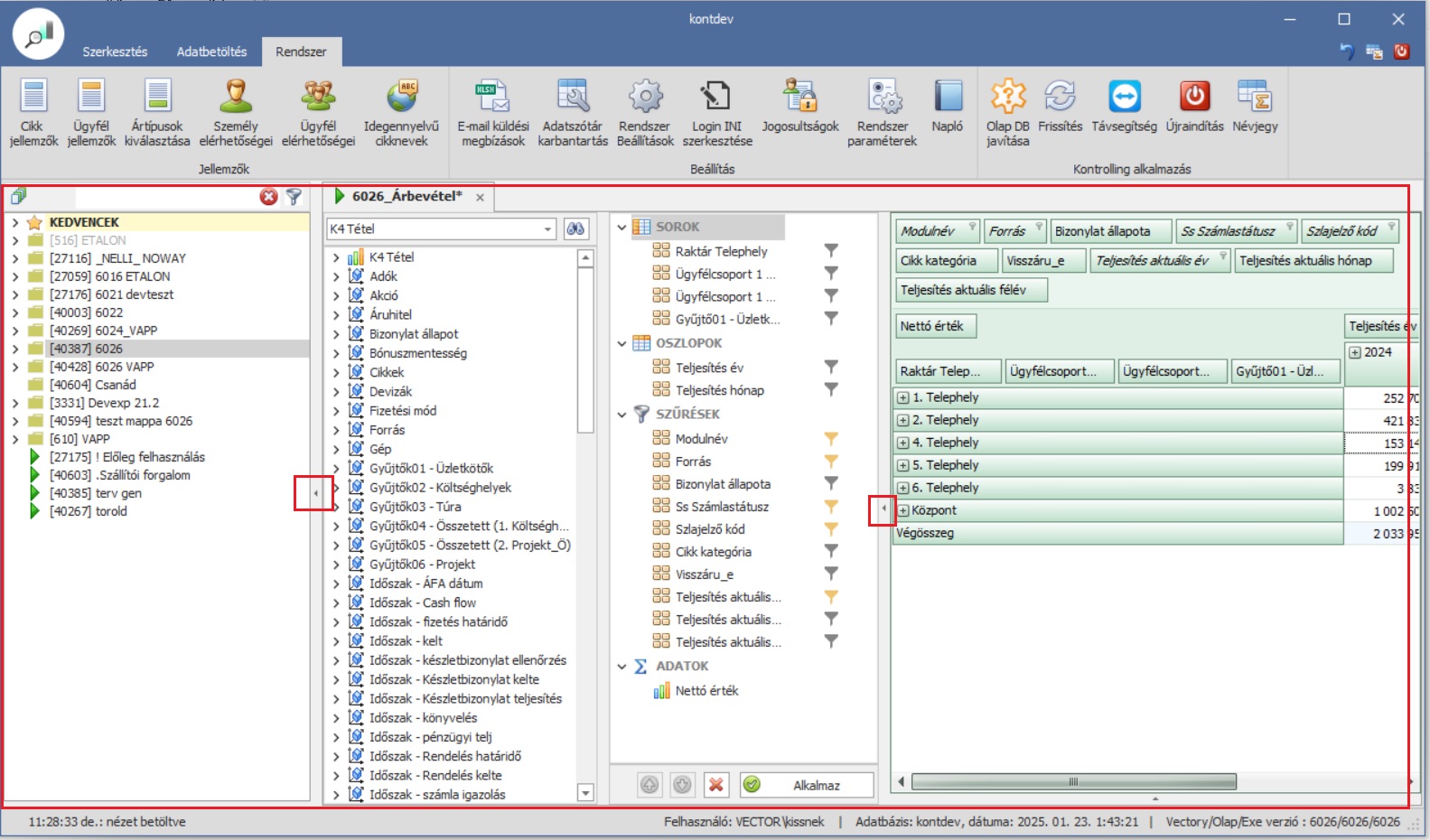
A szalagmenük alatt a fő ablak három részre tagolódik funkcionalitás szempontjából. Az ablakrészek elrejthetőek/felfedhetőek (F5, F6 gombok/elrejt/mutat sávok segítségével)
2. Mappa struktúra/Kimutatások ablakrész
Ebben az ablakrészben a felhasználók egyedi mappákat hozhatnak létre, melyeket mappa struktúrákba rendezhetnek. A mappákba mentheti el minden felhasználó a kontrolling nézeteit kimutatásait. A mappák tetszőlegesen nevezhetőek el a kimutatás jellegének megfelelően, mint tematika, szervezeti egységek, felhasználók személy nevei vagy akár KPI csoportok szerint. A mappák mappa ikonnal, a nézetek zöld háromszöggel (Pivot), lila háromszöggel (MDX) vagy kék háromszöggel(tárolt eljárások) vannak jelölve.
A mappa struktúra/kimutatások ablakrészben elérhető funkciók:
- Egyedi mappa struktúra kialakítása
- Kimutatások rendezése
- Helyi menü a mappák műveletihez (átnevezés, kinyitás, összecsukás)
- Kedvencek menü létrehozása a gyakran használt nézetekkel (egyéni beállítás), mely mindig a legelső helyen áll a fa-struktúrában, lehetőségünk van a számos nézeteinkből egy gyorsan elérhető halmazt képezni. Kedvenccé tehetünk egy nézetet a jobb klikkes menüponttal a lekérdezésre kattintva, vagy a KEDVENCEK mappába való behúzással egyaránt. Ilyenkor sárgás hátteret kap a nézet.
- Nézetadatok módosítása (áthelyezés, megjegyzés szerkesztése hintekhez, jogosultság utólagos beállítása)
- Szűrési lehetőség kimutatások elérési útvonalának megkeresése
2.1. Nézetek keresése/ Nézet kereső sáv
A mappa struktúra felett található kereső sáv segítségével lehet a nézetek megnevezésére keresni kétféle módon.
Amennyiben tudjuk a nézet megnevezésének kezdő karaktereit, akkor azt begépelve rákeres a listában a beírt karakterlánccal kezdődő nézetekre.
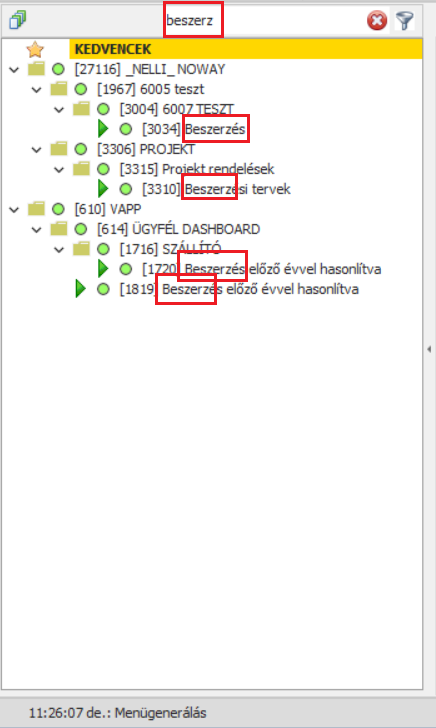
Ha csak azt tudjuk, hogy tartalmazza a beírt karakterláncot a nézet megnevezése, akkor a % jel segítségével tudunk a nézetek megnevezésére keresni.
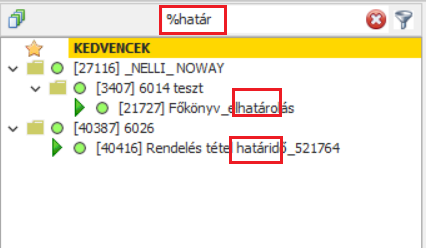
Mindkét esetben a nézetekre a beírt karakterek alapján rákeres, a nézetet tartalmazó mappákat is megjeleníti. A keresés eredménye a kereső sáv jobb szélén található piros x-re kattintva szüntethető meg.
2.2. Nézetek szűrése ablak
Nézetek szűrése ablak nyújt segítséget kimutatás tematika, speciális megjelenés, módosítás stb. szerinti szűrésére.
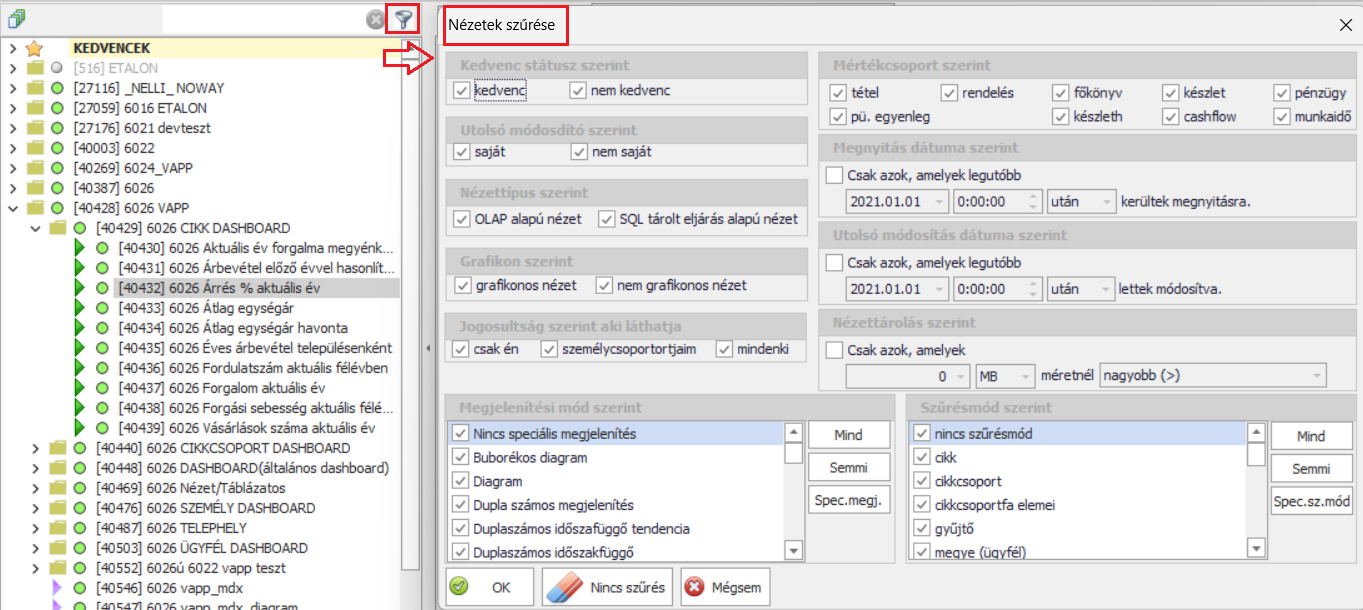
- Az alábbi szűrésekre van lehetőség, melyek egyedileg vagy kombinálva is használhatóak.
- kedvencként jelölt, illetve nem kedvenc státuszú kimutatások szűrése
- utolsó módosítás szerint a saját magam által módosított illetve más kontrolling felhasználó által módosított kimutatások szűrése
- szűrhető az OLAP alapú kontrolling illetve SQL tárolt eljárás alapú nézetek
- van lehetőség a grafikonnal elmentett nézetek és a grafikon nélkül mentett nézetek szűrésére
- Jogosultságkezelő felületen beállított jogok alapján szűrhetőek a csak általam megtekinthető, személycsoportjaimnak megtekinthető illetve minden kontrolling felhasználónak elérhető nézetek
- Mértékcsoport/Tematika alapján szűrhetőek a nézetek
- Utolsó megnyitás, módosítás dátuma alapján szűrhetőek a nézetek
- Kimutatás méret szerint definiálható szűrési lehetőség
- VAPP-on és Kontrollingban megjeleníthető nézetek szűrése
például:
Szűrésmód szerint a „0” szűrésmód, Megjelenítési mód szerint „Nincs speciális megjelenítés” kombinációval a csak kontrollingban megtekinthető nézetek szűrésére van lehetőség.
2.3. Mappa/Nézet struktúra helyi menük csoportosítása
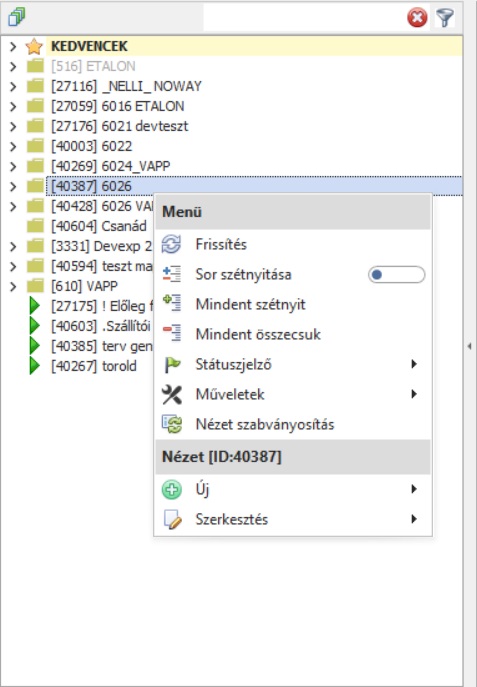
A helyi menük elérése a funkciók jellege szerint csoportosítva lett. A csoportosítás érinti Mappa struktúrák, Összeállító felület és a kimutatás megjelenítő ablakrészek helyi menüit. Nézetről indítva a menüsort, helyet kapott a nézet háttér azonosítója is id kezdettel.
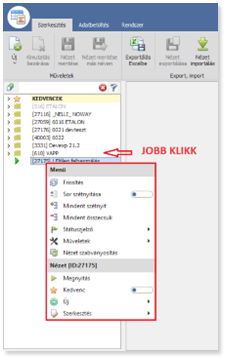
2.3.1. Státuszjelző csoport
A Státuszjelző csoportban kapcsolhatóak be a kimutatás típusokat jelző ikonok a kimutatások neve elé.
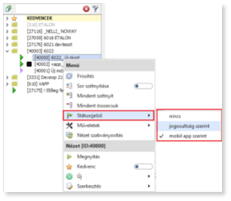
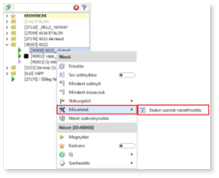
2.3.2. Művelet csoport
A művelet csoportban érhető el az Etalon szerinti nézetfrissítés elindítására szolgáló menüpont.
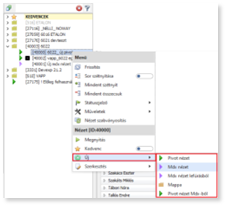
2.3.3. Új menücsoport
Az Új menücsoport tartalmazza az új nézettípusok és új mappa létrehozását indító menüpontokat, melyek a Szerkesztés szalagmenü Új funkciógomb csoportból is elérhető. Illetve itt kaptak helyet az új nézet konverziós műveletét elindító menüpontok is.
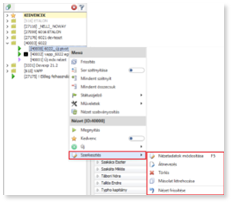
2.3.4. Szerkesztés menücsoport
A Szerkesztés menücsoportban a nézet művelet funkciók lettek elhelyezve, A Nézetadatok módosítása, Átnevezés, Törlés, mappák és kimutatások másolatának létrehozása. illetve a Nézet frissítése érhetőek el innen kiindulva.
3. Kimutatás összeállító ablakrész
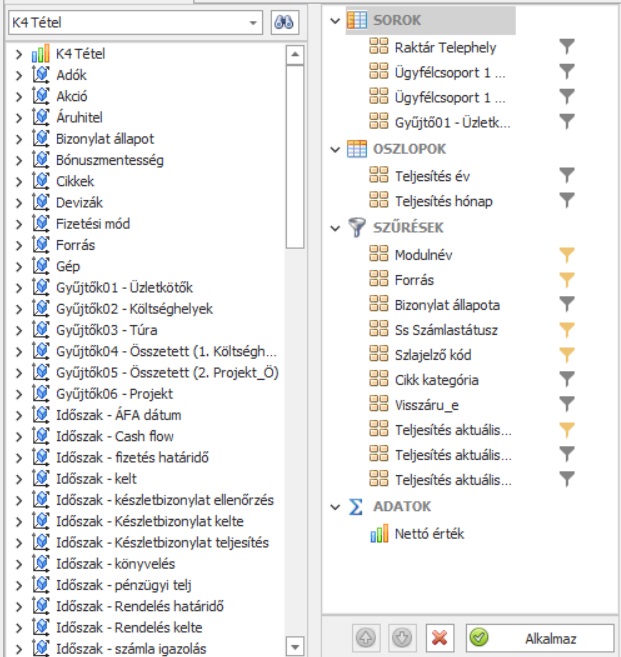
A Kimutatás összeállító ablakrészben határozzuk meg, milyen mezőket akarunk a kimutatásban megjeleníteni Sorban, Oszlopban, Szűrőben és Adatként. Részletesen tárgyalva az Összeállítás résznél.
3.1. Tematika kiválasztása, kijelzése egy kimutatásnál, dimenziók fogalma
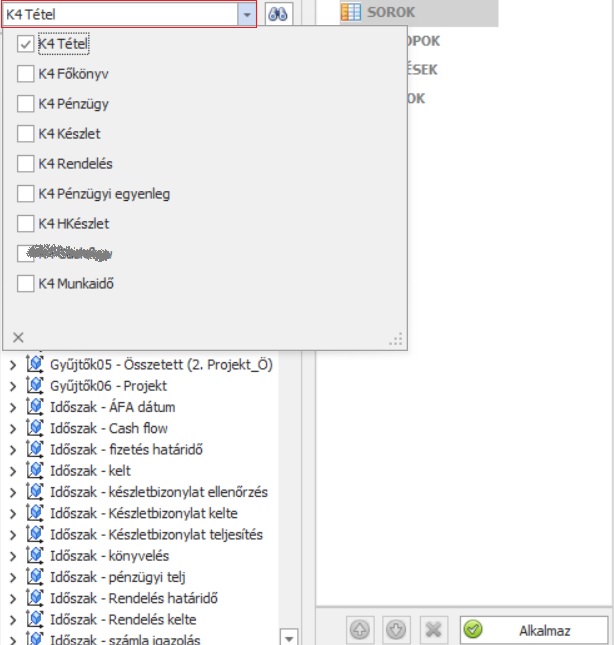
3.1.1. Tematika választómező
A Tematika kiválasztása a legfontosabb kiindulási szempont egy kimutatás összeállításánál. Ez határozza meg, hogy melyik modulból, táblából hozza a kontrollig az adatokat. Az alábbi tematikák érhetőek el:
- Tétel: analitika, a forgalmi adatok megjelenítése (számlák, szállítólevelek, mozgásnemek)
- Rendelés: aktuális rendelésállomány, Vectory Rendelés modulból hozza az adatokat
- Főkönyv: Könyvelt tételek kimutatásai
- Készlet: készlet, tetszőlegesen adott napra készlet adatok vagy adott időszakra vonatkozóan átlagos készlet, vagy nyitó/záró készlet megjelenítése (pl hónap, negyedév, év, stb)
- Készlet új: heti/havi készletkimutatások készletértékkel, mennyiséggel, nyitó/záró értékekkel, forgási sebesség, értékesítés, beszerzés értékeinek kimutatása
- Pénzügy: adott napra vagy időszakra a pénzügyi mozgások
- Pénzügyi egyenleg: adott napra adott ügyfél és/vagy számla pénzügyi egyenlege
3.1.2. Dimenzió fogalma
Témakörökhöz kiválasztható mezőcsoportok struktúrája. Törzsekre, kódszótárakra csoportosítva választhatóak ki tematikusan az elérhető mezők és számszerű adatok.
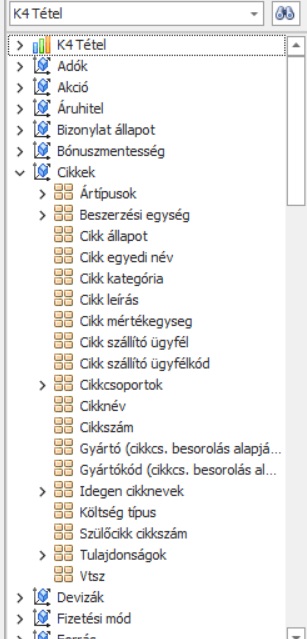
3.2. Mezők keresése measure és mező csoportokban, dimenziókban
A Tematika választó mező mellett a nagyító ikonra kattintva megjelenik egy kereső sáv, mely segítségével lehet a mezők megnevezésére keresni kétféle módon.
Amennyiben tudjuk a mező megnevezésének kezdő karaktereit, akkor azt begépelve rákeres a listában a beírt karakterlánccal kezdődő nézetekre. Ha elkezdünk begépelni egy tetszőleges szöveget, akkor szó eleji egyezés vizsgálata történik, azaz minden a beírt mintával kezdődő elnevezésű marad marad csak látható. Minden szűrés független a betűnagyságtól, azaz kis-, és nagybetűt egyaránt vizsgál egyezésre. A megtalált mezőket kiemeli sárga színnel a vizsgálat.
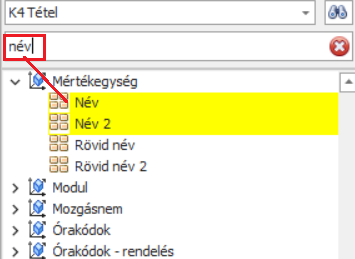
Ha a szűrést úgy végezzük el, hogy a beírt minta elejére egy % vagy egy * karaktert teszünk (tehát ezek valamelyikével kezdjük el a minta beírását), akkor a minta tartalmazása szerint szűrhetünk. Ilyenkor minden olyan mező megjelenik, amely tartalmazza a beírt kifejezést. Ha csak azt tudjuk, hogy tartalmazza a beírt karakterláncot a mező megnevezése, akkor a % jel segítségével tudunk a nézetek megnevezésére keresni.
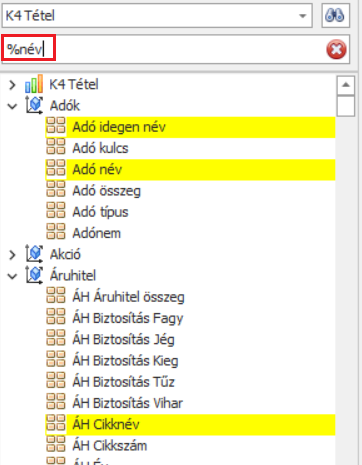
Minden szűrés alatt az átláthatóság miatt automatikusan szétnyílik a leszűrt mezők mappa, dimenzió struktúrája. Itt - ha már a fa struktúra van fókuszban - akkor F3 illetve Shift+F3 billentyűkombinációkkal tudjuk a következő, illetve az előző egyezést elérni. A keresés nem csak a mezőket nézi, hanem az őket tartalmazó szülőmappákat, dimenziókat is egyaránt vizsgálja. Ha egy szűrést vissza szeretnénk vonni, és ismét valamennyi mezőt látni a teljes struktúrával, akkor ehhez meg kell nyomnunk a szűrőmező végén lévő piros x-es gombot. Mindkét esetben a nézetekre a beírt karakterek alapján rákeres, a mezőt tartalmazó mappát kinyitja, megtalált mezőket kiemeli sárga színnel. A keresés eredménye a kereső sáv jobb szélén található piros x-re kattintva szüntethető meg.
A keresés nem csak a mezőket nézi, hanem az őket tartalmazó szülőmappákat, dimenziókat is egyaránt vizsgálja.
3.3. Adattípusok megadása Pivot nézeteknél, összeállítás
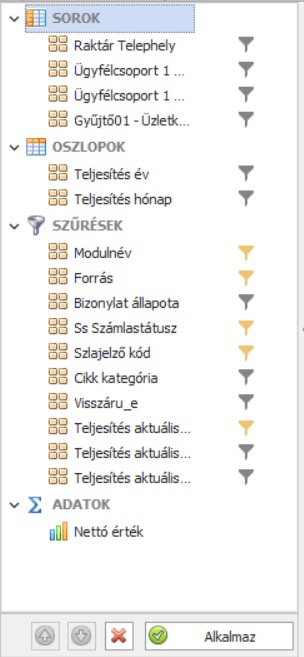
Ha új Pivot nézetet szeretnénk létrehozni (ez a Szerkesztés szalagmenü "Új" menüpontja alatt indítható), először saját összeállító felületet tölt be a program. Az összeállító felületen 4 csoportba húzhatók be a mezők (SOROK, OSZLOPOK, SZŰRÉSEK és ADATOK).
3.3.1. Sorok csoport
Sorokba azokat a mezőket húzzuk, amelyek alapján soronként (egymás alatt felsorolva) szeretnénk látni az érték mezőket. Jellemzően azok a típusú mezők ajánlottak sorban megjeleníteni, melyekből az adatbázisban nagy számot képviselnek (cikk, cikkcsoport, készletkód, ügyfél, ügyfélcsoport, bizonylatszámok, stb.)
3.3.2. Oszlopok csoport
Oszlopokba azokat a mezőket húzzuk, amelyek alapján oszloponként szeretnénk látni az érték mezőket. Jellemzően időszaktípusok ajánlottak oszlopban megjeleníteni, de esetenként devizanem, raktár, gyűjtőértékek is szerepelhetnek oszlopban
3.3.3. Adatok csoport
Adatokba azokat a számszerű mezőket húzzuk, amelyekre valamilyen műveletet szeretnénk végezni (sorokat összegzés, minimum, maximum, darabszám, szórás, stb) Ezek lesznek a pivot táblázat érték mezői.
3.3.4. Szűrések csoport
Szűrésekbe azokat a mezőket húzzuk, amelyek a kimutatásban nem szerepelnek majd, de szűrőfeltételt szeretnénk megadni rá. pl.cikkcsoport, időszak, ügyfélcsoport, stb., de a tematkánkét kötelezően vagy ajánlottan használt mezőszűréseket is itt helyezünk el.
3.4. Adattípusok megadása MDX nézeteknél
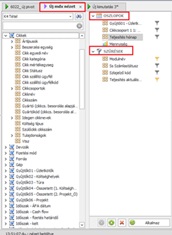
Ha új MDX nézetet szeretnénk létrehozni (ez a szalagmenü "Új" menüpontja alatt indítható), akkor először saját összeállító felületet tölt be a program. Ez hasonlít a pivot összeállító felületére, viszont itt csak 2 helyre húzhatók be a mezők (OSZLOPOK és SZŰRÉSEK).
Adatérték (measure) csak az oszlopok közé húzható, de egyéb megkötés nincs.
3.4.1. Szűrések csoport
A szűrések közé húzott mezők a táblázatban nem jelennek meg, ezeket csak arra használhatjuk, hogy előszűrést adjunk a nézetre vonatkozóan is, így a táblázat eleve csak a szűrt adatokat hozza majd.
3.4.2. Oszlopok csoport
Minden más mező az adat mezők mellett csak az oszlopok közé kerülhet, így a táblázatban oszlopként valóban meg is jelennek majd ezek. Persze itt is lehetőségünk van szűrést megadni.
4. Kimutatás megjelenítő ablakrész és annak menüpontjai
Az összeállító felületen kiválasztott mezők tartalma az alkalmazott szűrésekkel ebben az ablakrészben jelennek meg
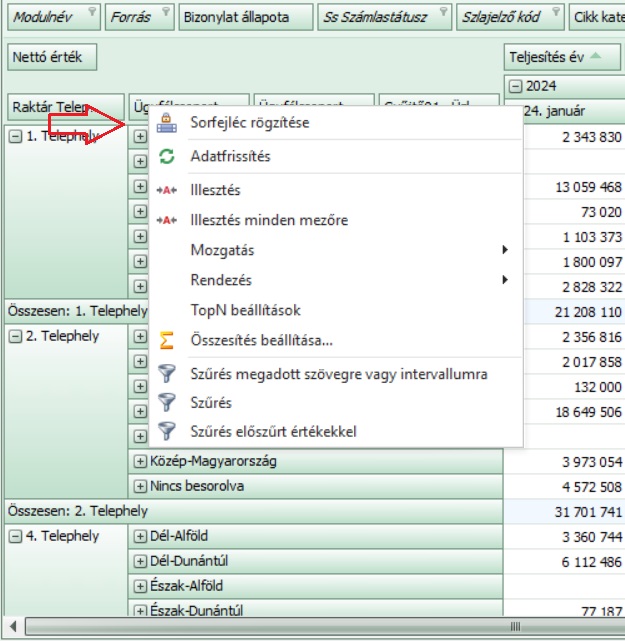
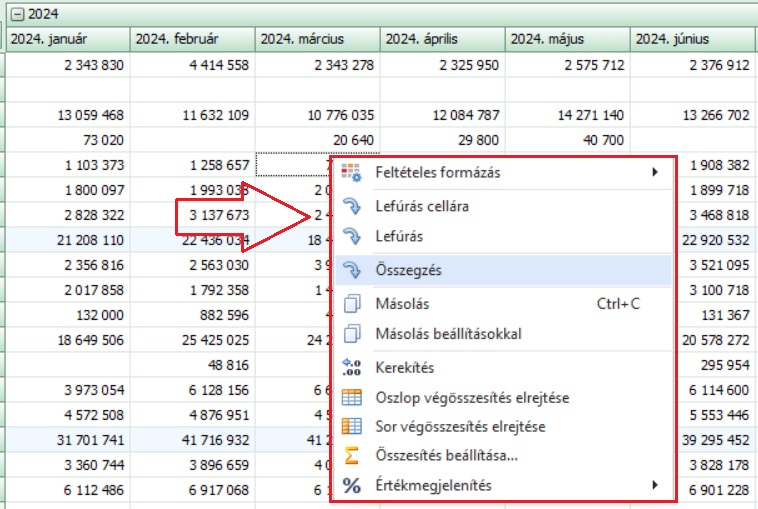
Ebben az ablakrészben mind sorokban, oszlopokba elhelyezett mezőnevekről, illetve az adatokba húzott értékekről indíthatóak helyi menük. A menüpontok jobb klikkes kattintással érhetőek el.
4.1. Pivot és MDX megjelenítés ablakrész
Ezen a felületen van lehetőség műveletek végrehajtására, adatok elemzésére, formázási lehetőségek elérésére.
- Pivot
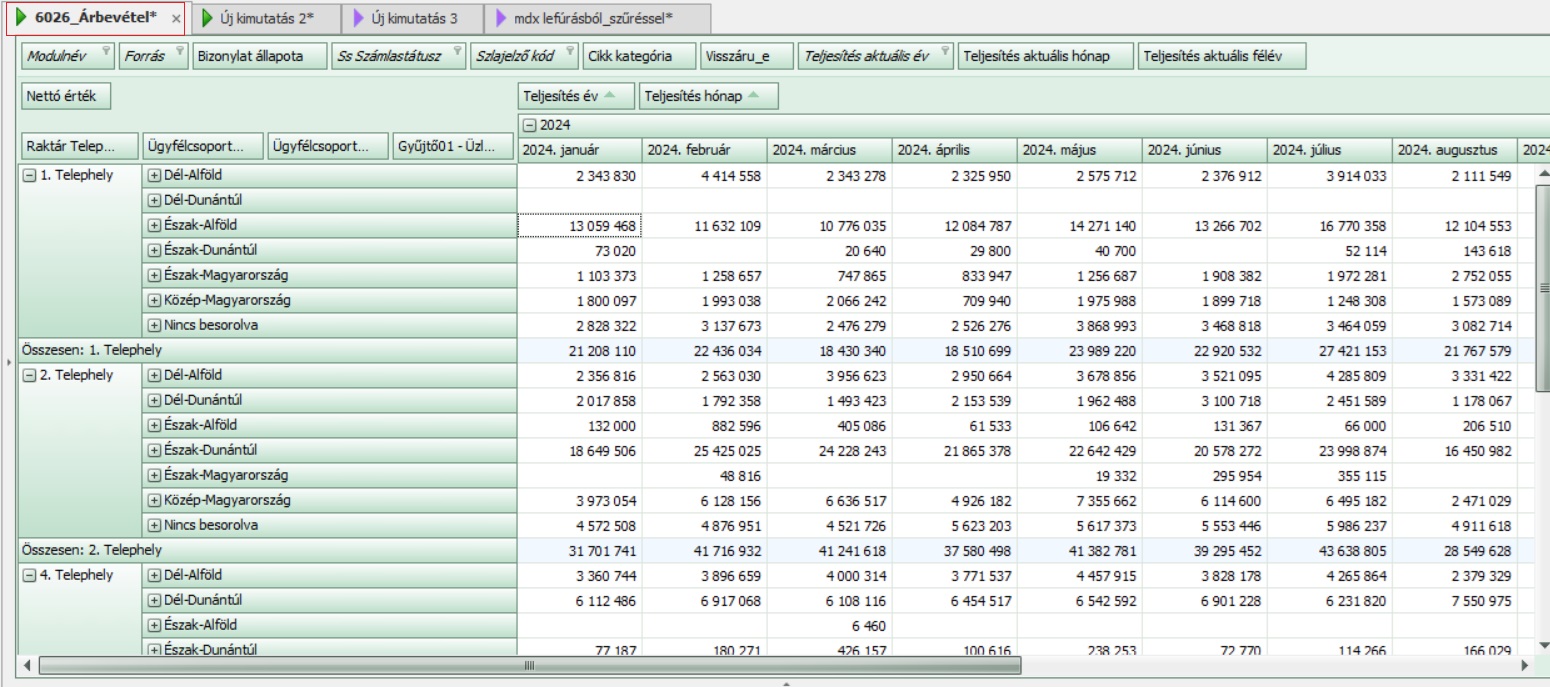
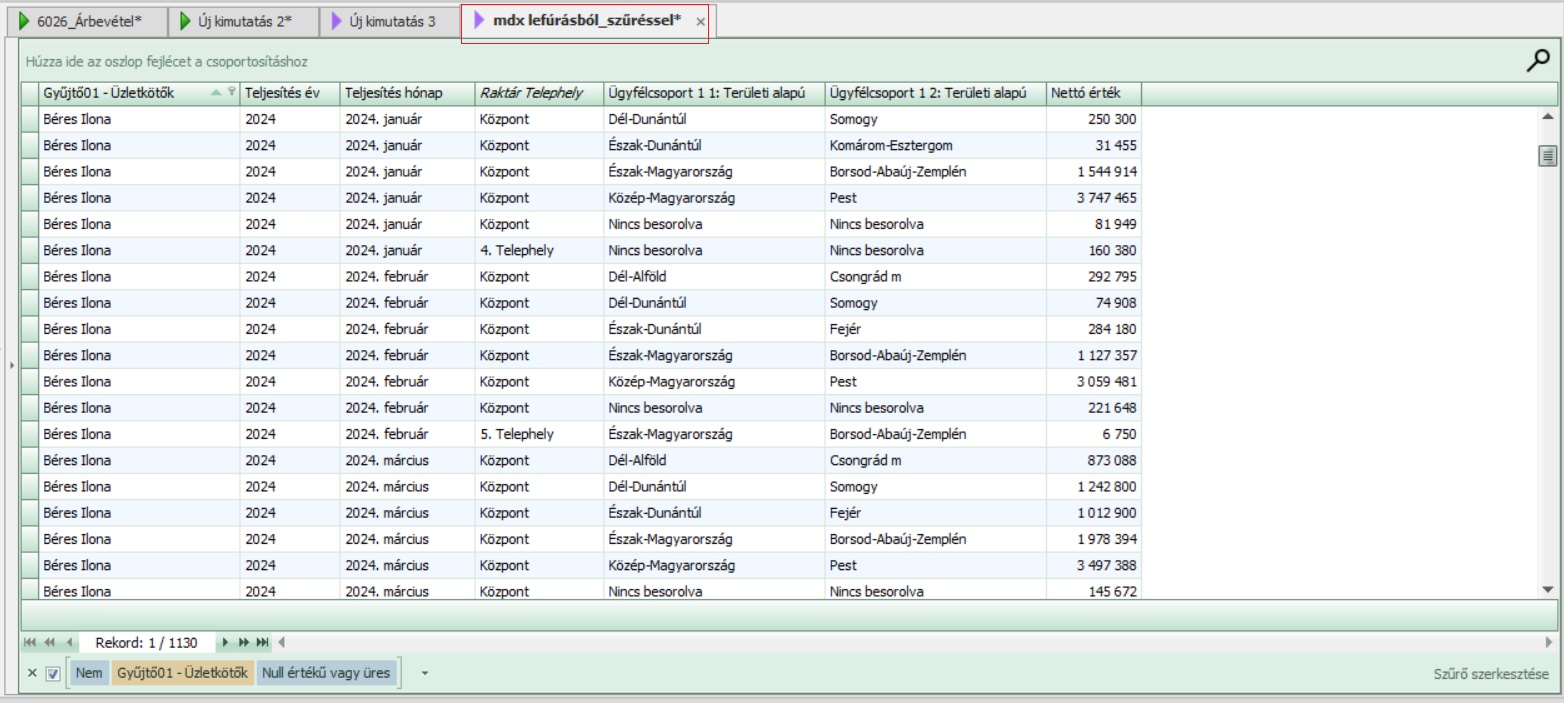
- MDX