
Excel export

Kontrolling modulban számos opcióval tetszőlegesen szabályozhatjuk az exportot
Az exportálás (akár az OLAP-os, akár a táblázatos formát tekintjük is) az adatmezőket az Excel-ben is adatként exportálja, ami képletekkel jól kezelhető utólag. Hasonlóan a dátum dimenzió attribútum adatai is dátum formában kerülnek át, illetve azok a tulajdonságok, amelyek a Vectory Tulajdonság törzsben számszerű tuajdonságként lettek rögzítve, szintén értékként jelennek meg az export kimenetben.
Nem tesz különbséget a Kontrolling a kiterjesztések között sem. Az *.xls és a *.xlsx kiterjesztésekhez eltérő módon ugyan, de egyaránt biztosítja a beállítások érvényesülését.
1. OLAP Excel exportálás (Pivot) opciók
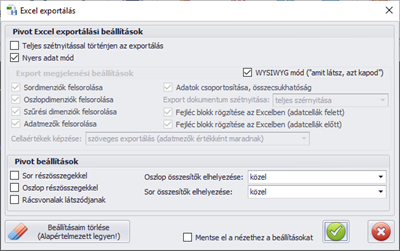
Az OLAP adatok megjelenítése jellemzően pivot táblázatban történik, így ennek a pivot táblázatnak az Excel exportálása során az alábbi beállítófelület látható.
1.1. Excel exportálás teljes szétnyitással történjen
A felületen dönthetünk arról, hogy teljes szétnyitás történjen-e az exportálás során. Ez azért lényeges, mert ez adott esetben rengeteg időtöbbletet jelenthet, ugyanakkor nem mindig van rá szükség. FONTOS tudni erről, hogy amennyiben nem teljes szétnyitással végezzük az exportálás, akkor a kapott Excel fájl is csak a pivot aktuális szétnyitási állapotáig tartalmaz majd adatokat! Ez abban az estben hasznos, ha eleve csak az összesítést szeretnénk exportálni (azaz a teljes összecsukás állapotát), mert az jóval gyorsabbá teszi a folyamatot. Amennyiben a pivot teljes tartalmát szeretnénk excelben elérni, akkor be kell pipálnunk a teljes szétnyitást is.
1.2. Excel exportálás nyers adat módban
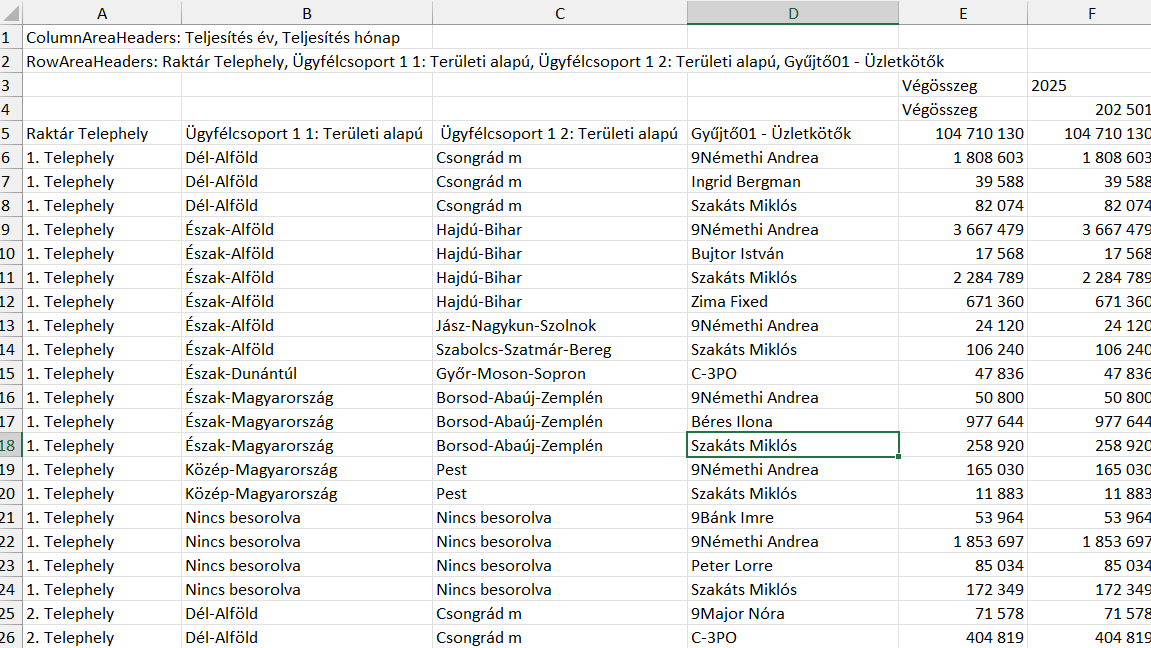
A „nyers adat mód”, ahogy a neve is mutatja, egyszerű táblázatos adatokat készít, mindenféle stílus és megjelenési beállítás nélkül.
1.3. Teljes szétnyitás és nyers adat együttes használata
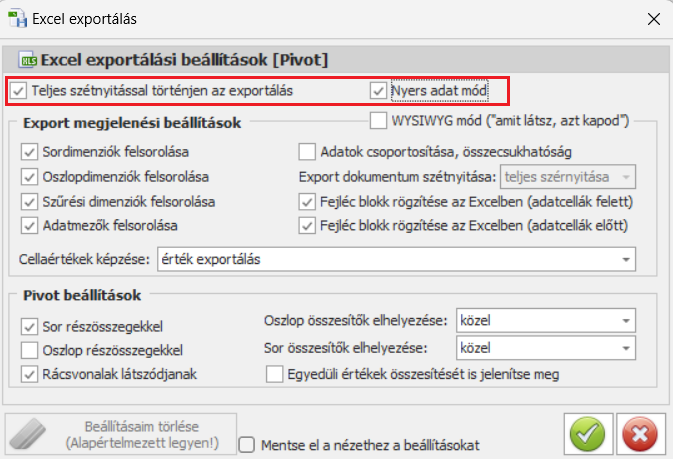
Teljes szétnyitás és nyers adat együttes kijelölése egy sokak által kedvelt export beállítás, mert a szokásos pivot jellegzetességgel ellentétben (kinyitásnál a mező tartalma cellaegyesítéssel jelenik meg, amennyiben van mögötte további kinyitott elem), minden sorban megjeleníti a cella tartalmát, nem cellaegyesítéssel.
1.4. Excel exportálás WYSIWYG/Amit látsz az kapod módban
Az ún. „WYSIWYG” opció szó szerint azt jelenti, hogy „amit látsz azt kapod”, és ez alatt azt kell érteni, hogy az éppen látható megjelenést próbálja szinte azonos megjelenéssel képezni a komponens az Excel fájlba.
Fontos figyelni arra, ha az Export megjelenési beállításokon változtatni akarunk, akkor azt a WYSIWYG bekapcsolása előtt kell megtenni, mivel a kijelölés után erre nincs lehetőség. Ilyenkor az éppen látható megjelenést próbálja szinte azonos megjelenéssel képezni a komponens az Excel fájlba, nincs ráhatásunk az Export megjelenítési beállításokra
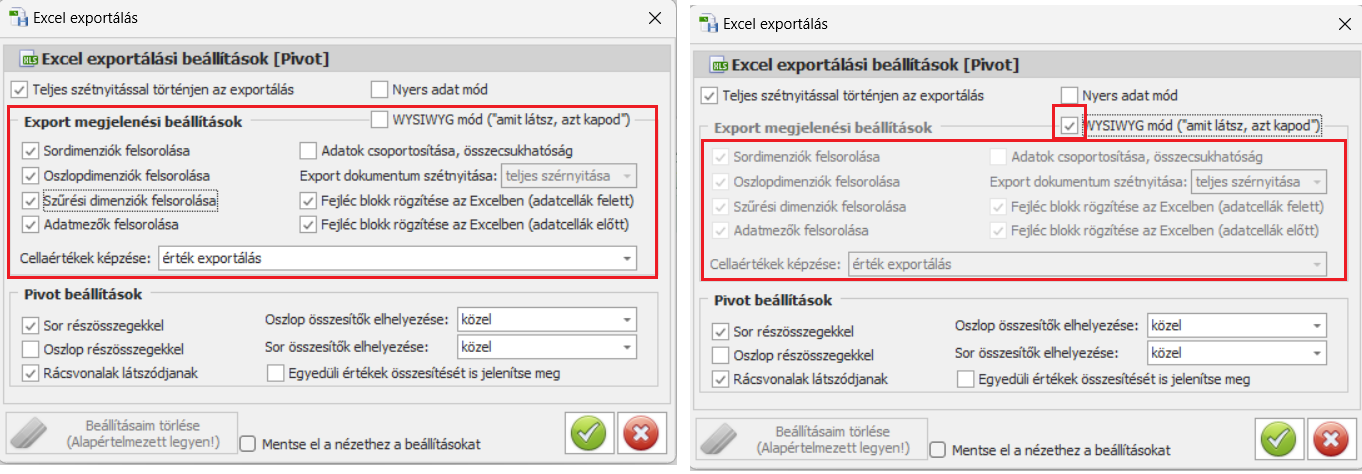
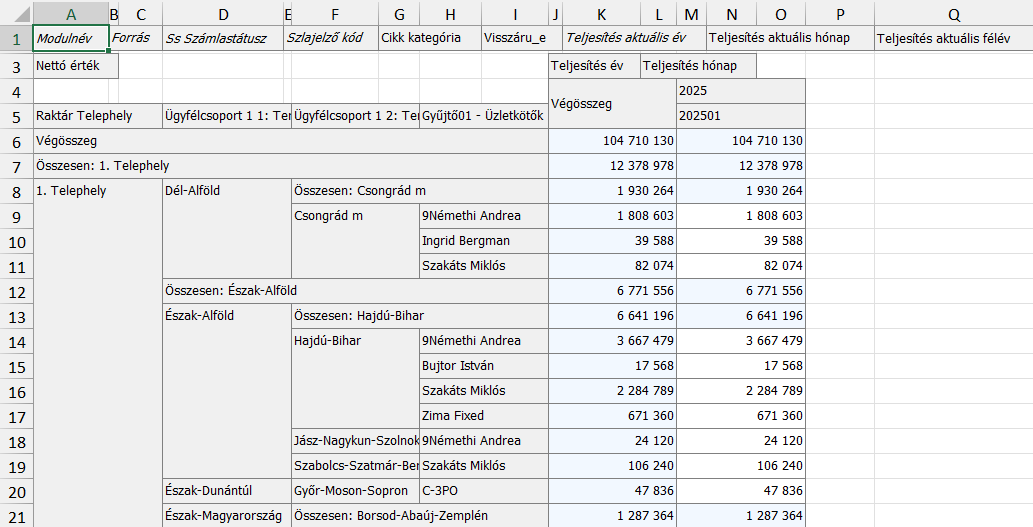
Bár maguk a dimenzió értékek korábban is látszódtak az exportálás során, de nem látszódott a dimenzió neve, így például egy hónap dimenzió exportálásánál nem derült ki az export fájlból, hogy milyen hónaptulajdonság ez éppen (keltezés, teljesítés, stb.). Ezen segítenek a sor, oszlop, szűrés és adatmező felsorolások. Ha ezeket bekapcsoljuk, akkor az Excel fájl kezdő soraiban felsorolásra kerülnek a használt dimenzió nevek is, és ez alá kerülnek majd a tényleges adatok.

1.5. Adatok csoportosíthatósága
Az „adatok csoportosíthatósága”, opció korábban is a rendelkezésre állt, ez ad hozzá az Excel adataihoz egy kinyitható/becsukható fa struktúrált funkciót, amellyel az adatok megjelenése még inkább hasonlít a pivot táblázathoz. Rögtön emellett eldönthetjük az is az „Export dokumentum szétnyitása” pontnál, hogy a végén a kész Excel fájlban alapvetően szétnyitva, vagy összecsukva jelenjenek-e a meg az exportált adatok.
1.6. Fejléc blokk rögzítése excelben
A „Fejléc blokk rögzítése az Excelben” elnevezésű kapcsolókkal azt szabályozhatjuk, hogy az Excel adatainak görgetésekor rögzített helyen maradjanak-e a sor és oszlop dimenziók, vagy sem. Ha rögzítjük, akkor végig látható lesz minden cellánál, hogy mely dimenziók határozzák meg, akármennyire is görgetjük a fájlt.
1.7. Cellaérték képzése
A „Cellaértékek képzése” beállítással a szöveges és az érték szerinti exportálás között választhatunk.
Ha érték szerinti módban exportálunk, akkor az adatmezők értékei adatként kerülnek át (így azok képletekkel kezelhetők, tovább számolhatók). Előfordulhat bizonyos mezőknél, hogy egy technikai háttér azonosító kerül exportálásra, mivel ez az ő értéke.Emiatt nem mindig előnyös az érték export.
Amennyiben a szöveges megoldást választjuk, akkor minden adat többnyire a pivotban is látható módon kerül át az Excelbe. Egyes értékek ilyenkor nem adatként kerülnek át exportálásnál. Ezt mindenképp figyelembe kell venni.
1.8. Részösszegek használata
A részösszegek használata bekapcsolható sor és oszlop esetén, viszont itt még azt is beállíthatjuk, hogy hol helyezkedjen el ez az összesítés, közel vagy távol.
1.9. Rácsvonalak megjelenítése
Szintén szabályozhatjuk a rácsvonalak megjelenítését is, amely kikapcsolásával a cellaosztások nem látszódnak az Excelben.
1.10. Mentse el a nézethet a beállításokat
A „Mentse el a nézethez a beállításokat” kapcsoló az éppen beállított beállításokat menti el a kiválasztott nézethez, nem veszi figyelembe a Rendszer beállításoknál meghatározott Globális és Saját pivot excel export alapértelmezett beállításokat.
1.11. Beállításaim törlése
A „Beállításaim törlése” gomb akkor elérhető és aktív, ha van az adott nézetre saját mentésünk. Ilyenkor ezzel a gombbal ezt a mentett beállítást törölhetjük, ezáltal ismét a központilag beállított alapértelmezettet használhatjuk.
2. Táblázat (grid) exportálása (Lefúrás, Lefúrás cellára és Összegzés)
Egy másik fontos része az exportálásnak a lefúráskor, cellás lefúráskor, vagy összegzéskor használt táblázat exportálása. Itt a pivot esetével teljesen hasonlóan működnek a megfelelő opciók, csak itt a grid/táblázat jellegéből adódóan kevesebb opció kap szerepet. A csoportosíthatóságnak itt akkor van jelentősége, ha használjuk a grid csoportra bontási funkcióját is.
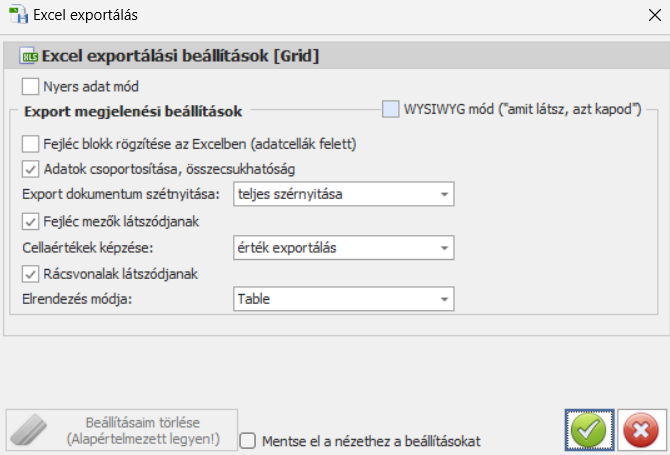
2.1. Elrendezés módja
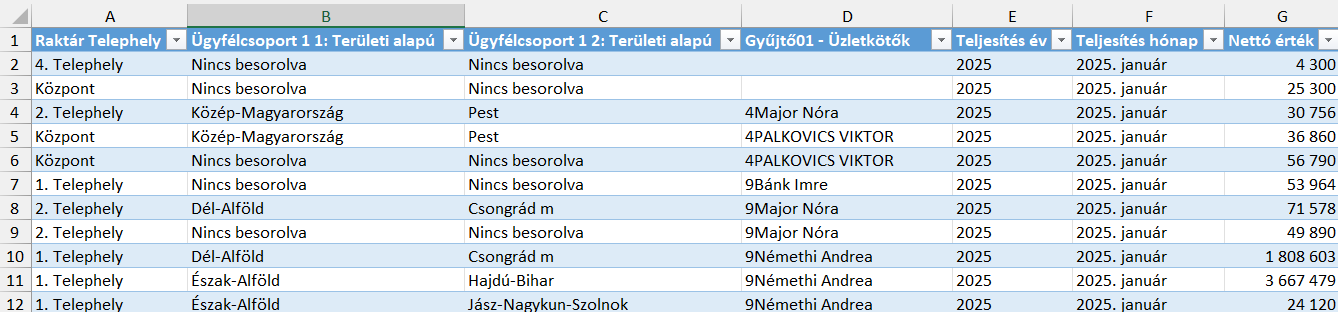
Az Elrendezés módja egy olyan opció, ahol a táblázatos (Table) módot használva egy előre definiált jól átlátható, zebrasávos módon jelenik meg az Excel.
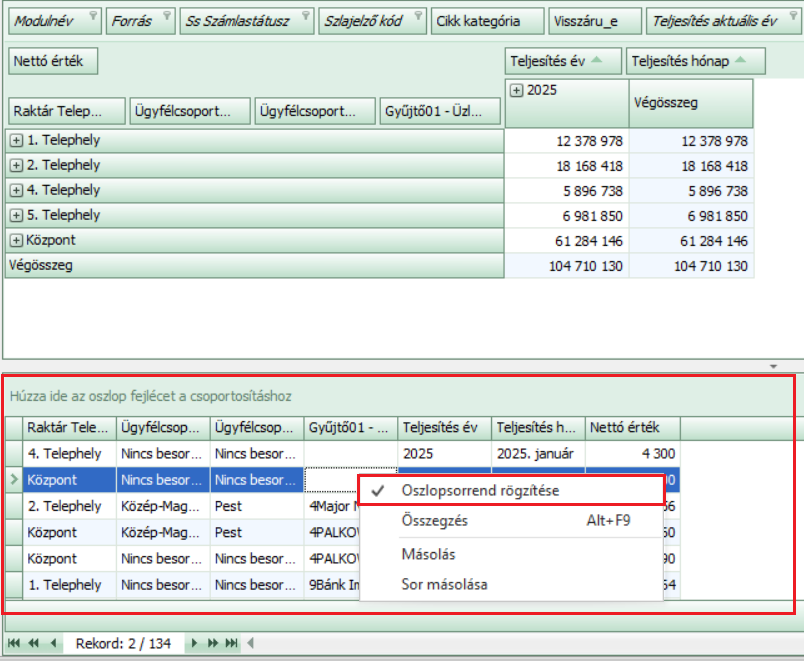
A grid exportálásához számos beállítás kapcsolódik, mint az oszlopsorrend, és egyéb táblázat tulajdonságok szabályzására, ezért a Kontrolling megőrzi ezeket a beállításokat is. Ehhez a lefúrt/összegzett táblázatot igény szerint beállíthatjuk, oszlopait áthelyezhetjük, csoportosíthatjuk, rendezéseket állíthatunk rajta, stb., majd mindezt a már megszokott Nézet mentése gombbal eltárolhatjuk. Ezután a nézethez legközelebb lefúrást, összegzést használva mindig eleve a mentett formában jön elő a táblázatunk. Ezzel és az exportálás opcióinak használatával beállíthatunk és el is tárolhatunk mindenféle Excel exportálási megjelenést.
FONTOS!!! Amennyiben a szám adatokat értékként akarjuk kezelni az exportált excelben, ebben a esetben a Cellaérték képzésénél az Érték szerinti exportálást kell választhatunk, így a cellaértékek képletekkel kezelhetők, tovább számolhatók. Ezt érdemes a Rendszer beállítások Globális vagy Saját beállításoknál előre definiálni mind a Lefúrás, Lefúrás cellára és Összegzés táblázatos excel exportnál előre definiálni.
2.2. Excel export paraméterezésének alapértelmezett beállítása
Excel export előre definiálása, mint alapértelmezett Export beállítás kijelölése a Rendszer szalagmenü Rendszer beállítások ablakban adható meg. Érdemes a leggyakrabban használt export beállításokat megadni, ilyenkor az ott megadott beállításokat ajánlja fel a program. Az alapértelmezett export beállítástól ettől függetlenül el lehet térni.
A beállításokról részletesen tárgyalunk az Ablak felépítés fejezet, Rendszer szalagmenü, Rendszer Beállítások pont alatt.
3. E-mail küldő modul Excel export beállítás kapcsolata
Mivel az e-mail küldő modulnál nem kötődnek felhasználóhoz a beállítások, ezért ott a küldési megbízásban beállított exportálás szerint, vagy ha ez nem került beállításra, akkor a globális beállítások szerint történik az exportálás.
A beállítófelületek teljesen hasonlóan jönnek elő a korábban leírtakhoz, és érvényesek lesznek minden nézetre és felhasználóra, hacsak nincs ettől eltérő külön mentés az adott esetre.
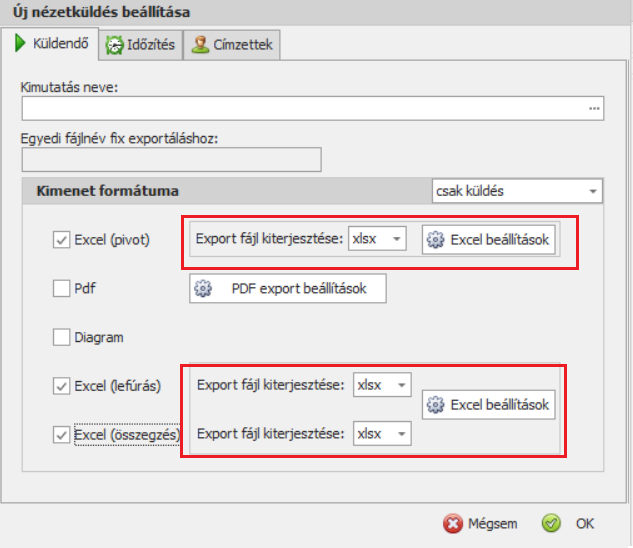
Érdemes megemlíteni a Kontrolling e-mail küldő modulját, ami speciális kapcsolatot tart az Excel exportálás beállításaival. A modul beállító felületén szintén az előbb bemutatott felületek érhetőek el, külön a pivot, és külön a lefúrás/összegzés táblázat esetében.
Ha egy új e-mail küldési megbízást adunk meg, akkor a kiválasztott nézethez az alapértelmezett export beállításokat veszi alapul a rendszer, ha ilyen korábban elmentésre került. Ezt az előbb említett gombbal tudjuk megváltoztatni és elmenteni az adott küldési megbízáshoz.
Mivel a lefúrás/összegzés esetén a táblázat állapota is elmenthető, és ez a mentés a nézethez tartozik, így az e-mail küldő felület is ugyanazt használja majd, tehát ide is érvényesek lesznek a táblázat beállításai.
4. MDX Excel exportálás opciók
Az MDX nézetek excel exportálás paraméterező ablak beállításai megegyeznek a Lefúrás, Lefúrás cellára és Összegzés gridek excel export beállításaival.
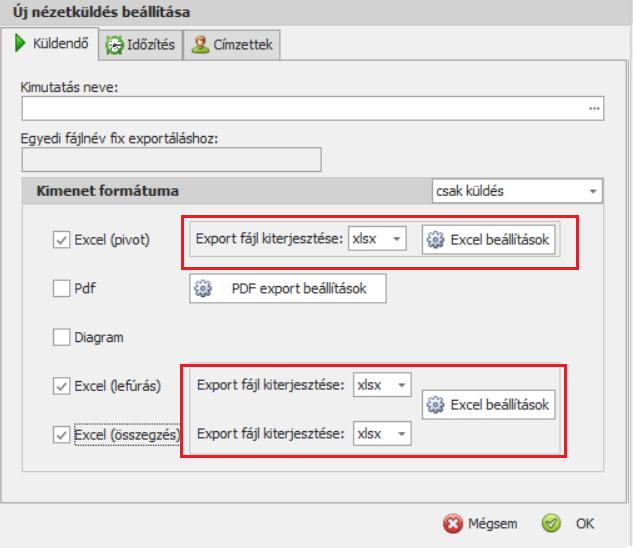
A beállításokról részletesen tárgyalunk az Ablak felépítés fejezet, Rendszer szalagmenü, Rendszer Beállítások pont alatt.