
VAPP BI
Bevezető
A VAPP BI elérhetővé teszi speciális, a mobil alkalmazás részére készült Kontrolling nézetek megtekintését, különböző widgettípusok formájában, melyek lehetnek egyszerű egy- vagy duplaszámosdupla számos nézetek, vagy különböző diagramok. A BI csomag rengeteg előre elkészített kontrolling nézetet tartalmaz, mind a vezetői dashboardra, mind a törzsekre, valamint a Kontrolling segítségével korlátlanul bővíthető, saját nézetek létrehozásával.
1. VAPP BI követelmények
A Kontrolling 6002modul verziólegújabb, aktuális verziója szükséges a mobilos widgetek és az órakódos nézetek kezelése miatt.
2. Jogosultságok
Az alkalmazásban megjelenő Kontrollingos nézetek a Kontrolling jogosultságrendszerét használják. Amennyiben a bejelentkezett felhasználónak nincs jogosultsága egy adott nézethez, sem a már korábban dashboardra kihelyezett widgetek nem jelennek meg, sem új dashboard létrehozásakor vagy meglévő szerkesztésekor nem látszódik majd a listában.
A BI csomaggal érkező nézeteket a Mobil Alkalmazás Hozzáférés személycsoportra engedélyezzük, tehát alapértelmezett esetben minden mobilos felhasználó látja azokat.
3. Widgetek
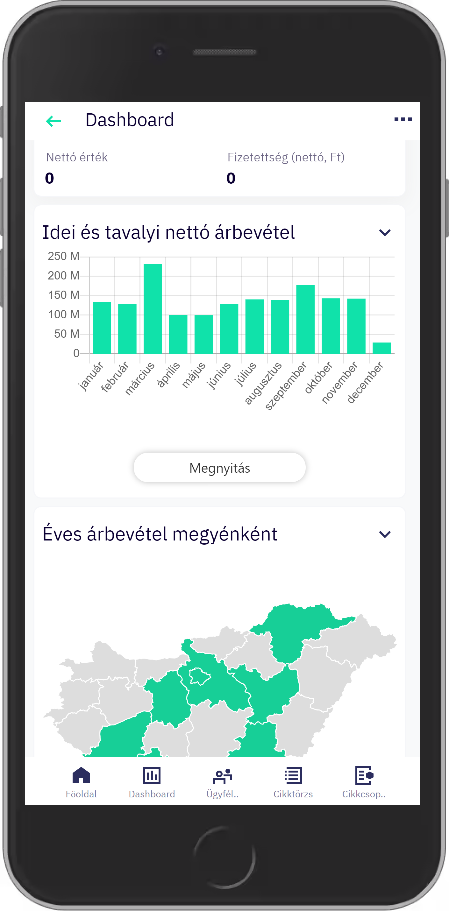
A widgetek összhangban vannak a Kontrolling modul nézeteivel. Egy-egy KontrollingosKontrolling típusnakmodulban összeállított nézet megfelel egy mobilos widgettípus.
Jelenleg elérhető típusok:típusnak.
A widgetek adatai gyorsítótárazva vannak, ugyanis a háttérben futó Kontrolling lekérések időigényesek és ritkántartalmuk (naponta)naponta frissülnek.frissül. Az adatok frissítésére viszont van lehetőség, ha az adott widgetre hosszan nyomunk. Ekkor megjelenik egy „visszaszámláló”, majd az adat újra lekérésre kerül. Ez az SQL-es widgetek esetén is elérhető. Ez abban az esetben hasznos, amennyiben nap közben módosítunk a kontrolling nézet struktúráján.
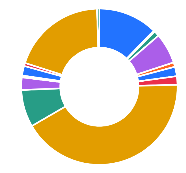
Widgettípusok4. Widget típusok
|
|
|
Egyszámos és/vagy időszakfüggő |
|
|
|
Duplaszámos és/vagy időszakfüggő |
|
|
|
NxM |
|
|
|
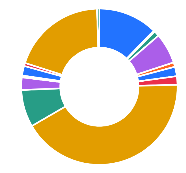
Fánkdiagram |
|
|
|
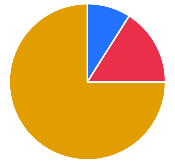
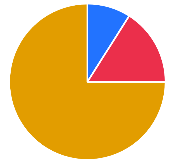
Kördiagram |
|
|
|
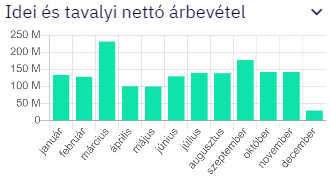
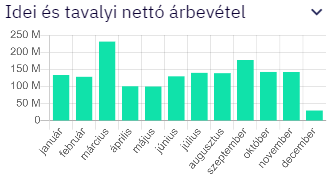
Oszlopdiagram |
|
|
|
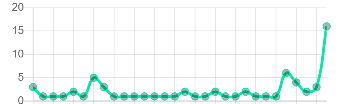
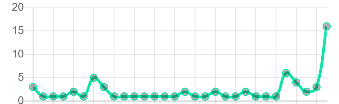
Vonaldiagram |
|
|
|
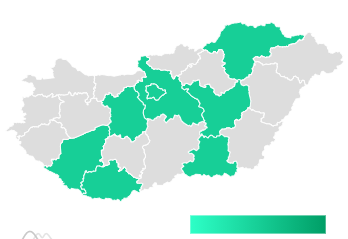
Térképes |
|
|
|
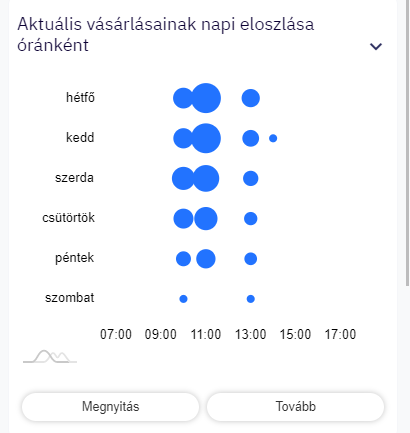
Buborékos |









5. Widgetek megjelenítése
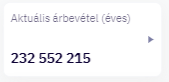
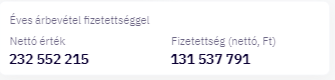
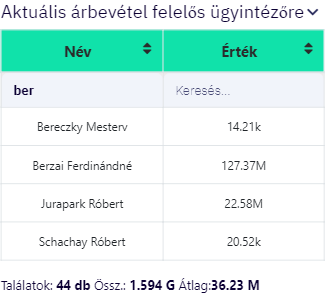
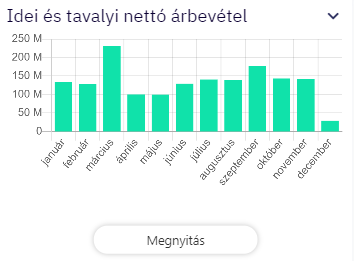
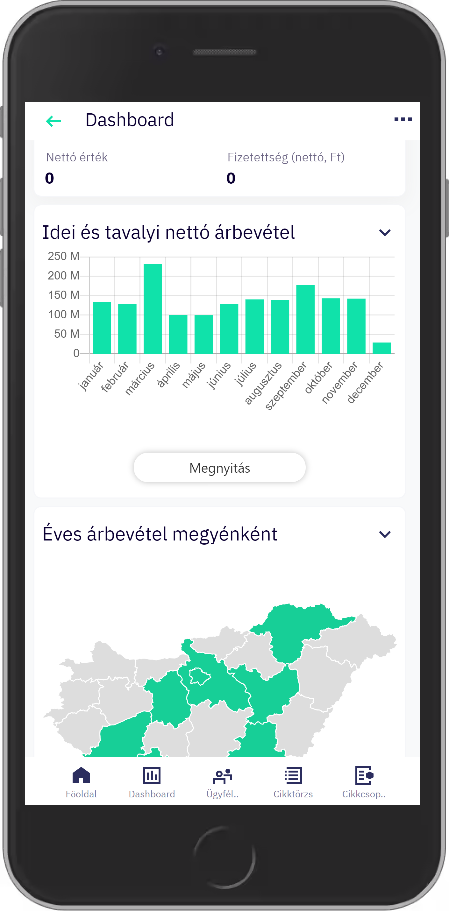
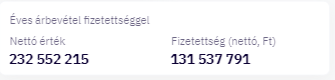
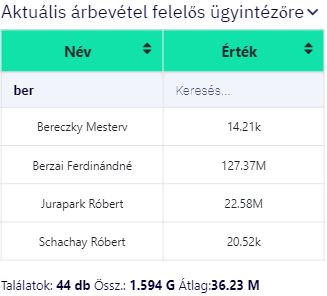
Egy-egy widget típus különböző módon jelenik meg a dashboardon. Bizonyos widgettípusokwidget típusok lenyitható csempeként jelennek meg (pl. táblázatok, diagramok), az egyszerűbbek pedig csempeként töltődnek be.
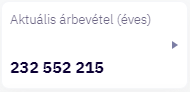
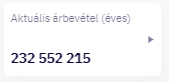
Az alkalmazás kezeli a Kontrolling mögöttes nézeteit is. Azokon a widgeteken, amelyek mögött másik nézet van, egy oldalra mutató nyíl látható. Ezekre röviden koppintva betöltődik a mögöttes, táblázatos nézet.
A diagramok lenyitása után három gomb is megjelenik. A Megnyitás gombbal teljes képernyőre nagyíthatjuk a diagramot. A Tovább gomb a diagramhoz tartozó mögöttes nézetet jeleníti meg, ha van hozzá. A Bezárás gomb összecsukja a widgetet.
szűrők
Tóth Patrik, Vincze József
mobil@vector.hu
Kivonat
Ez a dokumentáció röviden bemutatja a VAPP BI modult, annak komponenseit és működését.
Vector alkalmazás BI
Felhasználói dokumentáció
Tartalom
Bevezető
A VAPP BI elérhetővé teszi speciális, a mobil alkalmazás részére készült Kontrolling nézetek megtekintését, különböző widgettípusok formájában, melyek lehetnek egyszerű egy- vagy duplaszámos nézetek, vagy különböző diagramok. A BI csomag rengeteg előre elkészített kontrolling nézetet tartalmaz, mind a vezetői dashboardra, mind a törzsekre, valamint a Kontrolling segítségével korlátlanul bővíthető, saját nézetek létrehozásával.
VAPP BI követelmények
Kontrolling 6002 verzió szükséges a mobilos widgetek és az órakódos nézetek kezelése miatt.
Jogosultságok
Az alkalmazásban megjelenő Kontrollingos nézetek a Kontrolling jogosultságrendszerét használják. Amennyiben a bejelentkezett felhasználónak nincs jogosultsága egy adott nézethez, sem a már korábban dashboardra kihelyezett widgetek nem jelennek meg, sem új dashboard létrehozásakor vagy meglévő szerkesztésekor nem látszódik majd a listában.
A BI csomaggal érkező nézeteket a Mobil Alkalmazás Hozzáférés személycsoportra engedélyezzük, tehát alapértelmezett esetben minden mobilos felhasználó látja azokat.
Widgetek
A widgetek összhangban vannak a Kontrolling nézeteivel. Egy-egy Kontrollingos típusnak megfelel egy mobilos widgettípus.
Jelenleg elérhető típusok:
A widgetek adatai gyorsítótárazva vannak, ugyanis a háttérben futó Kontrolling lekérések időigényesek és ritkán (naponta) frissülnek. Az adatok frissítésére viszont van lehetőség, ha az adott widgetre hosszan nyomunk. Ekkor megjelenik egy „visszaszámláló”, majd az adat újra lekérésre kerül. Ez az SQL-es widgetek esetén is elérhető.
Widgettípusok
|
|
|
|
|
|
|
|
|
|
|
|
|
|
|
|
|
|
|
|
|
|
|
|
|
|
|








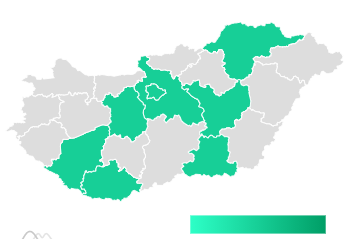

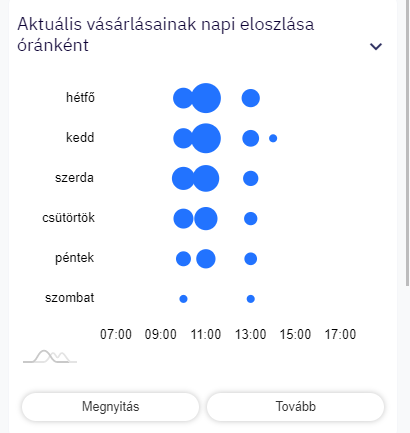
Widgetek megjelenítése
Egy-egy widget típus különböző módon jelenik meg a dashboardon. Bizonyos widgettípusok lenyitható csempeként jelennek meg (pl. táblázatok, diagramok), az egyszerűbbek pedig csempeként töltődnek be.
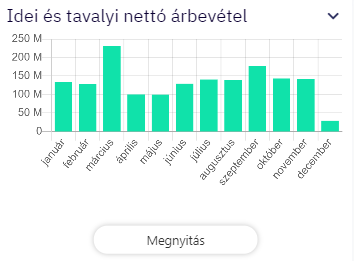
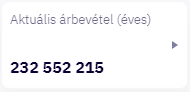 Az alkalmazás kezeli a Kontrolling mögöttes nézeteit is. Azokon a widgeteken, amelyek mögött másik nézet van, egy oldalra mutató nyíl látható. Ezekre röviden koppintva betöltődik a mögöttes, táblázatos nézet.
A diagramok lenyitása után három gomb is megjelenik. A Megnyitás gombbal teljes képernyőre nagyíthatjuk a diagramot. A Tovább gomb a diagramhoz tartozó mögöttes nézetet jeleníti meg, ha van hozzá. A Bezárás gomb összecsukja a widgetet.
szűrők
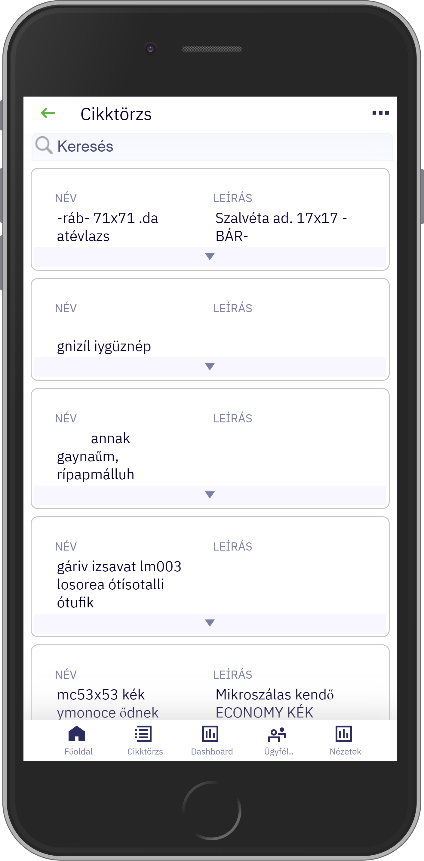
A Dashboard komponensen ugyan nincsenek szűrők, a Cikktörzs, Ügyféltörzs, stb. komponenseken már van valamilyen adat, amire szűrnünk kell a widgetek értékét.
Ezeket a szűrőket csempés nézetben látjuk a komponens megnyitását követően, lapozóval. Rájuk kattintva nyílik meg a dashboardos felület, ahol már a kiválasztott elemre szűrt adatokat fogunk látni.
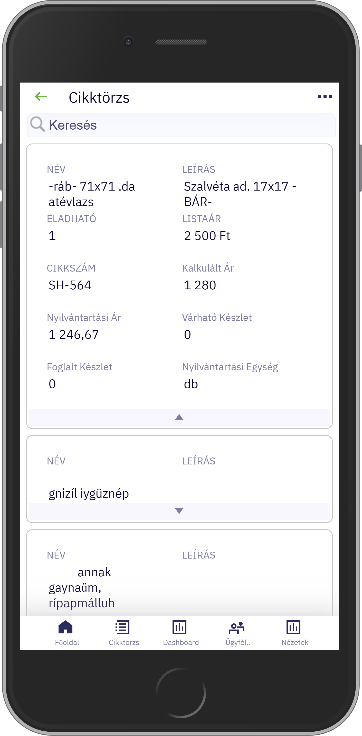
Ezeknél a listáknál előfordul, hogy sok adattal bír egy-egy elem és egy egyszerűsített nézetet látunk belőlük. Le lehet őket nyitni a részletes információkért a nyílra kattintva.
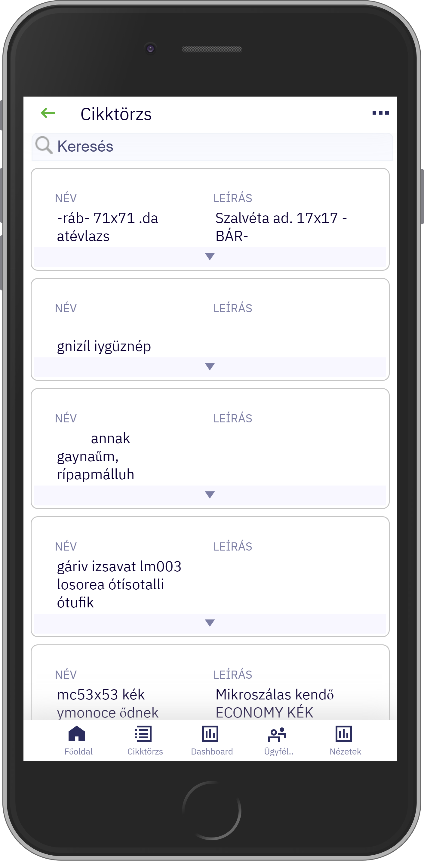
A Dashboard komponensen ugyan nincsenek szűrők, a Cikktörzs, Ügyféltörzs, stb. komponenseken már van valamilyen adat, amire szűrnünk kell a widgetek értékét.
Ezeket a szűrőket csempés nézetben látjuk a komponens megnyitását követően, lapozóval. Rájuk kattintva nyílik meg a dashboardos felület, ahol már a kiválasztott elemre szűrt adatokat fogunk látni.
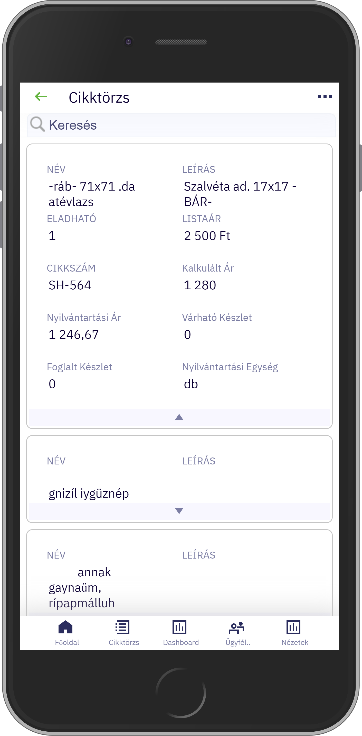
Ezeknél a listáknál előfordul, hogy sok adattal bír egy-egy elem és egy egyszerűsített nézetet látunk belőlük. Le lehet őket nyitni a részletes információkért a nyílra kattintva.