Szalagmenük/Rendszer szalagmenü
A szalagmenü három részből áll, fülenként rendszerezve találhatóak meg a modul beállításához, illetve a használathoz szükséges funkció.

A kontrolling működését szabályzó funkció, paraméterezési lehetőségek a teljes rendszer használatára vonatkozóan.

- Kontrolling alkalmazás funkciók: A modul újraindítása, Távsegítség, Névjegy mellett, itt végezhető el a modul kliens frissítése, illetve esetleges OLAP adatbázis hibák javítása
- Beállítás Naplózás, Paraméterezés, Jogosultság beállítások mellett Egyéni és Globális rendszerbeállítások megadása, Automatikus E-mail küldési megbízások megadása ütemezetten
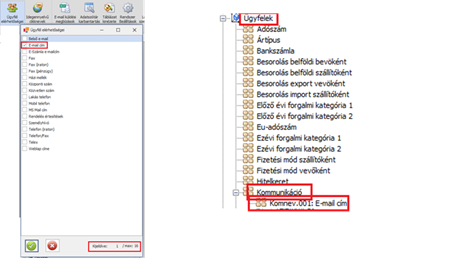
- Jellemzők: Az alap elérhető mezőkön kívül lehetőség nyílik további egyedi adatok megjelenítésére, mint Cikk/Ügyfél jellemzők, aktuális ártípusos árak, kommunikációs adatik, illetve idegen nyelvű cikknevek megadás, amennyiben Vectoryban ez fel vannak töltve.
A Vectoryban használt egyedi cikk tulajdonságok, ügyfél jellemzők, aktuális ártípusos árak, személy és ügyfél kommunikációs adatok megjelenítésére a fenti paraméterező ablakok megnyitásával van lehetőség.
Az itt beállítható mezők nem csak egy jellemző vagy tulajdonság megjelenítésére használhatóak, hanem értékei esetlegesen egy kimutatás csoportosításának vagy szűrésének is beállíthatóak. A kiválasztott tulajdonságok az éjszakai adatkarbantartás után használhatóak Kontrollingban.
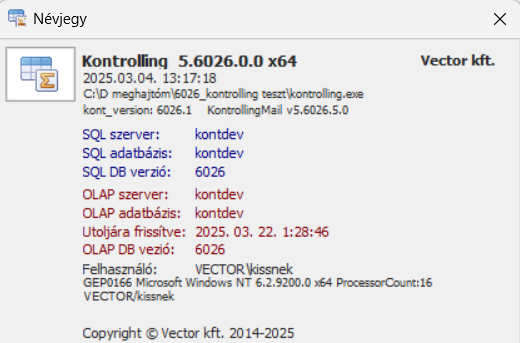
1. Névjegy
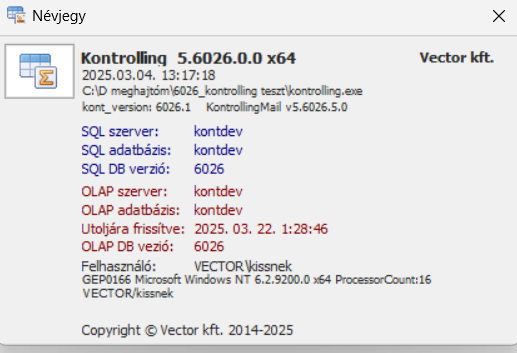
A Névjegy tartalmazza az ügyfél nevét,a felhasználó nevét, a saját architektúráját, Kontrolling exe verzióját, annak dátumát, elérési útvonalát, SQL adatbázis verzióját, OLAP adatbázis verzióját, SQL, OLAP szerver és adatbázis nevét, annak utolsó frissítésének Mail modul verzióját.
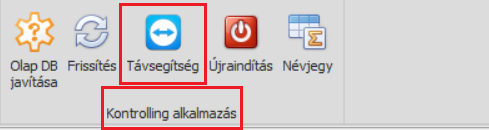
2. Távsegítség
A Vectoryhoz hasonlóan a Kontrolling is rendelkezik a Távsegítség menüponttal, amely a szoftveres támogatáshoz szükséges TeamViewer programot futtatja, és tölti le szükség esetén.
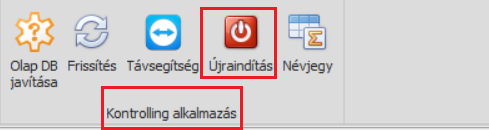
3. Újraindítás
Az újraindítás menüponttal szükség esetén könnyen újra indíthatjuk a Kontrolling programot.
4. KLIENS FRISSÍTÉS/ÖNFRISSÍTÉS

A Frissítés menüpont jogosultsága az eddig megszokott módon kezelhető a jogosultságkezelő felületen. (Mivel a program mappáján belül írási, mozgatási művelet, valamint letöltési műveletek is kellenek, ezért olyan felhasználóknak érdemes erre jogot adni, akik az említett végrehajtásokra is eleve jogosultak.)
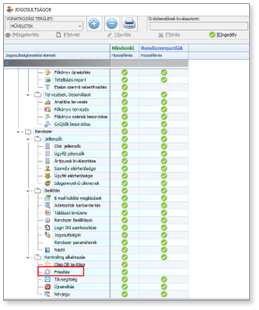
Az önfrissítés elindításakor először ellenőrzések futnak le.
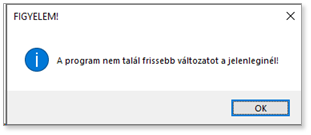
A program megvizsgálja, hogy szükséges-e egyáltalán frissíteni, nem történik-e már éppen (más felhasználó által) frissítés, valamint a felhasználó a friss verziót futtatja-e.
Amennyiben a legfrissebb exe-t használjuk a következő információt kapjuk üzenetként. A program nem talál frisebb változatot a jelenleginél.
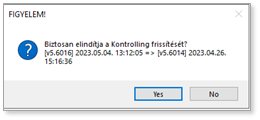
Ha az ellenőrzések lefutottak és valóban végrehajtható a frissítés, van frissebb verzió, akkor rákérdez a program ennek indítására, ami során közli a még aktuális és leendő verziót és programdátumot is.
Ha a felhasználó ekkor a folytatást választja, akkor megtörténik a programfrissítés, amit a program egy a nézetek kezelését megakadályozó loading panel-lel jelez is a frissítés végéig.
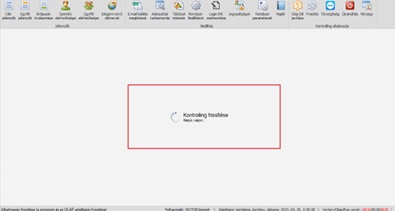
A frissítés végén a program újraindul, amikor is a régi verzió leáll és már az új verzió indul el helyette.
A program mindig az adatbázisainak megfelelő legnagyobb, elérhető verzió legfrissebb változatával frissít. A frissítés során készül egy biztonsági mentés a program "TEMPBCK" nevű almappájába egy a pillanatnyi idő szerinti mappán belül (pl. "bck20230314_112512").
A biztonsági mentésnél mindig a legutóbbit próbálja csak meghagyni a program, a korábbiakat rendre próbálja mindig törölni.
Az új verziót átmenetileg egy "_new_version" almappába tölti le és bontja ki, majd innen fogja frissíteni az éles programot. A frissítés alkalmával valamennyi programfájl a helyén marad, de inkrementálisan átnevezésre kerül. E kapcsán minden olyan programfájl, ami "~" karakterrel kezdődik, törlésre lett kijelölve. Ezeket minden indításkor törölni is próbálja a Kontrolling, azonban addig mégis meghagyja, ameddig úgy érzékeli, hogy az még használatban van. (Ideális esetben a frissítés végére nem látható már egy ilyen fájl sem. De ha mégis vannak ilyen fájlok, előbb-utóbb eltűnnek majd mindig maguktól.)
A program frissítése naplózásra kerül.
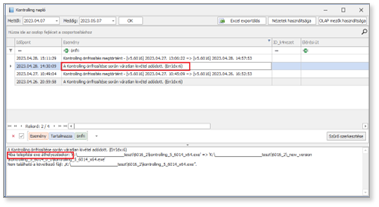
Végül a régi program bezárásával együtt indul el az új verzió, amivel véget ér a frissítés folyamata is. Ha eközben más felhasználók még a korábbi programváltozatot használják, akkor nekik nyilván a program legközelebbi újraindításával válik használhatóvá az új programváltozat.
A váratlan kivételnek két esete lehet:
- Az egyik esetben a régi programkörnyezet még érintetlen marad, azaz zökkenőmentesen használható tovább. Amennyiben még a frissítés előkészítésekor éri valami akadály a folyamatot, akkor a korábbi program továbbra is használható lesz, mivel nem került még sor annak frissítésére.
- A másik esetben már elkezdett felülíródni a régi program, ám ez félbeszakadt, így nem használható sem a régi, sem az új programváltozat.
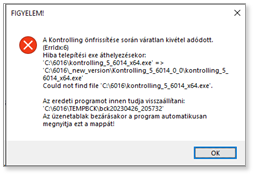
Kivétel esetén a program tájékoztat a hiba okáról, és amennyiben a 2. esetről van szó, akkor a biztonsági mentésből való visszaállítást is javasolja, megnyitva annak mappáját. (Ha az 1. esetről van szó, akkor ez utóbbira nincs szükség, ilyenkor nem is említi ezt a program.)
Fontos! Amennyiben valamilyen ok miatt a Kontrolling önfrissítése a második eset miatt sikertelen akkor az alábbiak szerint kell eljárni, hogy a program használható legyen.
Ha már elkezdődött a frissítés és a maga a folyamat akad el, akkor várhatóan a Kontrolling program és annak környezete sérülnek (pl. az új fájlok csak részben kerülnek a régiek helyére), tehát a program így nagy valószínűséggel nem futtatható az eredeti helyéről. Ha erre sor kerül, akkor a program felismeri ezt a helyzetet, és javaslatot tesz, hogy a folyamat elején készített biztonsági mentésből kerüljön visszaállításra a korábbi még működő példány. Ehhez automatikusan meg is nyitja a biztonsági mentés helyét, ilyenkor ezt kell csak egyszerűen a program mappájába bemásolni.
5. OLAP DB JAVÍTÁSA
Microsoft frissítés okozta OLAP adatbázis javítása
Az utóbbi időszakban egyre gyakrabban előfordulhat olyan jelenség, hogy valamiért az OLAP adatbázis rendszerfájljai - látszólag különösebb ok nélkül – egyik napról a másikra sérülnek. Kiderült, hogy ennek a hátterében bizonyos Microsoft frissítések állnak.
Bár egy ilyen frissítés könnyen kárt tesz az OLAP rendszerfájlokban, ennek javítására a Microsoft a teljes OLAP adatbázis újraépítést javasolja, ami a Kontrolling esetén hosszabb folyamatot jelent. Néhány perc alatt orvosolható az ilyen eset. Fontos azonban megjegyezni, hogy nem minden OLAP fájlsérülés vezethető vissza az ilyen frissítési okokra és oldható meg ezzel a módszerrel. A most bemutatásra kerülő megoldás csak a kimondottan Microsoft frissítésből adódó eseteknél nyújthat segítséget.
Sérült OLAP adatbázis esetén felhasználóként jellemzően úgy értesülünk a jelenségről, hogy a Kontrolling bejelentkezéskor az alábbi hibaüzenet fogad bennünket: Hiba DMX lekérdezésekor...
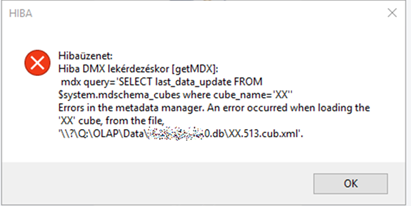
Ilyenkor, ha tovább is sikerül jutnunk, esetleg belépnünk, a Kontrolling funkciói sorban nem fognak működni, mivel nincs érvényes OLAP kapcsolat.
Ilyenkor érdemes megpróbálni az előzőekre fejlesztett eljárást futtatni. Az eljárással nem tudunk kárt tenni semmiben, hiszen ez akkor sem okoz problémát, ha egész más áll az OLAP hiba hátterében. A speciális eljárás következtében helyreállnak a fájlok, ha tényleg ez okozta a hibát. (Más hibaoknál sajnos hatástalan az eljárás. Ilyenkor nem történik semmi, ha lefuttatjuk.)
Az eljáráshoz tartozó menüpontot a Kontrollingban a „Rendszer" fül „Kontrolling alkalmazás" blokkjában találjuk „Olap DB javítása" néven.

Az OLAP DB javítása menüpontot indítva egy egyszerű ablak jön fel, amely röviden összefoglalja a főbb tudnivalókat és figyelmeztet, hogy eltarthat néhány percig a javítás. Mivel speciális kapcsolódásról van szó, ezért timeout-ok is megadhatók. Kimondottan fontos, hogy ne korlátozzuk, ezért a timeout beállítása csak fejlesztői módban (Vector Kft. dolgozói jogosultak rá) engedélyezett. A háttérben azért van egy 20 percen túli automata megszakítás a biztonság kedvéért. A folyamatot elindítva – ha valóban az említett eset áll fenn – a kapcsolódás során megtörténik a sérült katalógusok újraépítése is. Ez a folyamat, akár hosszú percekig is eltarthat.
Ha lefuttattuk a javító eljárást és az valóban használt, akkor ezután problémamentesen be lehet lépni a Kontrollingba, használatra kész a program. Előfordulhat, hogy már a legutóbbi éjszakai adatkarbantartás sem tudott lefutni a sérült OLAP adatbázis miatt. Ilyenkor az adatok frissítése a legközelebbi éjszakai adatkarbantartás során, vagy lehetőség szerint manuális frissítést követően ismét biztosított lesz. Ha az eljárás nem oldja meg a problémát, akkor bizonyára egy egészen már jelenségről van szó, kérjük ilyen esetben továbbra is jelentsék be az esetet!
6. NAPLÓZÁS

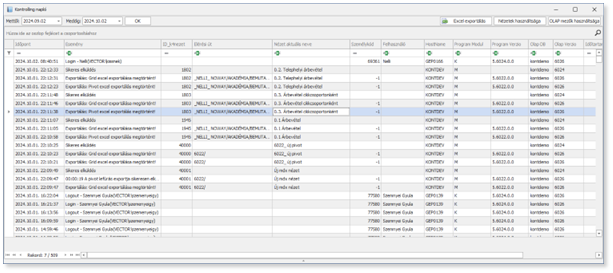
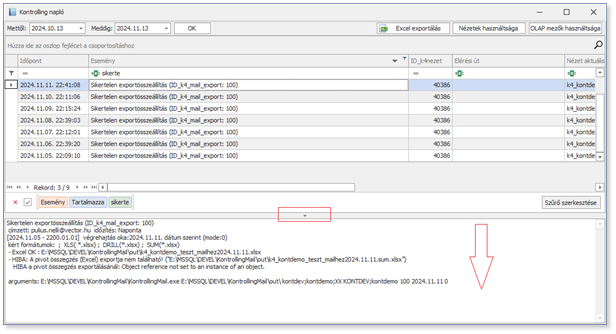
A Kontrolling Napló ablak részletes információt ad a naplózott eseményekről. Rögzítve van az esemény időpontja, az esemény pontos megnevezése, kapcsoló nézet azonosítója, neve, annak elérési útvonala, felhasználó azonosítója, esemény naplózásakor aktuális program verzió, adatbázis információk, az esemény időtartama, gép neve és app azonosító. Nézet áthelyezésekor (Húzás/ejtéskor) pedig az előtte és az utána beállított elérési út is naplózásra kerül
A Naplózás ablakainak tartalma a mezőnevek alatt egy Auto szűrő sor használatával a mezőnevek kezdetére, végződésére, tartalmára szűrhető, oszlopfejben rendezhető. Az eredmény excelbe exportálható.
6.1. NAPLÓZÁS TERÜLETEK
6.1.1. ESEMÉNYEK NAPLÓZÁSA
- bejelentkezés (részleteknél: személnév, felhasználó, program elérése, verziója, architektúrája, dátum-időpontja
- kijelentkezés (részleteknél: az éppen nyitott nézetek és fülek száma, foglalt memória
- nézet mentése
- nézet létrehozása
- nézet megnyitása (részleteknél: megnyitott nézetek száma, használt memoria, fülek száma)
- nézet bezárása (részleteknél: nyitott nézetek, fülek száma, foglalt memoria változása (előtte-utána)
- pivot exportálása
- grid excel exportálása (lefúrás, összegzés, mdx)
- grid excel export beállítások mentése, beállítások törlése
- pdf exportálás
- pdf exportálás beállításainak mentése
- lefúrás, összegzés, cellára lefúrás
- nézet kedvenc státusz módosítása
- mappa létrehozása
- átnevezés (nézet, mappa, stb.)
- törlés (nézet, mappa, stb.)
- másolat készítése (forrás jelöléssel, az új névvel és eléréssel)
- fejlécadatok módosítása (név, tooltip, vapp mejelenítés és szűrésmódok, mögöttes nézet, vapp autofrissítés) előtte-utána állapotok
- nézet, mappa, stb áthúzások (honnan hova)
- nyomtatási feladat elküldése a nyomtatónak
- nyomtatási kép ablakból parancs kiadása
- grafikon törlése, mentése,
- DevelMode (aktiválása, hitelesítési hibák)
- MFA hitelesítés sikertelenség: kulcs lekérdezése sikertelen, vagy API elérés nincs
- pivot, tárolt alapú, MDX nézeteknél és Excel összeállítás
- vapp beállítások módosítása (XTengelyAktiv, YTengelyAktiv)
- vapp: mögöttes nézet megfeleltetésnél az esetleges leválasztás oka
- sérült olap db javítása
- jogosultságok módosításánál az új beállítások
- nézet frissítése (a nézet automata belső frissítése, ha lefut)
- nézet szabványosítása, és annak visszavonása
- nézet szabványosítás ignorálása, illetve annak visszavonása
- e-mail küldési megbízás szerkesztése
- nyomtatási kép használatának kezdete és vége
- mentés másként
- xml exportálás
- grafikon megnyitása
- kliens frissítés, indítása, sikeres befejezése, illetve annak esetleges hibái
- etalon nézetek frissítése
6.1.2. UPDATER NAPLÓZÁSA
- DevelMode (aktiválása, hitelesítési hibák)
- sérült OLAP adatbázis javítása
- KontrollingMail modul telepítése
- SQL backup indítása, megszakítása, sikeres befejezése
- OLAP backup indítása, megszakítása, sikeres befejezése
- k4_kont_job futtatás indítása, megszakítása, sikeres befejezése
- OLAP adatfrissítés indítása, megszakítása, sikeres befejezése
- Kontrolling exe frissítés indítása (részleteknél új fájlnév), megszakítása, sikeres befejezése, esetleges hiba részletezése
- mail modul frissítés indítása, megszakítása, sikeres befejezése
- mail modul előfeltétel elemzés hibái
- job létrehozása (szerver, db, job megnevezése részletezéssel), módosítása, vagy ennek kihagyása job név hiányában
- "mindent futtat" munkamenet indítása, befejezése
- exe telepítéshez nem teljesülő feltételek
- trafó: olap adatszerkezeti csomag mentése
- trafó: olap generálás indítása, megszakítása, befejezése
- trafó: k4_kont_job indítása
- trafó: job létrehozásának indítása, esetleges hibái, befejezése
6.1.3. KONTROLLING MAIL NAPLÓZÁSA
- lefúrási hiba naplózása
- Excel export hiba naplózása a pivot esetében
- PDF export hiba naplózása a pivot esetében
- grafikon export hiba naplózása a pivot esetében
- lefúrás Excel export hiba naplózása
- összegzés Excel export hiba naplózása
- dashboard hibák naplózása
- bármilyen programhiba naplózása a teljes feldolgozás során
- export feldolgozás végének naplózása (opcionálisan bekapcsolható)
- MDx előelemzés szerinti üres nézet tényének naplózása
- érvénytelen moduljog, vagy ennek lekérdezése során adódó hiba miatti megszakítás naplózása
- ezrestagolás, kerekítés, számformázás lekérdezése során adódó hiba miatti megszakítás naplózása
- az 'k4_mail_exports_dir' paraméter-beli elérési út érvénytelenségének naplózása
- időtúllépés naplózása ('k4_mail_ExportAbortTimeout' szerint)
- export fájlok létrehozása közben történt bármilyen hiba naplózása
- ismeretlen, vagy bármilyen feldolgozási hiba naplózása
6.1.4. KONTROLLING ELJÁRÁSOK NAPLÓZÁSA
- mennyi_repair üríti
- mail modul: exportálás indítása
- mail modul: levélküldés indítása
- vapp script: vapp frissítés bejegyzése nézetenként (felülírásnál is)
- etalon script: etalon frissítés bejegyzése nézetenként
- etalon frissítés: nézet törlése etalon frissítés miatt (korábbiak)
6.2. ESEMÉNYEK RÉSZLETEZÉSE
Az eseményhez minden esetben tartozik egy részletező leírás pontos információkkal a műveletről. Ez az esemény részletezést a naplóbejegyzés kiválasztása után egy elrejthető, illetve felfedhető alsó megjegyzés panelben vizsgálható tovább. Az alsó panel az F7-es billentyűvel is felfedhető.
6.3. NÉZETEK HASZNÁLTSÁGA
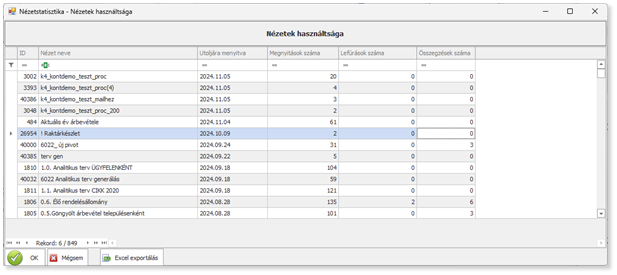
A Nézetek használtsága gombra kattintva megnyílik egy ablak, melyben a nézetek utolsó megnyitásának dátumát és a megnyitások számát is listázza, valamint a lefúrások és összegzések száma is megtalálható ugyanitt.
6.4. OLAP MEZŐK HASZNÁLTSÁGA
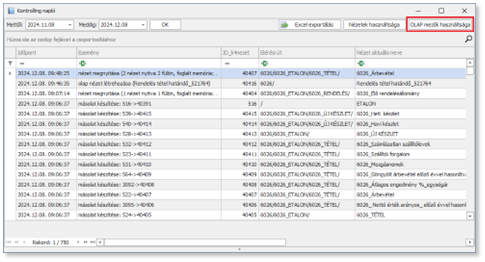
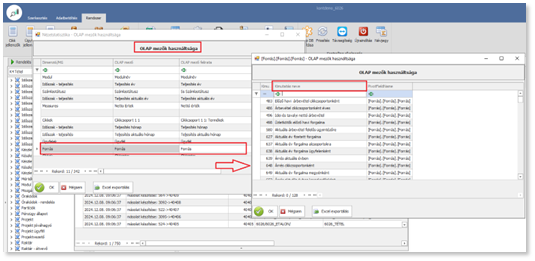
Az OLAP mezők használtsága gombra kattintva megnyílik egy következő ablak, amely megmutatja valamennyi OLAP nézet esetén mely OLAP mezők érintettek a kimutatásokban, és milyen mértékben.
Az "OLAP mezők használtsága" ablakban a táblázat megfelelő a mező során duplán kattintva vagy az Ok gomb megnyomásakor megjelenjen a részletező ablak.
A táblázat listázza azokat a kimutatásokat, ID-vel, a kimutatás nevével, amelyekben a kérdéses mező használatban vannak.
7. RENDSZERPARAMÉTEREK, SZEMÉLYPARAMÉTEREK
7.1. RENDSZERPARAMÉTEREK ABLAK FELÉPÍTÉSE
A rendszer szalagmenü funkciói közt található a Rendszerparaméterek ablak megnyitására szolgáló funkciógomb.

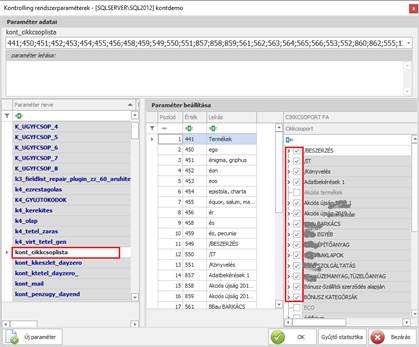
Megnyitásával a kontrolling paraméterező segédablaka nyílik meg, mely lehetőséget nyújt a program megnyitása nélkül a Kontrolling modul paraméterezésére.
Oszlopfejben szűrési lehetőséggel van mód paraméter keresésére.
A bal oldali ablakrészben találhatóak a kontrolling rendszer paraméterek, az ablak felső részén láthatók a kijelölt paraméter adatai a paraméter leírásával együtt.
A jobb oldali ablakrészben az adott paraméterhez kapcsolódó beállítási lehetőségek vannak felsorolva (ahol van megjeleníthető lista), pl. k4_gyujtokodok paraméterhez bal oldalon találhatóak a program Gyűjtők törzsében (Törzsek / Gyűjtők) szereplő gyűjtők. A beállításhoz segítséged ad azzal, hogy az egyes gyűjtőkhöz statisztikát mutat a már meglévő gyűjtésekből.
Az ablak alsó részén elhelyezett Új paraméter funkciógombbal tudunk új paraméter felvenni a rendszer paraméterek közé.
A Rendszerparaméterek funkciógomb elérését jogosultsággal tudjuk engedélyezni, alapértelmezetten rendszergazdai jogosultsággal érhető el.
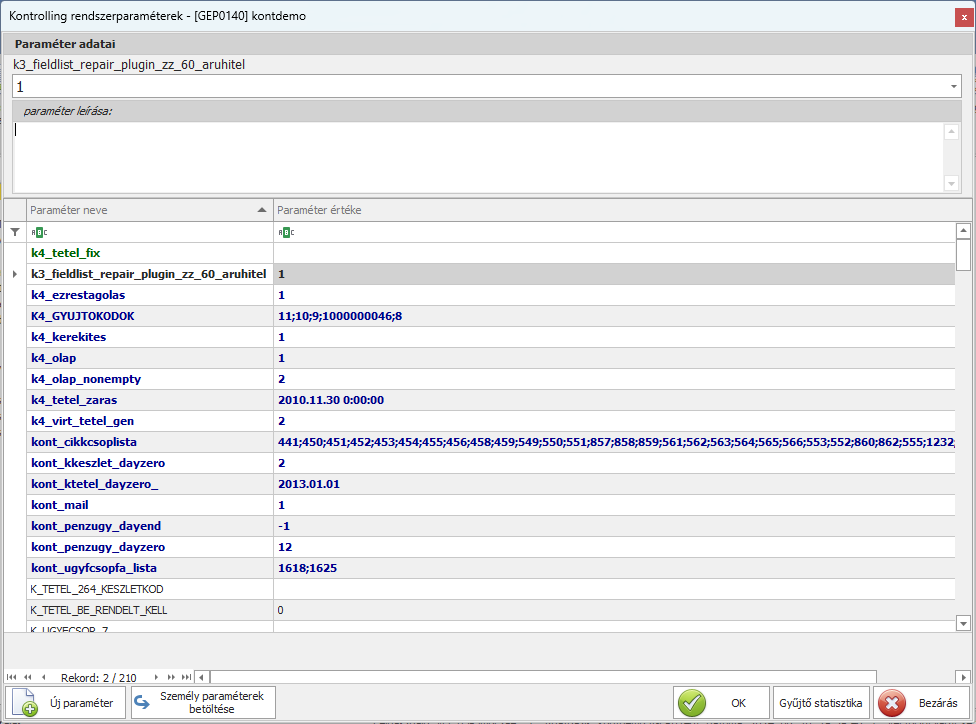
A Kontrolling felső szalagmenüjének "Rendszer" fülén érhető el a Rendszerparaméterek nevű funkciógomb, amely a csak a Kontrollingot, vagy a Kontrollingot is érintő Vectory rendszerparaméterek és személy paraméterek kezelését teszi lehetővé. A funkciógomb elérését jogosultsággal tudjuk engedélyezni, alapértelmezetten rendszergazdai jogosultsággal érhető el. A felnyíló felület felépítését tekintve az ablak felső részén láthatók egy-egy kijelölt paraméter adatai a paraméter leírásával együtt, amely paramétert az alatta lévő nagy táblázat soraiban jelölhetünk ki. A táblázat néhány paraméter kiválasztására külön felülettel is reagálhat, ami segíti a paraméter beállításának folyamatát. Ilyen külön felülettel ellátott paraméter kiválasztva a táblázat automatán összezsugorodik a bal oldalra, helyet adva ezzel a tőle jobbra megjelenő felületnek.
Az ablak használata csak nagy odafigyeléssel ajánlott!
7.1.1.Táblázat panel
A menüpontra kattintással a Kontrolling egy olyan paraméterező segédablaka nyílik meg, mely lehetőséget nyújt a Vectory program megnyitása nélkül is a Kontrolling modul paraméterezésére. A felület alapvetően egy paraméter táblázatot tartalmaz, amely mutatja az egyes rendszerparaméterek aktuális értékeit. Ez a lista közel sem teljes, csak egy kivonat a Vectory paramétereiből. Azok a rendszerparaméterek jelennek meg, amelyek a Kontrollinghoz tartoznak, vagy itt is szerepet kapnak. Érdemes tudni, hogy a táblázatban kék színnel és félkövér betűkkel vannak kiemelve azok a rendszerparaméterek, amelyek a Kontrolling számára kötelezően kitöltendő paraméterek. Ezek kitöltésének hiányában a Kontrolling működése nem biztosított, éppen ezért ezek a paraméterek mindig előre is kerülnek a listán (ettől eltekintve abc rendben látható valamennyi). A kötelező paramétereket betöltéskor egyből vizsgálja is a felület, és ha bármelyik nincs kitöltve, akkor automatán egy alapértelmezett értéket is ad neki a felület. Ez persze ilyenkor még még nincs elmentve, csak az OK gomb lenyomásakor érvényesül a beállításuk. Halványabb, szürke színnel jelennek meg a nem létező paraméterek, Kontrollingban ugyanis előfordul, hogy egy paraméternek már a puszta létezése is folyamatokat indíthat el. Jellemzően ilyenek az "addon" paraméterek, mivel alapvetően nem használt funkcióról van szó, amihez paraméter sem tartozik. Ha ilyenkor egyszer mégis használni kell a funkciót, akkor a kapcsolódó addon paramétert létrehozva és beállítva ismeri fel a rendszer, hogy szükség van néhány funkcióra és reagál erre. A táblázatban a k4_tetel_fix rendszerparaméter bekapcsolása külön paraméterhalmazt indukál, mivel ez egy speciális paraméterezés. Az ilyenkor megjelenő paraméterek sötétzöld félkövér színnel kerülnek előre a bekapcsolás hatására. A táblázat oszlopai alatti gyorskereső sávban van mód a paraméterek gyors megtalálására egyszerű szűréssel.
7.1.2. Paraméter adatai panel
A táblázat sorait váltogatva a felület felső részén mindig az éppen kiválasztott paraméter neve, aktuális értéke és leírása jelenig meg széles rovatokban is a Paraméter adatai panelen. Így láthatóbb, átláthatóbb a paraméterértékek szerkesztése (ugyanis összetettebb értékeknél, vagy hosszabb magyarázatoknál a táblázatban már nem jól átláthatók ezek az információk, a fenti paraméteradatok panelen, viszont igen). A panelen a paraméter értékének felső rovata kis nyilakkal lenyitható. Lenyitás esetén a paraméter naplózásának bejegyzéseit mutatja az időpontokkal, és a módosítást végző felhasználónévvel együtt.

Innen egyúttal kiválasztással vissza is állítható a paraméter bármely korábbi értéke, ha erre lenne szükség. Azt, hogy visszamenőleg mennyi hónap beállításait listázza a program, a kont_gnu_naplo_month rendszerparaméterrel szabályozható. Ha létrehozzuk és megadjuk ezt a paramétert, akkor egy hónapokban kifejezett egész számértéket adhatunk neki, így pl 2 esetén 2 hónapra visszamenőleg listáz majd a program. Ha a paraméter nem létezik, vagy értéke nulla (illetve negatív), akkor nem szűri a program a listát időpont szerint, hanem valamennyi értéket listáz.
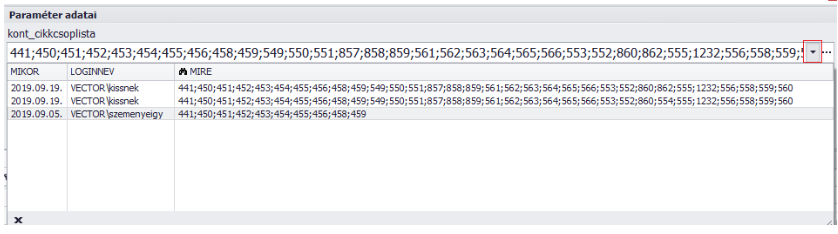
Ha olyan paramétert vizsgálunk, amelynek értékei egymástól pontosvesszővel elválasztott adatok, akkor ennek vizsgálatához az előbb említett lenyitható nyilacskával ellátott gomb mellett egy másik, három ponttal jelzett gomb is automatikusan megjelenik, amennyiben maga a paraméter legalább 2 érték-taggal rendelkezik. Ez a gomb lehetőséget ad az egyébként nehezen átlátható, összefűzött értéklista pozíciónkénti elem változásának vizsgálatára.
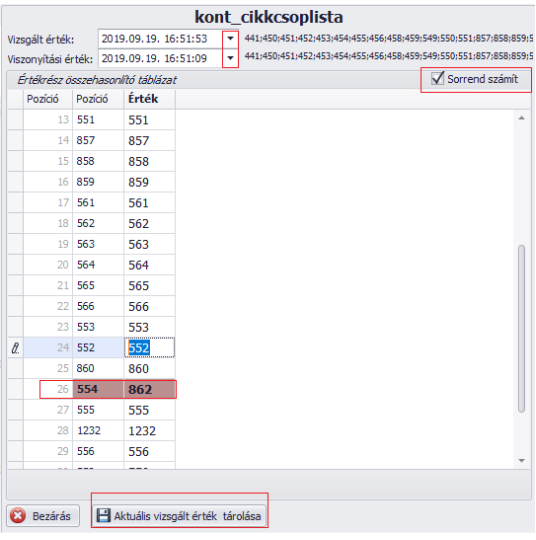
Az eltéréseket a program színezi. Aszerint, hogy az értékek sorrendje számít-e 2-féle elemzést tud végezni. Ha számít a sorrend, akkor pozíciónként hasonlít össze (ilyenkor a pozíciók is látszódnak). Amennyiben nem számít a sorrend, akkor csak az értékek halmaz szintű egyezését vizsgálja. Mindezt egy pipával szabályozhatjuk, amely alapvetően mindig sorrend vizsgálattal nyílik meg. Az összehasonlító táblázatban manuálisan is átírhatjuk az értékeket a vizsgált oszlopban, és ezeket lehetőségünk van egy gombnyomással el is tárolni.
Előfordul néhány olyan paraméter is, amelyek nem módosíthatók manuálisan. Ezeket általában maga a program módosítja le pl az éjszakai adatkarbantartás során. Ezek a paraméterek is elérhetők itt ugyan, de írásukat tiltja a felület (azaz ezek csak olvasható paraméterek). Aktuális értékük kiolvasására, másolására viszont remek lehetőséget ad a felület. Az ilyen paraméterek tehát sem a táblázatban sem a fenti rovatban nem módosíthatók.
7.1.3. Kiegészítő panelek
Néhány paraméter esetén egy segédfelületet is biztosít a program a paraméter beállításához. Ha ilyen paramétert választunk ki, akkor a paraméterek táblázata a bal oldalára zsugorodik, hogy helyet adjon az ilyenkor megjelenő segédfelületnek. A megjelenő felület tehát a paraméter beállításában nyújt segítséget. Tipikusan ilyenek a kód paraméterezések, ahol megjelenik a kód mellett annak jelentése/tartalma is (pl gyűjtők, cikkcsoport kódok, stb). De egyúttal statisztikát is több helyen szolgáltat a beállítás megkönnyítésére a felület (pl gyűjtőzéseknél). A kapcsolódó beállítófelülettel támogatott paraméterek (a teljesség igénye nélkül és a változás jogát fenntartva) a következők:
KONT_CIKKCSOPLISTA, KONT_UGYFCSOPFA_LISTA, KONT_SZEMCSOPLISTA, K4_GYUJTOKODOK, K4_ATTERHELES_GYUJTOKODOK, K4_FKGYUJT_BESOROLASOK, KONT_DATETIMEFILTERSORTING, K4_MAIL_PATH, K4_MAIL_EXPORTS_DIR, KONT_MAIL_OUTFOLDER, K4_DSB_PATH, K4_MAIL_FIX_EXPORT_FOLDER, K4_EXCELTEMPLATEPATH, K4_OPENDIR
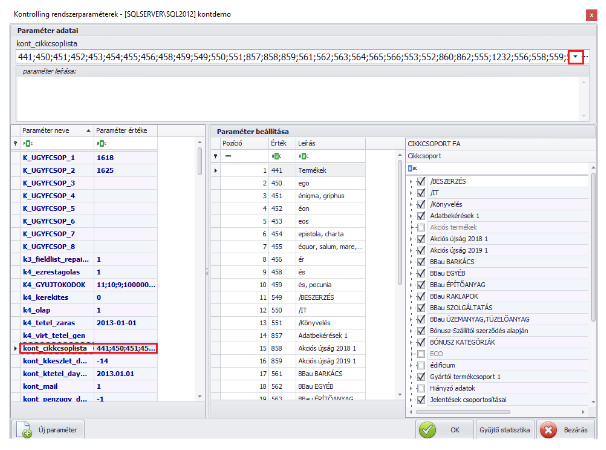
Példaként a kont_cikkcsoplista rendszerparaméter beállítását nézve, a paraméter kiválasztásakor egy összetett felület is megjelenik a paraméter beállítását elősegítve. Egyrészt kapunk egy fa struktúrát a jobb oldalon, amely az aktuális cikkcsoportokat mutatja be. Itt egyből betűszínnel segíti elő, hogy lehetőleg a megfelelő cikkcsoportokat választhassuk ki a paraméterbe. A szürke betűszín nem felel meg ennek (mert pl nem tartalmaz elemet), így ha használnánk is azt, a Kontrollingban sem jelenne meg. Pipálással válogathatunk össze ebből a fa struktúrából elemeket. Az így összeválogatott elemek csoportkódjai bekerülnek egy középső táblázatba, ami szintén azért jelent meg, mert segít a beállításban. Amíg a fa struktúrában a szereplőket válogattuk ki a Kontrolling cikkcsoport fáihoz, addig a középső táblázatban azok sorrendjét szabályozhatjuk egyszerű áthúzással, mozgatással. Ugyanakkor ez a táblázat rendelkezik egy helyi menüvel is, amely lehetővé teszi a csoport elhagyását egy adott pozícióról. E két segédeszköz segítségével gyorsan beállíthatjuk a kívánt csoport paraméterezést.
7.1.4. Új paraméter
A felület alsó sávjában kapott helyet egy Új paraméter feliratú gomb, amely nevének megfelelően új paraméterek felvételét teszi lehetővé. Ha tehát nem találjuk a kívánt paramétert a listán, akkor ennek a gombnak a segítségével felvehetjük azt. Fontos tudni, hogy a paraméterfelvétel azonnal meg is történik a gomb használatakor.
7.1.5. Gyűjtő statisztika
Egy Gyűjtő statisztika feliratú gombot is találunk az alsó sávban. Ez a gyűjtőkódok jellegét, megnevezését és számosságát foglalja táblázatba. Ezek az információk segíthetnek pl. a gyűjtő paraméterek beállításánál.
7.1.6. OK gomb
Az OK gomb végzi el a mentést. Az új paraméter hozzáadását kivéve semmilyen módosítás nem kerül mindaddig mentésre, amíg ezt a gombot le nem nyomjuk.
7.2. SZEMÉLYPARAMÉTEREK
A programfelület egyúttal lehetőséget ad nem csak a rendszer paraméterek, hanem az aktuális felhasználóhoz tartozó személy paraméterek szerkesztésére is. Itt szintén elmondható, hogy a Vectory személyparaméterek közül csak azokat érjük el itt, amelyek a
Kontrolling program használatához kapcsolódnak. Személy paraméterek szerkesztéséhez, megtekintéséhez a Személyparaméterek betöltése gomb lenyomásával válthatunk át. Ez a gomb oda-vissza vált a személy és a rendszer paraméterek kezelése között. Mivel teljesen újratöltődik a felület, ezért ha mentetlen beállítások vannak, akkor még időben figyelmeztet is erre az átváltás előtt. A személyparamétereket a rendszer paraméterekhez hasonlóan lehet szerkeszteni, de csak a felhasználónév alapján, a hozzá tartozó, saját értékeket. A értékek napló szerinti visszaállítása itt is működik, ahogyan a pontosvesszővel tagolt értékek pozíciónkénti elemzése is.
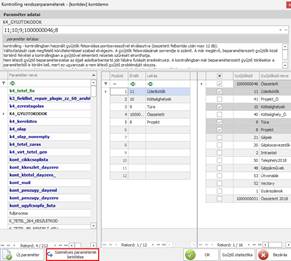
A Személyparaméterek megnyitása után a Rendszerparaméterek betöltése gombra kattintva lehet a Rendszerparaméterek kezelésére áttérni.
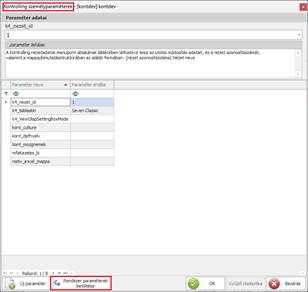
Személyparaméterek esetén csak a felhasználónév szerinti saját paramétereket beállítására, módosításár van lehetőség. A személy paraméterek korábbi beállításait a program naplózza, a beállítások visszakereshetőek és vissza is állíthatóak a rendszerparaméterekkel azonos módon.
A korábbi beállítások a személyparaméter értéke mellett egy lenyíló mezőben listázhatóak.
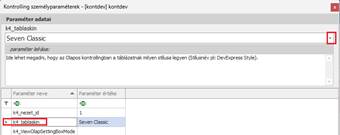
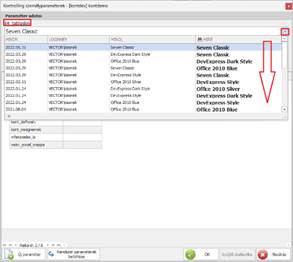
A naplózás táblázatában a program rögzíti mikor, melyik felhasználó, mire változtatta a személyparaméter értékét.
Amennyiben a személyparaméter pontosvesszővel tagolt értéket tartalmaz, így itt is előjön a pozíciónkénti vizsgálat és beállítási lehetőség a rendszerparamétereknél már megszokott módon.
Mivel a naplózás a Vectory paramétereknél többféle módon történik a személy-, és rendszerparaméterek esetén, ezért mostantól a Kontrolling is naplózza ezek beállítását.
Hasonlóan a rendszerparaméterekhez, itt is lehet új paramétert felvenni.
Az ablak bezáráskor rákérdez egy esetleges mentésre, amennyiben. mentetlen beállítások maradtak.
7.3. RENDSZERPARAMÉTEREK BEÁLLÍTÁSÁNAK NAPLÓZÁSA
A paraméterező ablakban található a paraméter beállítások naplózása. A paraméter értékének felső rovata egy lenyíló mező segítségével listázza a paraméter naplózási eseményeit időpontokkal, a módosítást végző felhasználónévvel, illetve az az értékek módosított beállításaival
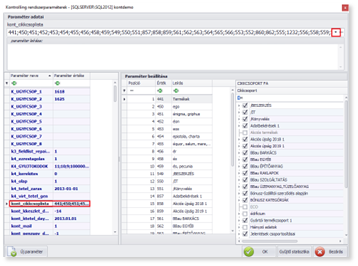
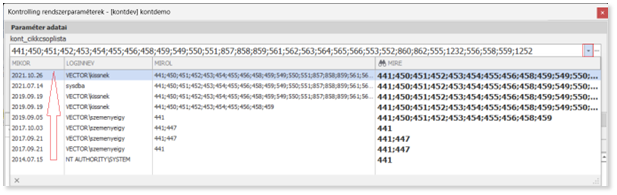
Ugyanebben a rovatban, amennyiben a paraméter pontosvesszővel tagolt értékek listájaként adható meg, és maga a paraméter legalább 2 értékkel rendelkezik, megjelenik egy másik gomb is három pont formájában (˝...˝-ként). E gombot lenyomva egy elemző felület nyílik meg, amely a paramétert alkotó felsorolt értékeket táblázatba szedi, és összehasonlítja pozíciónként bármely korábbi módosított értékkel.
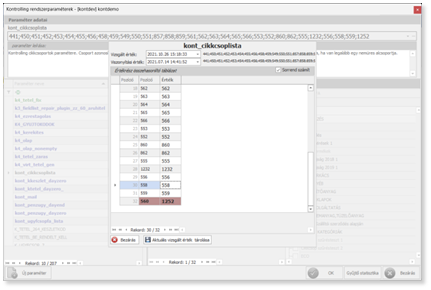
Az eltéréseket színezi aszerint, hogy az értékek sorrendje számít-e 2-féle elemzést tud végezni. Ha számít a sorrend, akkor pozíciónként hasonlít össze (ilyenkor a pozíciók is látszódnak). Amennyiben nem számít a sorrend, akkor csak az értékek halmaz szintű egyezését vizsgálja. Mindezt egy pipával szabályozhatjuk, amely alapvetően mindig sorrend vizsgálattal nyílik meg.
8. JOGOSULTSÁGOK

A Rendszer szalagmenü Beállítások blokkjában található a Kontrollingra vonatkozó komplex jogosultság beállítási funkciója, a Jogosultságok funkció. A Vectory jogosultság beállításai nem hatnak a Kontrolling jogosultságaira.
Részletesen tárgyalva a Jogosultságok beállítása fejezetben.
A Jogosultságok menüpontot a rendszergazdák mindenképpen, mások pedig a beállított jogok szerint érhetik el. Az a felhasználó, akinek jogosultsági kört határoztunk meg, a kontrolling következő megnyitásánál a már beállított jogosultsággal lép be.
A jogosultságok gombra kattintva megnyílik a Jogosultságok ablak, ahol a bal felső ˝Vonatkozási terület˝ lenyíló listával választható ki. A szalagmenü funkcióihoz, műveleteihez adható jogosultságokat a „Műveletekre” kattintva, míg a Nézetekhez adható jogosultságokat a „Kimutatásokra” illetve a kimutatások „Tematikájára” kattintva adhatjuk meg ill. szabályozhatjuk a felhasználók hozzáférését. Itt van lehetőség az Etalon nézetek, és a Mobil APP sql eljárások hozzáférésének beállítására is.
9. RENDSZER BEÁLLÍTÁSOK
A Rendszer szalagmenü/ Rendszer beállítások) központi beállításokért felelős felület

9.1. Hatókör: Saját/Globális beállítások
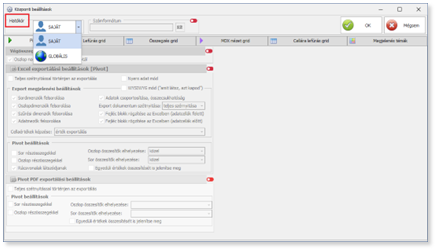
A felületen egyszerre szabályozható a központi alapértelmezés és a saját felhasználói alapértelmezésünk is. Azt, hogy Saját vagy Globális beállításokat akarunk rögzíteni, a bal felső részen lévő "Hatókör" kiválasztásával szabályozhatjuk.
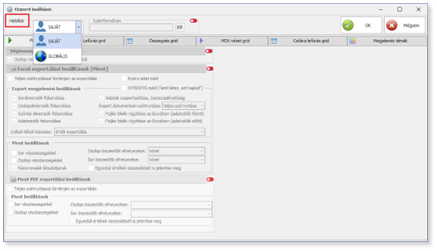
Amennyiben "Saját" beállításokat végzünk, akkor minden rovatnál megjelenik egy-egy kis kapcsoló. Ezzel dönthetjük el, hogy a globális alapértelmezéshez képest eltérő beállításokat szeretnénk-e megadni magunknak (a kapcsoló bekapcsolásával új, saját beállításokat lépnek életbe, míg kikapcsolásával a globális alapértelmezés szerinti beállítások lesznek érvényesek ránk nézve).
9.2. Számformátum beállítás
A Számformátum beállítás a fejléc sorban kapott helyet, mivel ez általános érvényű.

A Számformátum megadásához a szerkesztés gombra kattintva nyílik meg a paraméterező ablak.
A formula szerkesztésére kattintva választhatjuk ki az elérhető formázási lehetőségeket.
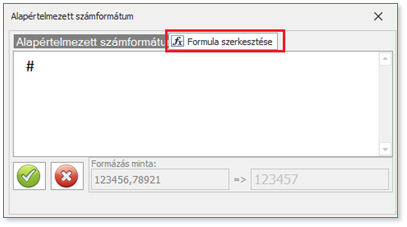
Formázási beállításoknál három opció közül választhatunk a Sablon szerinti, Számformázás és Egyéni beállítások fülön. Az Alkalmazott formázás mezőben látható a kiválasztott számformázás mintája.
9.2.1. Sablon szerinti formázás
A számformázás sablon szerint a mindenkori DevExpress formázások szerint működik.
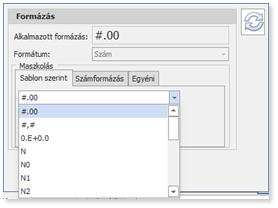
A választómezőben megadott tipikus számformátumok rövid leírása példákkal:
- `#0.0`: Az egész rész mindig megjelenik, egy tizedesjeggyel.
Példa: `7` → `7.0`, `0.25` → `0.3
- `#,#`: Ezres csoportosítás egész részek esetén, tizedesek nélkül.
Példa: `1234567` → `1,234,567`
- `0.E+0.0`: Tudományos (exponenciális) formátum, ahol az egész szám egy számjegyet tartalmaz, egy tizedesjegy és a hatvány.
Példa: `1234` → `1.2E+3`, `0.0025` → `2.5E3`
- `N`: Számot megjelenít, ezres csoportosítással, két tizedesjeggyel.
Példa: `1234.567` → `1,234.57`
- `N0`: Számot jelenít meg ezres csoportosítással, tizedesjegyek nélkül.
Példa: `1234.567` → `1,235`
- `N1`: Számot megjelenít, ezres csoportosítással, egy tizedesjeggyel.
Példa: `1234.567` → `1,234.6`
- `N2`: Számot megjelenít, ezres csoportosítással, két tizedesjeggyel.
Példa: `1234.567` → `1,234.57`
- `E`: Tudományos formátum, alapértelmezett tizedesjegyekkel.
Példa: `1234` → `1.234E+3`
- `E1`: Tudományos formátum, egy tizedesjeggyel.
Példa: `1234` → `1.2E+3`
- `E2`: Tudományos formátum, két tizedesjeggyel.
Példa: `1234` → `1.23E+3`
- `F`: Rendes tizedes formátum, alapértelmezett tizedesjegyekkel (általában két tizedesjegy).
Példa: `1234.567` → `1234.57`
- `F1`: Rendes tizedes formátum, egy tizedesjeggyel.
Példa: `1234.567` → `1234.6`
- `n`: Számot jelenít meg, ezres csoportosítással, tizedesjegyek nélkül (kisebb betű, de azonos a `N0`val).
Példa: `1234.567` → `1,235`
- `n0`: Számot jelenít meg, ezres csoportosítással, tizedesjegyek nélkül.
Példa: `1234.567` → `1,235`
- `n1`: Számot jelenít meg, ezres csoportosítással, egy tizedesjeggyel.
Példa: `1234.567` → `1,234.6`
- `n2`: Számot jelenít meg, ezres csoportosítással, két tizedesjeggyel.
Példa: `1234.567` → `1,234.57`
- `e`: Tudományos formátum, alapértelmezett tizedesjegyekkel (kisbetűs változat, azonos az `E`vel).
Példa: `1234` → `1.234e+3`
- `e1`: Tudományos formátum, egy tizedesjeggyel (kisbetűs változat, azonos az `E1`gyel).
Példa: `1234` → `1.2e+3`
- `f`: Rendes tizedes formátum, alapértelmezett tizedesjegyekkel (kisbetűs változat, azonos az `F`el).
Példa: `1234.567` → `1234.57`
- `f1`: Rendes tizedes formátum, egy tizedesjeggyel (kisbetűs változat, azonos az `F1`gyel).
Példa: `1234.567` → `1234.6`
- `:0.e+0.0`: A kettőspont és a tudományos formátum kombinációja, a teljes számot egy számjegyre és egy tizedesjegyre kerekíti, majd tudományos formátumban jeleníti meg.
Példa: `1234` → `:1.2e+3`
Ezek a formátumok különféle környezetekben használhatók a számok megjelenítésére, és a különböző betűk nagysága (pl. `E` vs. `e`, `F` vs. `f`) csak a megjelenítés stílusát befolyásolja, de a formátum lényege ugyanaz.
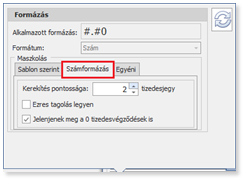
9.2.2. Számformázás
A Számformázás ablakrész felel meg az eddig megszokott beállítási felületnek
9.2.3. Egyéni beállítások
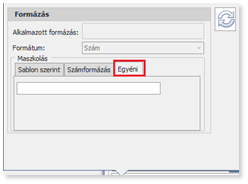
Sablonoktól eltérő egyedi számformátumok megadására az Egyéni fülön van lehetőség
9.3. Export beállítások (excel, pdf), megjelenési témák
Az összes többi beállításnál külön füleken látható, milyen komponenst érintenek alapértelmezett beállításként. Ezen belül értelemszerűen kitölthetők az eddig megszokott módon viszont egy felületen.
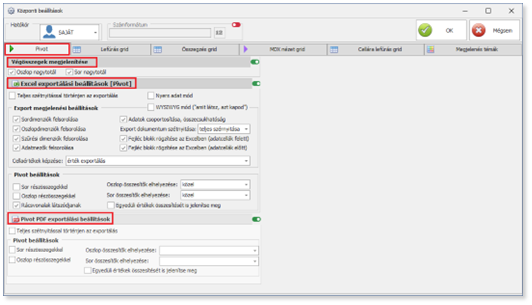
9.3.1.Pivot export beállítások
Pivot fülön érhető el mind Globális, mind Saját beállításoknál az excel exportálás, pdf export és nagytotál megjelenítési alapértelmezett beállítások.
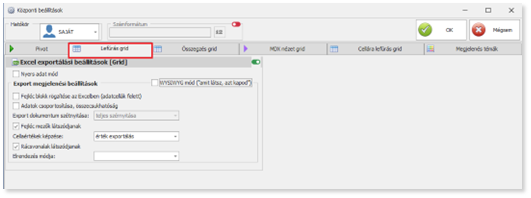
9.3.2. Lefúrás grid export beállítások
A pivot menük lefúrás eredményének export beállítása a Lefúrás grid fülön található , jelenleg az excel export beállítások adhatóak meg a megszokott módon.
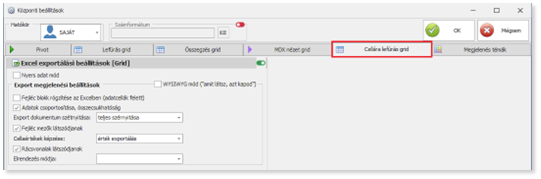
9.3.3. Cellára lefúrás grid export beállítások
A pivot menük lefúrás cellára eredményének export beállítása a Cellára lefúrás grid fülön található, jelenleg az excel export beállítások adhatóak meg a megszokott módon.
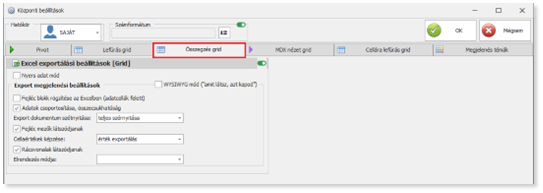
9.3.4. Összegzés grid export beállítások
A pivot menük összegzés eredményének export beállítása az Összegzés grid fülön található, jelenleg az excel export beállítások adhatóak meg a megszokott módon.
9.3.5. MDX nézet grid export beállítások
9.3.5.1. Excel export beállítások
Az MDX nézetek export beállítása az MDX nézet grid fülön található, jelenleg az excel export beállítások adhatóak meg a megszokott módon
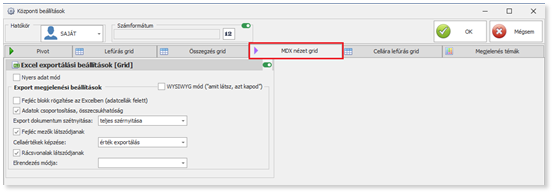
9.3.5.2. MDX Nézet, Grid beállítások
A központi beállító felület "MDX Nézet grid" fülén a "Grid beállítások" jelölőnégyzetek mentésre kerülnek mind Globális mind Személyes szinten.
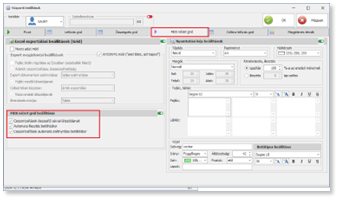
A beállítások az MDX nézet helyi menü/Táblázat beállításai ablakra hat.
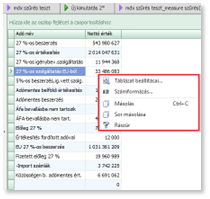
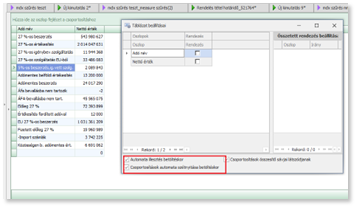
Új MDX nézet készítésekor automatikusan betöltődnek ezek a beállítások a "Táblázat beállítása" ablakba.
Új nézet esetén, ha a felhasználó rendelkezik saját (személyes) beállításokkal, akkor ennek megfelelően beállításra kerülnek az alapértelmezések, ha nem rendelkezik ilyen beállításokkal, akkor a globális alapértelmezett beállítás kerül betöltésre.
A nézet mentésekor ezek a beállítások a nézethez mentésre kerülnek, a nézet megnyitásakor már ezek kerülnek betöltésre. Ha van a nézethez mentve beállítás, akkor a személyes vagy globális beállítások változtatása már nem hat a nézetre.
Ha egy mentett nézet betöltés után a felhasználó kézzel módosítja a "Táblázat beállítása" ablakban a jelölőnégyzeteket, akkor a nézet mentésekor a grid beállítások is mentésre kerülnek.
A Nézethez lementett beállítások minden felhasználóra érvényesek lesznek.
A "Mentés másként" funkció használatával ezek a beállítások is másolásra kerülnek az új nézethez.
Új MDX nézet készítésekor automatikusan be is állítódnak ezek a nézethez, ha ezeket a személy felülírja, akkor az is mentésre kerül a nézethez
Mentett nézet betöltésekor be is töltődik a nézethez mentett beállítás, ha nincs akkor az alapértelmezett beállítások aktiválódnak.
9.3.6. Megjelenés témák
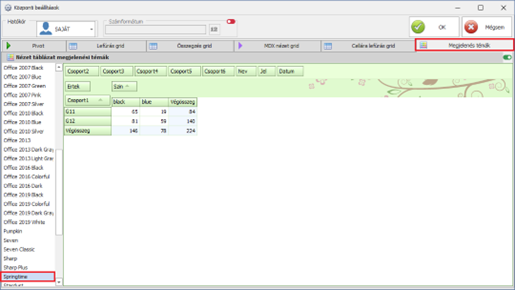
A felületen helyet kapott a Megjelenés témák fül. A korábbi néhány stílus helyett az összes témát elérhetővé teszi. A témák a nézetek megjelenítésére hatnak, pivot, mdx, összegzés, lefúrás táblázatára.
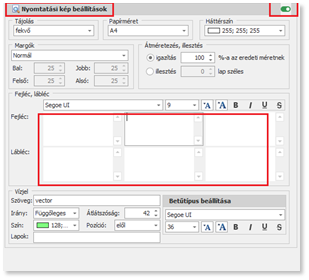
9.3.7. Nyomtatási kép beállítások
Rendszer/Rendszer Beállítások: Nyomtatási kép beállítások
A nyomtatási kép beállítófelülete és központi kezelőfelülete érhető el Globális és Saját alapértelmezett beállítások megadására. Maga a nyomtatás felület ez alapján ajánlja fel a nézetekről indított Nyomtatás ablak beállításait. Az alapértelmezett beajánlástól el lehet térni.
A Rendszer/Rendszer Beállítások felületen külön megadható a Pivot nézetek, a lefúrási táblázat, az összegzési táblázat, a cellára való lefúrási táblázat, valamint az MDX nézetek nyomtatási képének beállítása. Minden formátumnál azonos nyomtatás paraméterezési lehetőségek közül lehet választani.
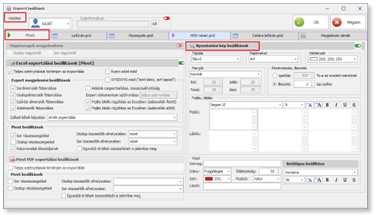
A beállítást - a többi beállításhoz hasonlóan -a Hatókör kiválasztásánál meg lehet adni Globálisan (azaz központilag, valamennyi felhasználóra vonatkozóan), vagy Saját beállításként (azaz privát formában, csak az adott felhasználónál történő alapértelmezésként).
Saját beállítás készítése opcionális (ezért az ki/bekapcsolható) és prioritást élvez a globálissal szemben, ha tehát egy felhasználó megadja, akkor nála ez fog érvényesülni a globális beállítások helyett.
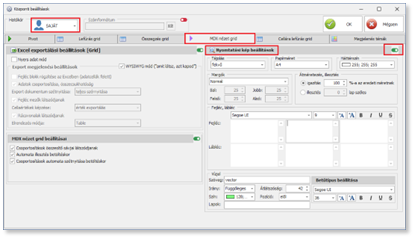
A Tájolás, papírméret, háttérszín és margó a teljes dokumentumra vonatkozik. A papírméret A4-es alapértelmezésről indul.
A margókra néhány gyári séma is kiválasztható (pl. keskeny, széles), de ha az Egyedi opciót választjuk, akkor tetszőleges értékeket is megadhatunk.
Az átméretezésnél vagy százalékos igazítást vagy illesztést adhatunk meg, a két megadás egymást kizárja, ezért rádiógombbal választható, melyiket szeretnénk használni.
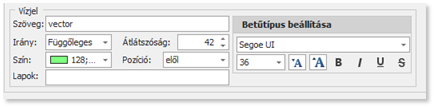
Vízjel esetén csak egy szöveg megjelenítését tudjuk támogatni a tárolás tekintetében.
A szöveg megadásán túl annak betűtípusát, elhelyezkedését (irány, pozíció), színét, átlátszóságát adhatjuk meg. A "Lapok" rovatot akkor kell töltenünk, ha nem minden oldalra, hanem csak bizonyosakra szeretnénk alkalmazni a vízjelet.
A fejléc és lábléc beállításánál is három rovat látható.
Mind a fejlécnél, mind a láblécnél bal oldali, középső és jobb oldali tartományt különböztetünk meg ezekkel. A fejléc minden tartománya azonos betűtípussal jeleníthető meg, ahogy a láblécé is. A rovatokba kattintva írhatjuk át azok tartalmát, kiválasztásukkor mindig az aktív rovat kiemelésre kerül egy vékony kerettel. A betűtípus mindig az éppen kiválasztott részre (fejléc, lábléc) vonatkozik.
Egy nyomtatási kép esetén, ha a bal felső fejléc rovat üres, vagy a "Készítette: " szöveggel kezdődik, akkor ezek helyett automatán az "##author##" kód kerül be a rovatba, ami az előzőekben ismertetett helyettesítést kapja majd.
Ha a fejléc középső rovata üres, akkor automatán a "[Lap #]" kerül a helyére, ami a nyomtatványon a lapszámozást adja majd.
A nyomtatási kép megjelenésével is módosíthatjuk az aktuális megjelenést. A nyomtatási kép ablakának bezárásakor megkérdezi a program, hogy szeretné-e a felhasználó menteni az aktuális beállításokat a nézethez.
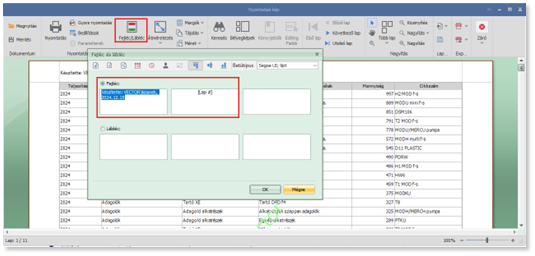
Itt az alábbiakat választhatjuk:
- ha menteni szeretnénk, akkor a nézethez letárolásra kerül a beállítás, és a központi (globális vagy saját) beállítások helyett mindig ezzel kerül majd betöltésre
- ha nem mentjük, akkor a jelenlegi beállításokat elfelejti az ablak bezárásával a program, és legközelebb is az ezt megelőzően érvényes megjelenéssel jön elő a nyomtatási kép
- ha nem mentjük, és még töröljük is a mentést, akkor a nézethez elmentett nyomtatási kép beállítás törlődik, és a központi (globális, vagy saját hatókör szerinti) alapértelmezésnek megfelelően jelenik majd meg a nyomtatási kép
10. Adatszótár karbantartás
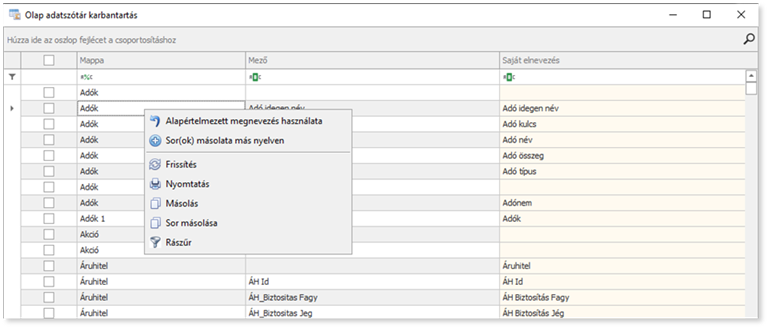
AZ Olap adatszótár karbantartásban táblázatos formátumban láthatóak a Kontrollingban elérhető mezők megnevezései, mappa elérései.
Adatszótár karbantartás ablakban helyi menük könnyítik a használatot, mint a másolás, sor másolás és a rászűrés.
11. E-MAILKÜLDÉSI MEGBÍZÁSOK

11.1. E-mail küldési megbízások használatának előfeltétele
A Kontrolling E-mail küldési megbízások akkor használható egyrészt, ha ha Vectoryban van telepített, beállított E-mail küldő modul. Kontrolling ütemezett e-mail küldési megbízások ezután a a Vectory E-mail küldő modul összekapcsolásával lesz aktív, és szerkeszthető. Ezt a lépést a Vector Kft. rendszergazdáik végzik el felmerülő igény esetén.
Ezután elérhetővé válik a Kontrollingban az e-mail küldés funkció. Ez azt jelenti, hogy a Kontrolling jogosultságrendszerében jogot adhatunk a műveleteknél az modulnak
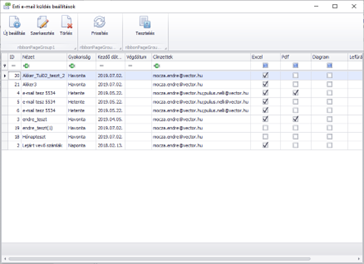
Amennyiben van jogunk a modul használatához, akkor szalagmenüből (Rendszer fül, Beállítások blokk) el tudjuk indítani a kezelőfelületet.
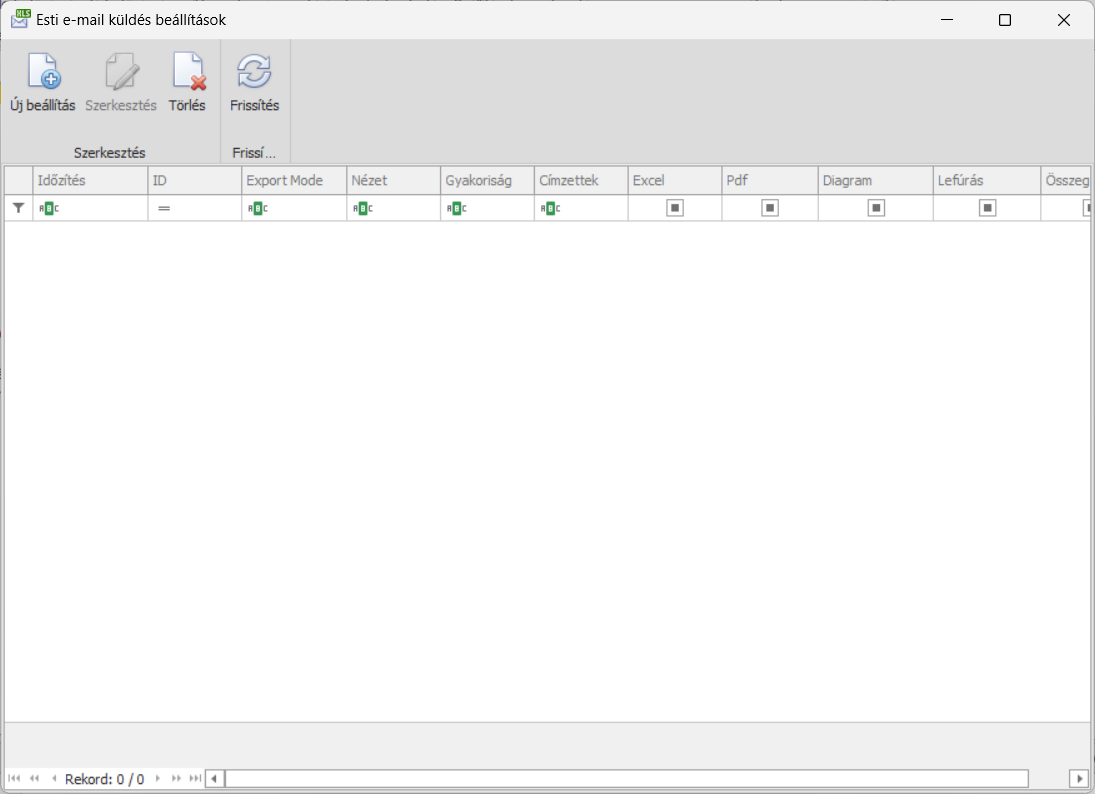
A kezelőfelület táblázatának egy aktuális során állva dupla kattintással vagy a fenti Szerkesztés gomb hatására nyílik meg a küldési megbízás szerkesztőfelülete. Törölni, frissíteni is a fenti gombsorral tudunk, szintén itt van lehetőség az Új beállítás gombra kattintva egy teljesen új küldési megbízást is létrehozni.
Másik lehetőség az ablak megnyitására a Kontrolling nézet fa struktúra jobb klikkes menüjéből indítsuk az Automata e-mail küldés beállítása menüpontot. A menüpontot a beállítani kívánt nézetről indítsuk el, a nézet helyi menü Új, Mail küldési megbízás almenüpontjával.
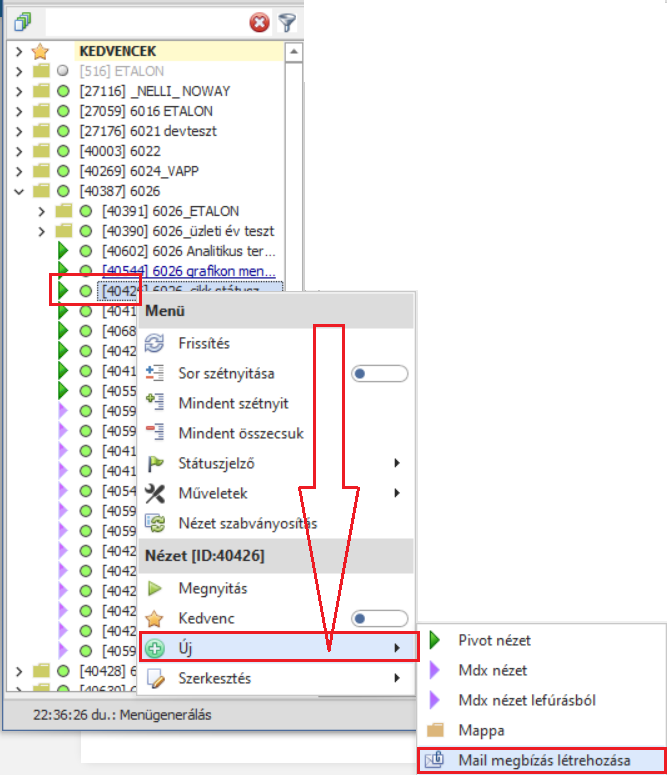
Ebben az esetben egy felugró ablakot kapunk, amelyben új küldési megbízásokat hozhatunk létre, beállíthatjuk az automata e-mail küldés paramétereit. Rögtön megnyitáskor már Szerkesztés módban az Új nézet beállítása ablakrész ugrik fel a már beállításra szánt nézet nevével, amiről a menüt elindítottuk.
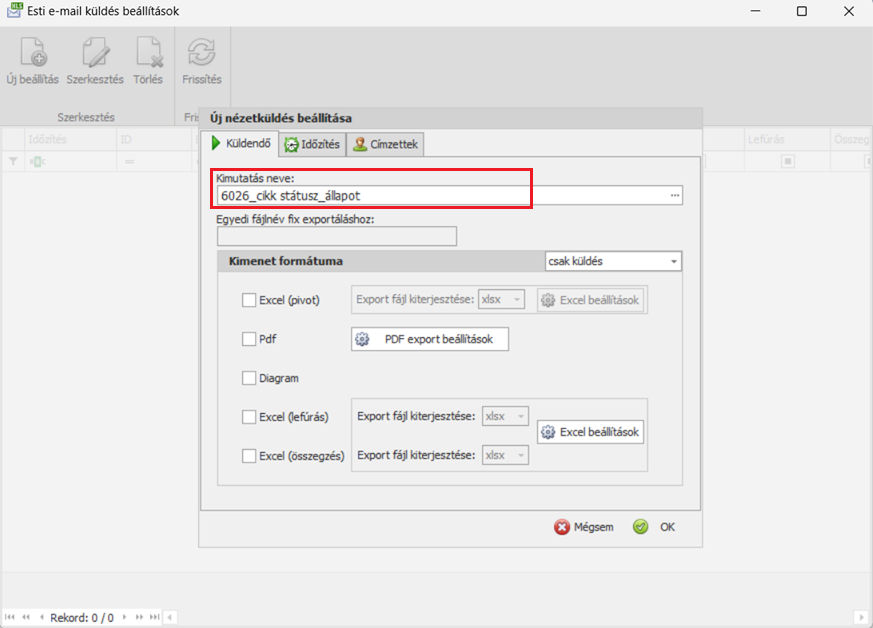
11.2. E-mail küldési megbízások megadása
Küldési megbízások beállításánál egy 3 füles felületet kapunk, amellyel a küldendőt, az időzítést és a címzetteket határozhatjuk meg. Ha a nézet fa-struktúráról indítottuk a kezelőfelületet, és új küldési megbízást hozunk létre, akkor a küldendő kimutatás eleve az éppen kiválasztott nézet lesz. Ezen természetesen változtathatunk a Kimutatás neve található három pontra kattintva. Ennek hatására megnyílik a Nézet kiválasztó ablak, ahol görgetéssel, fejszűréssel kiválaszthatjuk az e-mail küldésre szánt nézetet.
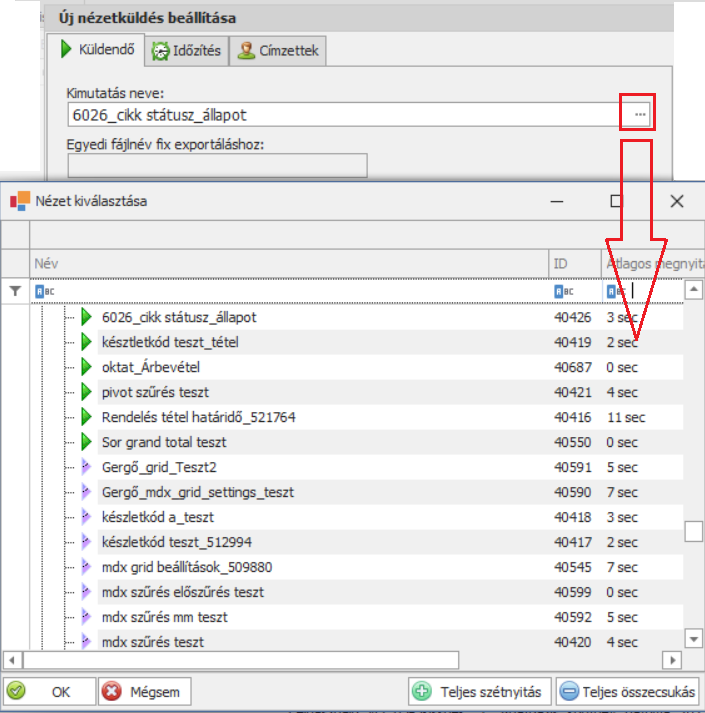
11.2.1. Küldendő fül
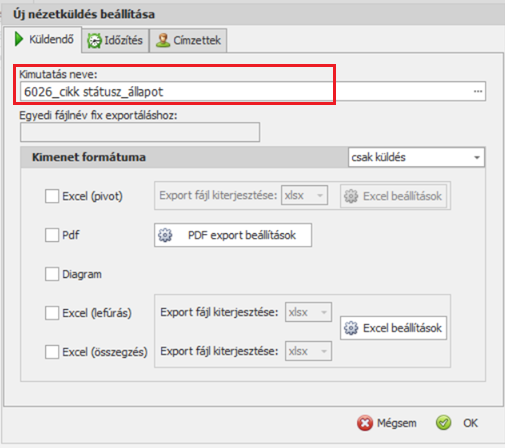
A nézet kiválasztása után a Küldendő feliratú fülön tudjuk beállítani, személyre szabni a kimenet(ek) formátumát. Amennyiben a nézet pivot megjelenéséről ,vagy lefúrásáról, összegzéséről szeretnénk mellékelni Excel export fájlokat, akkor az „Excel beállítások” gomb hatására megjelenik egy beállító felület is az exportáláshoz, ahol a Kontrollinghoz hasonlóan számos opcióval testre szabhatjuk a kimenetünket.
11.2.1.1. PDF export paraméterezési lehetősége
Kontrollingban a mail küldési megbízások összeállításánál a PDF exportok szabályzó felülete is elérhető, amelyet egy ˝PDF export beállítások˝ gomb segítségével érünk el. A PDF exportok kiküldése, az eddig Kontrollingban menthető nyomtatási beállításokat mostantól nem állítja vissza, hanem helyette fixen fekvő, keskeny (7 széles) margójú, oldalszélességre illesztett megjelenítést használ. Emellett a mail küldésnél megadott megjelenítés szerint tölti be a PDF fájlt.
!!! Mivel a teljes szétnyitás lehetősége is biztosított ezen a felületen, így csak saját felelősségre és rendkívüli körültekintéssel lehet ezt használni, ugyanis a PDF exportot mind méretben, mind időben jelentősen megnövelheti egy részletezett szétnyitás.
11.2.1.2. Excel (pivot) export paraméterezési lehetősége
Az excel export beállításoknál ismertetett módon lehet ezen a felületen is paraméterezni a kiküldendő excel formátumát.
11.2.1.3. Diagram kiküldés paraméterezési lehetősége
A Diagram részben tárgyaljuk a diagram formátum mentését. Amennyiben a nézethez tartozik mentett, alapértelmezett diagram, akkor a mail küldés e beállítás szerint küldi ki a diagram mellékletet. Ellenkező esetben a nézet tartalmát ráilleszti a program egy Manhattan bar nevezetű diagram típusra. A küldés ilyenkor ebben a formátumban történik.
11.2.1.2. Excel (lefúrás/összegzés) export paraméterezési lehetősége
Az excel export beállításoknál ismertetett módon lehet ezen a felületen is paraméterezni a kiküldendő excel formátumát.
11.2.2. Időzítés fül
Az Időzítés fülön a küldési gyakoriságot és aktív időtartamot állíthatjuk be, valamint tájékoztatást kapunk a küldés utolsó futásának adatairól.
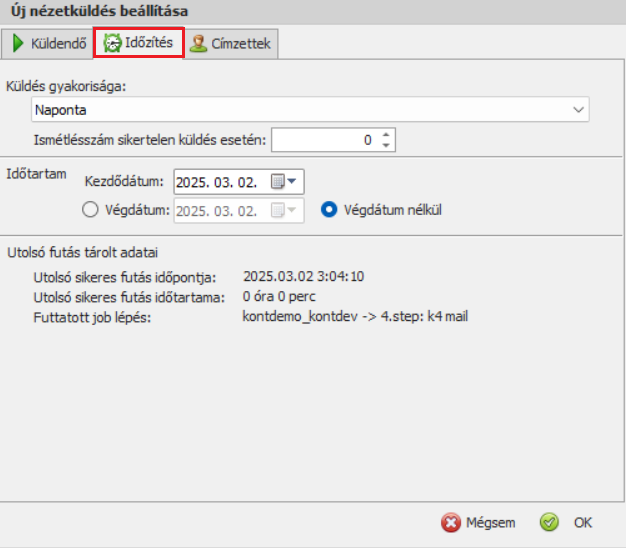
A kezdődátumot mindig az új megbízás létrehozásának időpillanatával adja fel a rendszer, de ezen igény szerint módosíthatunk. A végdátum alapvetően inaktív, de szükség szerint megadhatjuk az a napot, amikor még utoljára szeretnénk a küldési megbízást végrehajtani.
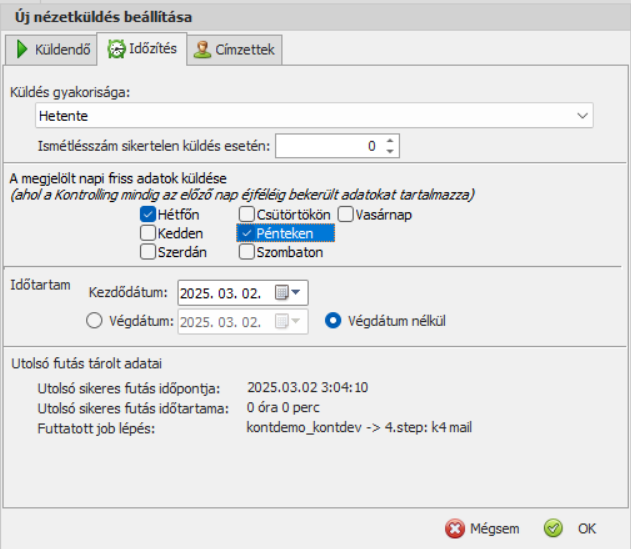
Amennyiben a küldés gyakoriságának nem a „Naponta” státuszt választjuk ki, akkor további opciókat is meg kell adnunk. „Hetente” esetén ki kell választanunk a hét azon napjait, amikor a küldés történjen. Itt egyszerre több napot is megadhatunk, de legalább egyet ki kell választani, hogy történjen küldés.
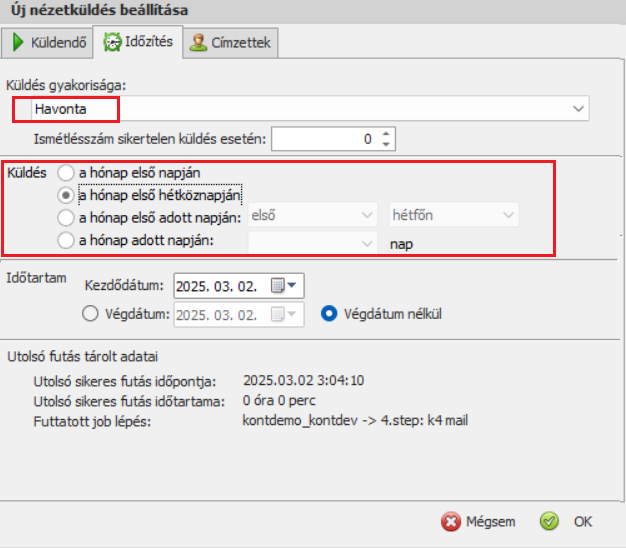
Ha a „Havonta” gyakoriságot választjuk, akkor szintén meg kell határozni, hogy a hónap melyik napján történjen a küldés. Ezt beállíthatjuk a hónap legelső, legutolsó, vagy adott számú napjára is, de választhatjuk az első hétköznapot, vagy a hét napja szerinti beállítást is.
11.2.2. Címzettek fül
A Címzettek fülön megadhatjuk a kapcsolódó címzettek e-mail címeit a felső rovatba írással, vagy kiválasztással (a korábban megadottak közül). Beíráskor csak a megfelelő formátumú és domain megszorításainknak megfelelő e-mail címeket engedi megadni és a kis zöld gombbal az alatta lévő címzett listához adni. A lista melletti gombokkal törölni is tudunk a listáról, illetve – megfelelő jogosultság esetén – megadhatjuk a domain megszorításokat is.
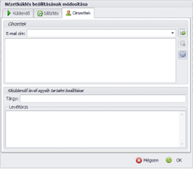
A küldendő levélhez opcionálisan megadható még a kiküldendő levél tárgya, valamint annak levéltörzse is. Az itt megadott tárgyat kiküldéskor az aktuális dátummal egészíti ki a rendszer. Amennyiben nincs megadva tárgy, akkor a ˝Kontrolling mail˝ kifejezést követő aktuális dátum, majd a kiküldött nézet neve lesz a tárgy. Amennyiben nincs megadva levéltörzs, akkor a levéltörzsbe a nézet neve, és estleges nézetleírása kerül.Tárgy megadására 255 karakter, míg a törzs megadására 1000 karakter áll rendelkezésre.
1.3. Címzett e-mail címek domain megszorításának beállítása
A küldési megbízásokhoz kétféle módon tudunk megadni e-mail címeket:
- Az egyik egy szigorúbb mód, amely korlátozza a megadható e-mail címek típusát azáltal, hogy csak előre meghatározott domain-okhoz tartozó e-mail címeket enged megadni. Ezzel például elérhető, hogy csak cégen belüli levelezés kaphassa meg a kimutatásokat.
- A szigorú mód alapértelmezésben aktív, de kikapcsolható a k4_SendMailExcel_FixDomain_ki rendszerparaméter „1” értékre állításával. Ekkor egy szabadabb módhoz jutunk, ami által szinte tetszőleges e-mail címeket megadhatunk a küldéshez.
Ha mégis a szigorú mód mellett döntenénk, akkor mielőtt felvehetnénk e-mail küldési megbízást, egy kontrolling rendszergazdának meg kell határoznia a használható domain-okat. Ezt a küldési megbízás ablakában található kis fogaskerekes gombbal tudja megtenni.
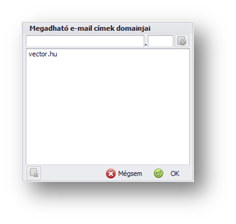
A gomb hatására felugró panelen sorban megadhatjuk a kívánt domain-okat. Ezt követően már a felhasználók fel tudnak venni e-mail küldési megbízásokat. Mind a szigorú, mind a szabadabb esetben egy alapvető ellenőrzésen átesnek a megadott e-mail címek, és csak a megfelelőket engedi megadni a rendszer.
Megjegyzés.:
Az ellenőrzés a Microsoft .NET Framework System.dll szerinti MailAddress osztálya alapján történik.
Egy nézetre több küldés is beállítható, így változatos küldési opciókat állíthatunk be akár több címzettre külön is. Maga a küldés úgy történik, hogy valamennyi aktuálisan küldendő nézet Excel-es exportjáról egyenként készül e-mail, amit valamennyi érintett címzettnek egyszerre megcímzésre kerül.
11.4. Mellékletként küldendő export fájlok
Az automata küldéskor nagy odafigyeléssel érdemes kiválasztani a küldeni kívánt nézetexportokat is. Egyrészt a korábban már kitárgyalt SQL szerveren lévő maximális csatolmányméret beállítást nem szabad meghaladnia a küldendő mellékleteknek. Ezt kézi exportálással könnyen ellenőrizhetjük. Másrészt figyelembe kell venni, hogy amíg egy lefúrás, összegzés, Excel exportálás kifejezetten jól kezeli a több ezer sort, addig egy PDF export, vagy egy grafikon esetében már ugyanez nem szerencsés. Egy PDF fájl ilyen esetben több száz oldalassá és nagy méretűvé is duzzadhat, egy grafikon pedig a rendkívül lassú generálás mellett elég átláthatatlanná válhat. Természetesen az éjszakai e-mail küldésnél nincs lehetőségünk kijelölni táblázatrészeket a grafikonos megjelenítésre, így ilyenkor a teljes táblázat kerül megjelenítésre. Ezt figyelembe véve, érdemes körültekintően eleve olyan nézeteket választani az ilyen jellegű exportáláshoz, ahol csak a lényeges információk látszódnak, és jelennek meg.
11.5. E-mail küldés egyéb beállítások
11.5.1. Mail küldés ismétlés
Kontrolling küldési megbízások összeállító felületén (Időzítés fülön) megadható az ismétlések száma is.
Sikertelen küldésnél az itt megadott számnak megfelelő próbálkozással a rá következő napok küldései során ismét megpróbálja a rendszer elküldeni az exportokat.
Fontos tudni, hogy az ismétlés NEM GARANTÁLJA, hogy visszamenőleg az adott napnak megfelelő adatok fognak érkezni. Nem is teheti, hiszen az OLAP adatbázis naprakész kell, hogy legyen minden lefutás előtt. Éppen ezért olyan nézetek, olyan küldési megbízások esetén célszerű használni ezt a funkciót, amelyek relevánsak pár nappal később is (pl előző hónap forgalmának hó eleji lekérdezése) és nem érdemes időszakfüggő lekérdezéseknél ismételni (pl a hétfői nap forgalmának küldése keddenként tegnapi napra szűrve).
Az ismétlés a Kontrolling SQL feldolgozásánál kerül elemzésre, így a mail küldés lépésének indulásától függetlenül tud működni. Az ismétlés a sikeres küldésig, vagy az ismétlések számának kimerítéséig történik és csak a mail küldést érinti (a csak exportálásra megadott elemeket nem). Ismételve küldött e-mail esetén az ˝ism.˝ kifejezés is belekerül a küldött levél tárgyába.
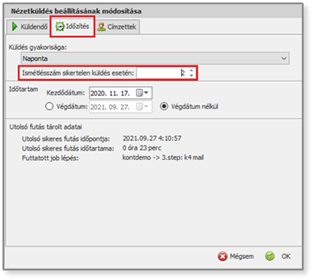
11.5.2. Export mód választása
Export mód segítségével megbízásonként szabályozható, hogy csak küldés történjen, csak az export letárolására kerüljön sor, vagy mindkettő legyen egyszerre.
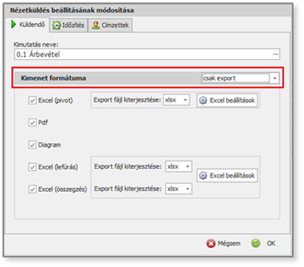
Kapcsolódó rendszerparaméter: k4_mail_exports_dir
Az exportok lementéséhez a ´k4_mail_exports_dir´ rendszerparaméterben kell megadni annak a mappának a teljes elérési útját, amelybe szeretnénk, hogy a generált exportok kerüljenek. Fontos, hogy ez a mappa az SQL szerver által a paraméterben megadott elérési út szerint legyen látható, valamint az SQL szervernek legyen teljes hozzáférési, írási joga erre a mappára. E paramétert beállítva a Kontrollingnak a mail küldési megbízások beállítófelületén pipával szabályozható, hogy csak export készüljön, vagy csak küldésre kerüljön sor.
! Fontos, hogy a mail modulnak szüksége van egy munkamappára is, amelyet rendszeresen kiürít. Ez szokott lenni az out mappa. Ha tehát éppen ezt a mappát szeretnék használni tárolásra, akkor a munkamappát kell máshova átirányítani, mivel amennyiben ugyanazt a mappát használja a két funkció, akkor a letárolt exportokat is ürítené a küldés. A munkamappa átirányítását a ´kont_mail_outfolder´ beállításával és a job lépés paraméterezésével lehet megtenni. Ennek beállításában szívesen segítünk, ha végül e mellett döntenek.) Ehhez kapcsolódik az export fájl generálás ismétlési opciója, mely a mail küldésnél előző pontban lett ismertetve:
Elkészült a küldés nélküli, vagy küldés melletti export fájl generálások automata ismétlése is.
Kimaradt exportálás esetén az ismétlés során az export fájlok eredetileg is tervezett helyére kerülnek majd az ismételt exportálások, mivel úgyis ott keresnénk azokat. Hogy kiderüljön az, hogy ismétlésről van szó, az így készült fájlnevek végére egy ˝i˝ karakter is kerül majd.
Itt is fontos úgy megválasztani az ismétlési igényt, ha a később lekérdezett nézet is releváns a kimutatásra nézve. Meg kell fontolni, hogy (pl időszaki szűrések miatt) biztosan megfelel-e az akár pár nappal későbbi lekérdezés a kimaradtnak.
11.5.3. Mikor küldi ki a rendszer a megbízást?
Heti rendszerességű küldési megbízás esetén, a kézbesítés napját állítjuk be, ami az azt megelőző éjszakai adatkarbantartás eredményeit küldi ki az adatkarbantartás utolsó lépéseként.
11.5.4. E-mail küldési megbízások kiküldése megszakítható
Kapcsolódó rendszerparaméter:
k4_mail_ExportAbortTimeout rendszerparaméter. A paraméter mindig az egy-egy nézethez tartozó exportok legenerálásának együttes idejét figyeli. Amennyiben túllépi a megadott időt a folyamat, a megszakításon túl bejegyzésre kerül a naplóba és a log fájl(ok)ba is ez az információ.
A rendszerparaméter az exportálási folyamatok idő szerinti megszakítására. Itt másodpercekben tudjuk megadni a megszakítás timeout időintervallumát. 0 esetén ez korlátlan, alapértelmezésben pedig a 10 percnek megfelelő 600 sec értéket kapja.
Emlékeztető e-mail küldési megbízások időzítésével kapcsolatban:
Gyakran felmerül kérdésként, amennyiben nem napi, hanem heti rendszerességű küldési megbízást állítunk be, melyik napi állapotot küldi ki a program.

A nézetküldés beállításainál a kézbesítés napját állítjuk be, ami az azt megelőző éjszakai adatkarbantartás eredményeit küldi ki az adatkarbantartás utolsó lépéseként. Az időzítés azt jelenti, hogy melyik napra érkezzen a kimutatás exportja, tehát a fentiek alapján csütörtökre érkezik meg az e-mail küldési megbízás a megelőző adatkarbantartás eredményeivel.
11.5.5. Mail modul verziójának ellenőrzése
A kont_mailversion rendszerparaméter értékében ellenőrizhető, hogy a Mail modul verziója megegyezik-e a Kontrolling modul verziójával, amelyet a továbbiakban az Updater minden telepítésnél a KontrollingMail program pedig minden futásnál frissíteni fog. Ide a KontrollingMail programverziója kerül majd bele minden esetben. A mail modul verziója - amennyiben rendelkezésre áll Mail modul - a Kontrolling névjegyének ˝kont_version˝ sorában olvasható, Mit a Rendszer szalagmenü Névjegy funkciógombjára kattintva lehet megjeleníteni.
11.6. Aktuális időszak dátumok használata
Az automata éjszakai e-mail küldésnél kimondottan nagy jelentőséggel bírnak az „aktuális” dátumtulajdonságok. Ha ezeket használjuk, akkor beállíthatjuk úgy a nézetet, hogy az mindig aktuális legyen, nem kell kiküldés napján időszakok szűrését átállítani
Példaként a Teljesítés aktuális hónap használatával, és azon belül az „Ebben a hónapban” opcióra szűrve akármikor is nézzük meg a nézetet, mindig az éppen aktuális hónap szerint szűrve fogjuk majd látni, anélkül, hogy ezt havonta aktualizálnunk kellene.
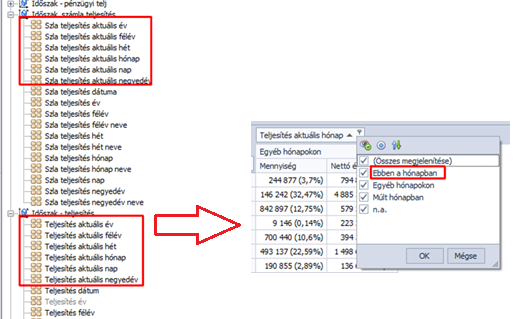
Mindez kimondottan hasznos az éjszakai Excel export küldésnél, hiszen ott a háttérben zajlik az exportálás.
12. JELLEMZŐK PARAMÉTEREZÉSE
64 cikk és ügyfél jellemzőmegjelenítésére van lehetőség, melyek a Cikk dimenzióban a Tulajdonságok dimenzió alatt választhatóak ki egy nézet összeállításánál. A kijelölés (paraméterezés) megszüntetése egy kimutatásban használt tulajdonság eltűnését eredményezheti az adatkarbantartás végeztével.
A cikk és ügyfél jellemzők paraméterezés után az éjszakai adatkarbantartás után, azaz paraméterezést követő napon jelennek meg a kiválasztható mezők közt a Cikkek, illetve Ügyfél dimenziók Tulajdonságok mezőcsoportjaiban.
12.1. CIKK TULAJDONSÁGOK PARAMÉTEREZÉSE
Cikk tulajdonságok paraméterező ablak a Rendszer szalagmenü Cikk jellemzők funkciógombra kattintva nyitható meg.

Cikkjellemzők beállításánál egy 64 soros számozott táblázat jön fel, amely az egyes jellemző OLAP mezőket pozíciókra megadva szimbolizálja.
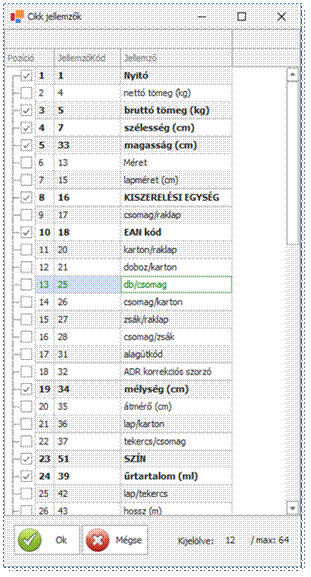
Ezen pozíciók mindegyikéhez megadhatunk egy-egy jellemzőt, legfeljebb 64-et. Ha elértük a 64 jellemző mezőt, akkor újat már csak egy létező helyett tudunk felvenni.
Jellemző mezőt pozícióra kiválasztani a helyi menüből elérhető menüpont segítségével, vagy a során történő dupla kattintással tudunk.
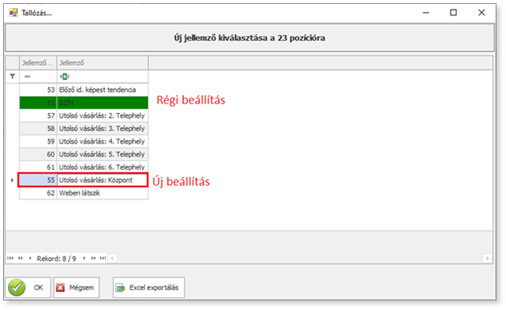
Ennek hatására feljön egy kiválasztó segédablak, amelyből a még nem szereplő tulajdonságok közül választhatunk egyet, vagy az adott pozíción szereplő tulajdonságot saját magát választhatjuk ki. Kiválasztáskor a tulajdonság bekerül az adott pozícióra.
A 64 sorban pipálással választhatjuk ki, mely jellemzők szerepeljenek a Kontrolling cikkjellemző OLAP adatai között ( legfeljebb 64-et választhatunk).
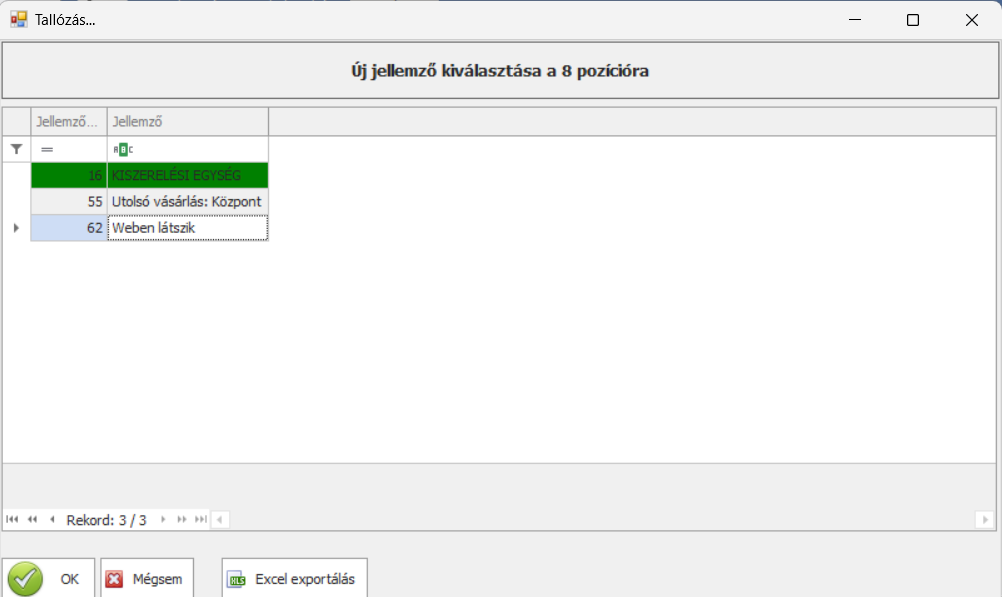
Az a cikk tulajdonság, amely éppen fókuszban, ahonnan elindítottuk a pozícióválasztó ablak megnyitását zöld színnel van kiemelve mindkét ablakban.
Fontos!
Tulajdonságot kizárólag ebben az ablakban lehet paraméterezni, rendszerparaméterrel nem állítható.
12.2. ÜGYFÉL JELLEMZŐK PARAMÉTEREZÉSE
Ügyfél jellemző paraméterező felület a Rendszer szalagmenü Ügyfél jellemzők funkciógombra kattintva nyitható meg.

Ügyfél jellemzők beállításánál egy 64 soros számozott táblázat jön fel, amely az egyes jellemző OLAP mezőket szimbolizálja.
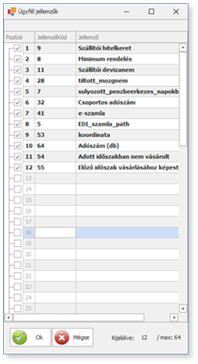
Ezen pozíciók mindegyikéhez megadhatunk egy-egy jellemzőt, így legfeljebb 64-et. Ha elértük a 64 jellemző mezőt, akkor újat már csak egy létező helyett tudunk felvenni.
Jellemző mezőt pozícióra kiválasztani a helyi menüből elérhető menüpont segítségével, vagy a során történő dupla kattintással tudunk.
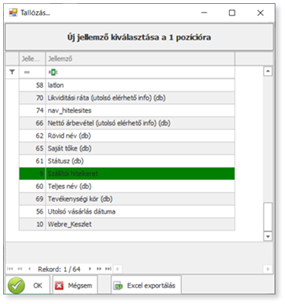
Ennek hatására feljön egy kiválasztó segédablak, amelyből a még nem szereplő tulajdonságok közül választhatunk egyet, vagy az adott pozíción szereplő tulajdonságot saját magát választhatjuk ki. Kiválasztáskor a tulajdonság bekerül az adott pozícióra.
A 64 sorban pipálással választhatjuk ki, mely jellemzők szerepeljenek a Kontrolling ügyfél jellemző OLAP adatai között (így legfeljebb 64-et választhatunk).
Az az ügyfél jellemző, amely éppen fókuszban, ahonnan elindítottuk a pozícióválasztó ablak megnyitását zöld színnel van kiemelve mindkét ablakban.
Fontos!
Ügyfél jellemzőt kizárólag ebben az ablakban lehet paraméterezni, rendszerparaméterrel nem állítható.
12.3. ÚJ JELLEMZŐK PARAMÉTEREZÉSE, ANNAK HATÁSA
Cikk és ügyfél jellemzők beállítása új tulajdonság kiválasztásakor egyből aktívvá is teszi a kiválasztott pozíciót.
A jellemzők táblázata feletti rovat dőlt betűvel tájékoztat arról, hogy dupla kattintással lehet kiválasztani a jellemzőket
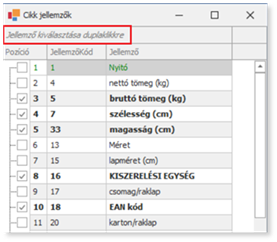
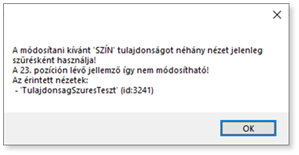
Beépítésre került egy elemzés a cikkjellemzők kezeléséhez. Ennek segítségével, amennyiben jellemzőt módosítanánk az adott pozíción, ezt megelőzően egy elemzést végez a program és megvizsgálja, hogy használatban van-e az adott cikkjellemző valamelyik nézetben szűrésként, feltételes formázásként. Ha használatban van, akkor közli ezt a felhasználóval az első néhány érintett nézet felsorolásával, és megtiltja a jellemző módosítását.
Az elemzés időbe telik, ezért homokórával jelzi a rendszer a futását.
Nem az a fontos tehát, hogy használja-e nézet az adott tulajdonságot (mert ettől még cserélhető a tulajdonság mező), hanem az, hogy szűrést, feltételes formázást tartalmaz-e a nézet az adott tulajdonságra. Ezt nézi az elemzés is.
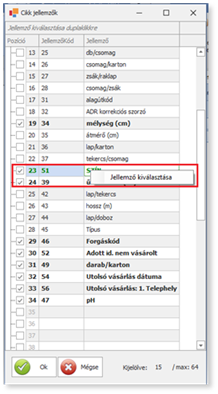
Az elemzés egy felugró ablakban összegzi, hogy a módosítani kívánt tulajdonság szűrési feltételeként használva van, így nem módosítható, illetve megjeleníti az érintett nézetek megnevezését azok azonosítójával együtt.
13. Ártípusok paraméterezése
16 ártípusos ár megjelenítésére van lehetőség, melyek az Cikkek dimenziókban az Ártípusok dimenzió alatt választhatóak ki egy nézet összeállításánál. A kijelölés megszüntetés egy kimutatásban használt az ártípusos ár eltűnését eredményezheti az adatkarbantartás végeztével.
A ártípusok az utolsó beszerzési ár, fifo szerinti nyilvántartási ár, és átlagár szerinti nyilvántartási ár. Ezek közül az első kettő a szerint működik - ahogy a program is - , hogy telephely szintű, vagy cikk szintű árképzésről van-e szó. Telephely szintű árképzés esetén a telephelyekkel együtt lehet kiválasztani a megjelenítendő árakat. A Kontrolling mostantól 16 cikkárat kezel le, amelyeket 6 tizedes pontosságúra kerekítve jelenít meg.
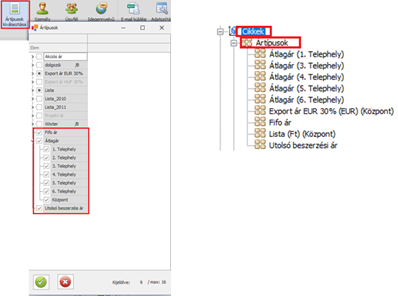
Fontos! Ez a mező tartalom mindig az éppen aktuális árat, nyilvántartási árat és beszerzési árat jeleníti meg, nem néz vissza a múltra. Nem számszerű mező (measure), összeállításnál sorokba húzzuk be. Éjszakai adatkarbantartás után jelennek meg kiválasztható mezőként az újonnan paraméterezett ártípusos árak.
14. Személy elérhetőségek
Az Személy törzsben rögzített kommunikációs adatok paraméterezhetőek fel egy kimutatásba történő megjelenítésre. 16 db személy elérhetőség paraméterezésére van lehetőség. A Személy dimenziók Kommunikáció dimenziója alatt találhatóak a bejelölt kommunikációs adatok.
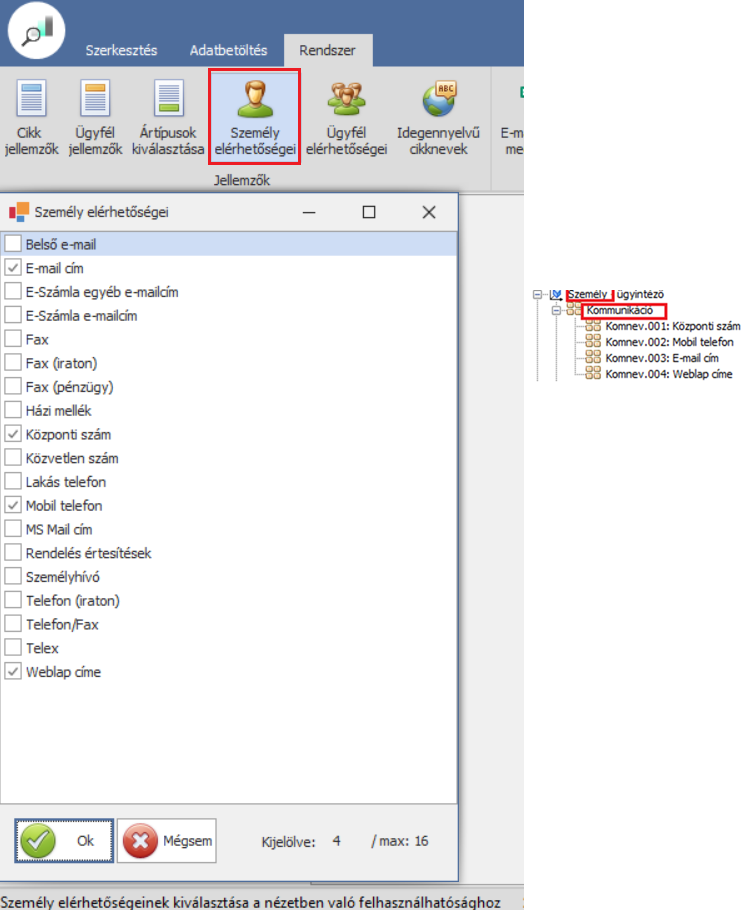
Személy elérhetőségek akkor jelennek meg, amennyiben a tételhez tartozó bizonylaton a kiválasztott személy típus meg van jelenítve. Vevő ügyintéző, Átvevő ügyintéző csak abban az esetben jelenik meg, amennyiben van az ügyfélhez személy is kiválasztva a bizonylaton, illetve annak van a kiválasztott típusú kommunikációs adata rögzítve a Személytörzsb
15. Ügyfél elérhetőségek
Az Ügyféltörzsben rögzített kommunikációs adatok paraméterezhetőek fel egy kimutatásba történő megjelenítésre. 16 db ügyfél elérhetőség paraméterezésére van lehetőség. Az Ügyfél dimenziók Kommunikáció dimenziója alatt találhatóak a bejelölt kommunikációs adatok.
16. Idegen nyelvű cikknevek
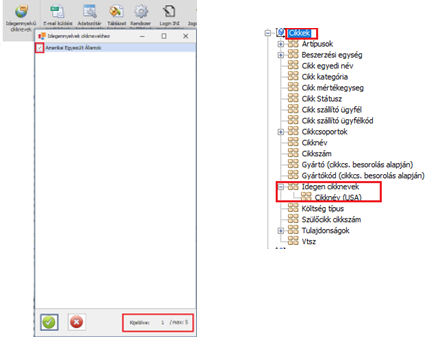
Rendszer fül Idegen nyelvű cikknevek gombjával érhető el a paraméterező ablak, melynek hatására feljövő ablakban kiválaszthatjuk, hogy mely használt idegen nyelveken szeretnénk még legenerálni az éjszakai job folyamán a cikkneveinket. Ennek a működésnek előfeltétele, hogy a Vectory Cikktörzsében rögzítve legyenek a cikk idegen nyelvű megnevezései
Itt legfeljebb 5 nyelv választható ki egyszerre.
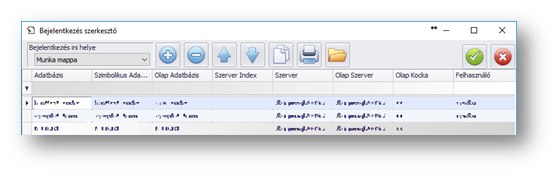
17. INI fájl szerkesztő ablak
Az INI fjl szerkesztő felület a bejelentkezési adatok tárolására szolgáló Kontrolling.ini fájl kezelésére. Ezzel az ablakkal könnyen felvehetünk, módosíthatunk hozzáférési paramétereket, amelyeket egy tetszőleges szimbolikus név szerint később könnyen betölthetünk a Kontrolling bejelentkezésekor.
Ez az ablakot a szalagmenüből (Rendszer/Login ini szerkesztése) is elérjük, de a Kontrolling bejelentkező ablakán F12 billentyűleütéssel is hozzáférhetünk. A bejelentkezési ini helyét illetően a saját munka mappánkba levőt bármikor, az exe melletti ini fájlt viszont csak megfelelő jogosultság mellett tudjuk elérni, szerkeszteni.
Fontos tudni:
Ha a munka mappában nincs még ini fájl, vagy már van, de az üres, akkor felülírja az éppen elindított Kontrolling.exe fájl melletti Kontrolling.ini-vel. Amennyiben még az exe mellett sem létezik ini fájl, úgy létrehoz egy üres ini fájlt oda (ez esetben persze szükség esetén ezt az üres ini fájlt másolja át a munka mappába is).