Szalagmenük/Adatbetöltés szalagmenü
1. Adatbetöltés fülön elérhető funkciók
Egyedi importok betöltésére, egyedi besorolások, csoportosítások kezelésére használt funkciók (nem alapmodul részei) Ezen a fülön található az Etalon nézetek frissítése, mely alap modul része.
- Tételbázis importálása, Bázis adatok importálása Vectory előtti forgalom importálása, Etalon nézetek frissítése
- Terv importok, Főkönyvi és gyűjtő besorolások funkciói (részletezve a Kontrolling tervezés és Tervezés/Besorolások fejezetekben)
2. Etalon szerinti nézetfrissítés
Gyakori probléma volt, hogy az általunk ajánlott kimutatás csomag, ETALON mappa, tartalma módosításra, rosszabb esetben törlésre került. A mappa célja az volt, hogy a felhasználók mindig vissza tudjanak térni a tematikánként elmentett kötelező szűrőkkel ellátott kimutatásokhoz, illetve ezek alapján megkönnyítsük az új kimutatások összeállítását.
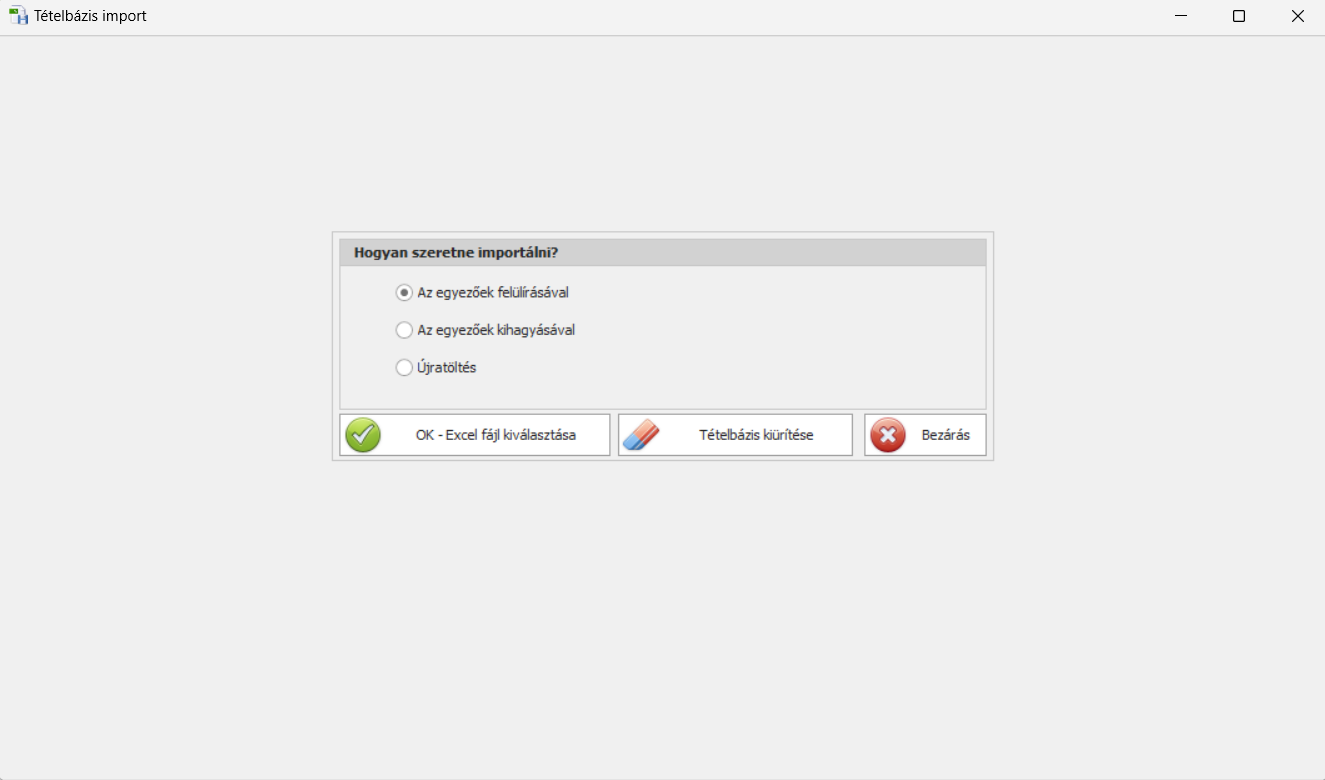
Az Adatbetöltés fülön Etalon szerinti nézetfrissítés megnevezéssel található egy funkció. Erre azért van szükség, mert a frissítéssel tudjuk a program változásait az etalon nézetekben is követni. Amennyiben bekerül új nézet a csomagba, ilyenkor ezekkel is frissül a mappa tartalma.
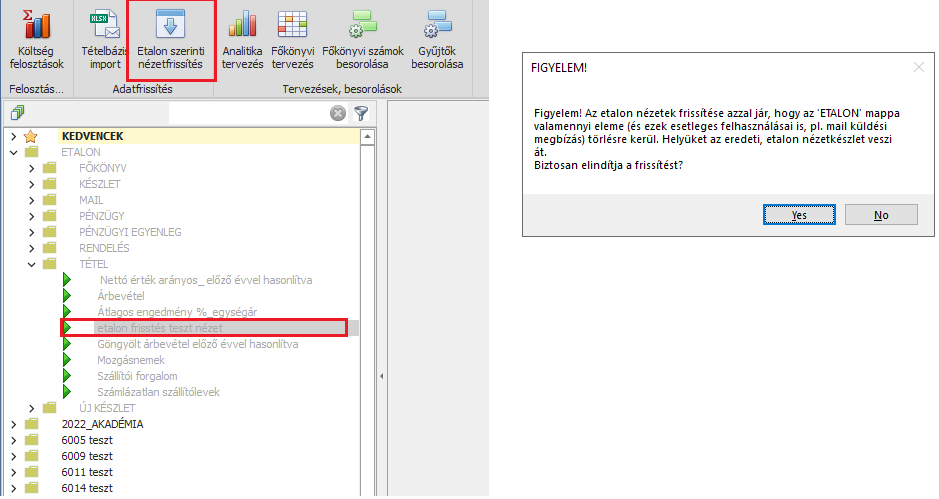
A gombra kattintva elindult az etalon nézetek frissítése. Minden egyéb kimutatás, ami nem általunk összeállított etalon nézet volt, ilyenkor törlődött, ha véletlenül az Etalon mappa lett a mentés helye.
Az Etalon szerinti nézetfrissítés indítása esetlegesen a mappába régen elmentett nem etalon nézetek (felhasználó által mentett nézet) törlésére felhívja a figyelmet egy felugró üzenet formájában.
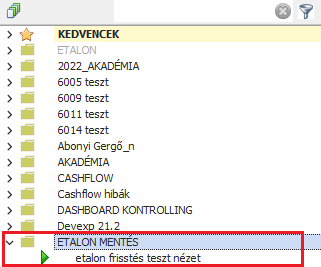
Frissítéskor a nem etalon nézetek egy ETALON MENTÉS megnevezésű mappába kerülnek át, így a frissítés után továbbra is elérhetőek, a törlésük nem történik meg véglegesen.
2.1. Etalon mappa sajátosságai
Az ETALON˝ mappa (amely valamennyi etalon nézetet tartalmaz) megkülönböztetve, a ˝Kedvencek˝ menü alatt lesz elérhető. Elemei szürke betűszínnel jelennek meg. Sem a mappáiból, sem a mappáiba nem lehet áthúzni elemet, a nézetadatok módosítása, átnevezés itt nem megengedett. Csak megnyitni, oszlopokat kinyitni lehet nézeten belül.
2.2. Etalon mappa jogosultság beállításai
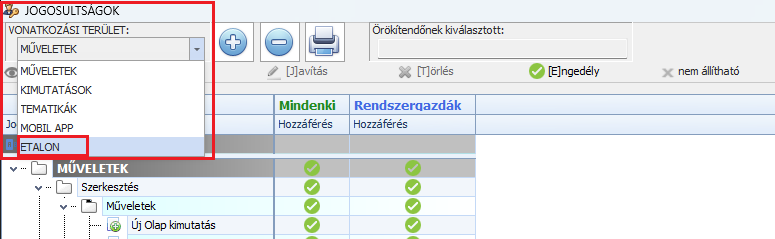
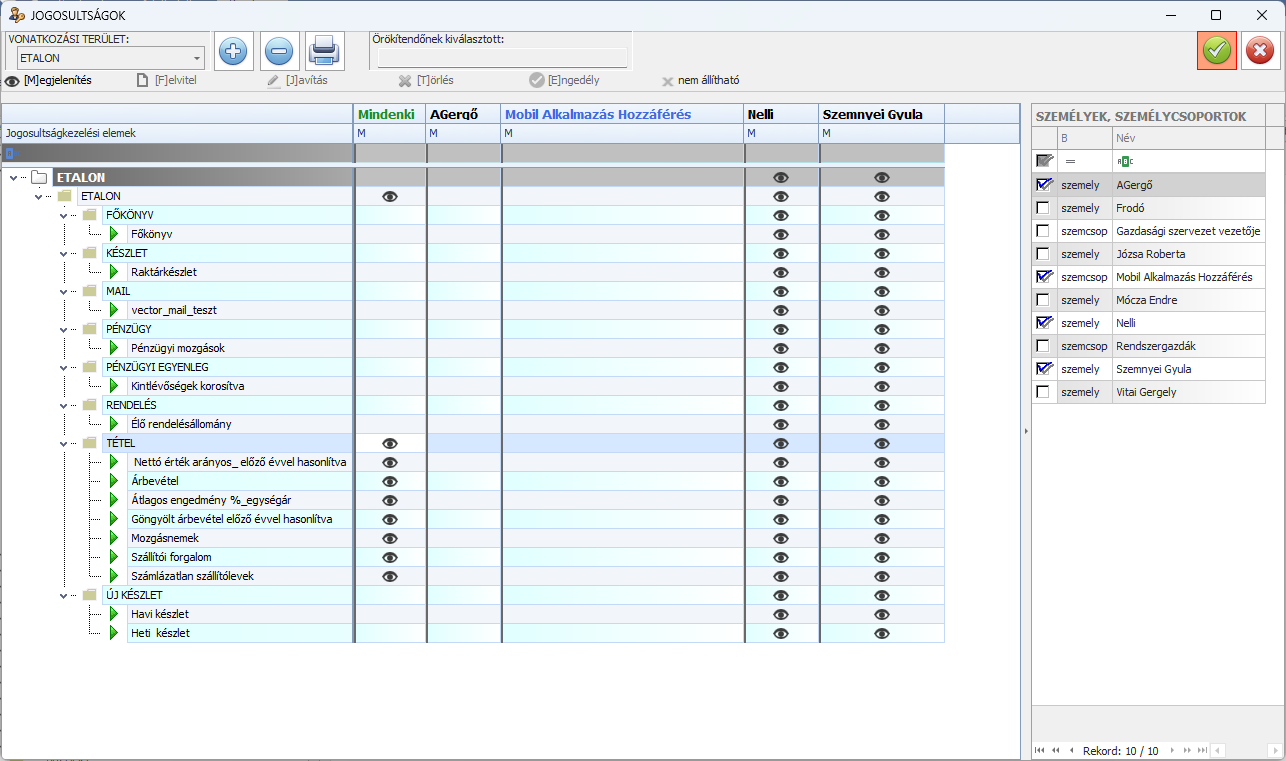
Jogosultságot tekintve az etalon nézetek csak megtekintés módban érhetők el. Ezen az sem változtat, ha korábban a jogosultságkezelésbe ettől eltérő plusz beállítások kerültek. A jogosultságkezelő rendszerben a ˝Kimutatások vonatkozási terület˝ között nem elérhetőek az etalon nézetek, helyette külön ˝Etalon˝ vonatkozási terület található. Csak a megtekintés jog beállítását teszi lehetővé a felület. Etalon nézetek másolással/ nézet mentése másként funkcióval szerkeszthetőek, exportálhatóak, stb.
2.3. Mi történik az Etalon mappa frissítésekor
- Valamennyi etalon nézet esetén törlődnek az export beállítások, a kedvenc státuszok, a csoportos megnyitás beállítások, a widget beállítások és a tárolt eljárás információk, mivel a felsoroltak nem állíthatók etalon esetben, mostantól pedig már lehetőség se lesz állítani ezeket, valamint tárolt etalon nézet nincs (a tárolt mindig egyedi kimutatás, az etalon, pedig teljesen általános)
- Az új etalon nézetek alaphelyzetbe állított statisztikával érkeznek, a régebbiek esetén viszont változatlan marad a statisztika (pl megnyitások száma, lefúrás átlag ideje,stb.).
- Nincs mögöttes nézet és funkciókód etalon esetnél.
- A jogosultságokat (vector_id szerint) örökölteti a frissítés, azokra az etalon nézetekre, amelyekre egyáltalán nincs semmilyen jogosultság, kezdetben ˝Mindenki˝ kap megtekintési jogot.
- A frissítés naplózásra kerül (amennyiben a programból kerül futtatásra) és az egyes nézetek utolsó módosítási dátuma, valamint utolsó módosítója is frissül ilyenkor.
2.4. Etalon mappa Mail modul kapcsolata
Mail modulban nem kiválasztható etalon nézet, csak annak másolata.
2.5. Etalon mappa másolása szerkeszthető változatban
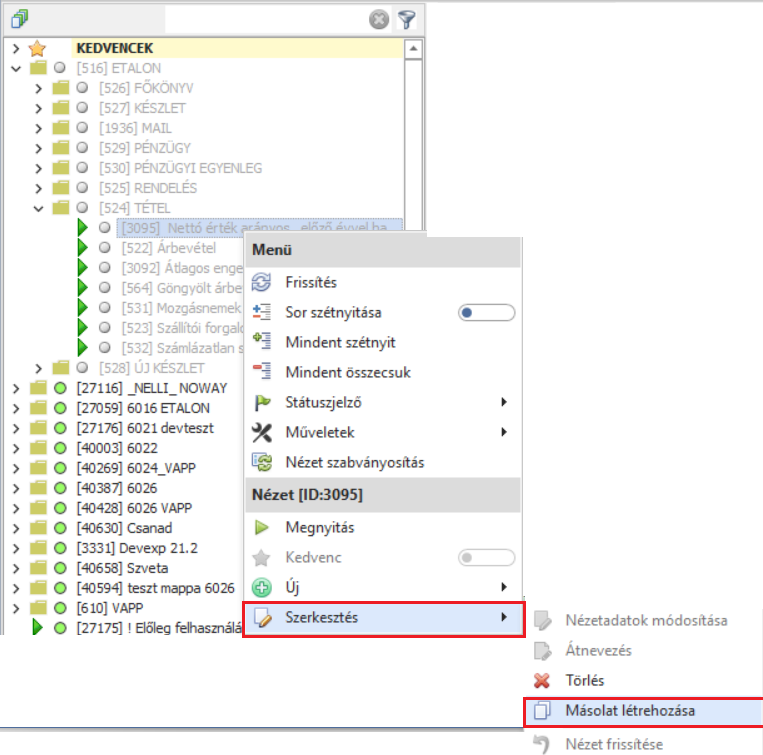
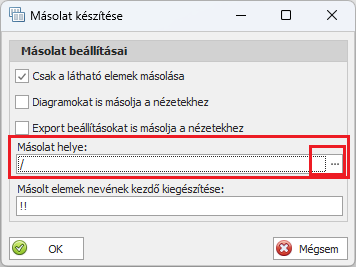
A nézet fa struktúra helyi menüjében érhető el a ˝Másolat létrehozása˝ nevű menüpont, ami nem csak mappákon érhető el (az etalon mappákon is). E menüpont a kiválasztott mappáról vagy Etalon nézetről készít másolatot, amelyhez egy beállítófelület segítségével lehet beállításokat megadni.
Megadhatjuk, hogy egy esetleges szűrésnél csak a látható, szűrt rész (pl. csak tároltak), vagy valamennyi elem (a nem láthatók is) kerüljenek másolásra. Természetesen eleve csak olyan elemeket enged másolni a program, amihez módosítási jogunk is van. Egyetlen kivétel ez alól az etalon nézet, itt csak megtekintési jogunk lehet, így ezzel joggal is másolható. Másoláskor a beállíthatjuk, hogy a nézet mellett annak diagram mentései is másolódjanak-e, vagy sem.
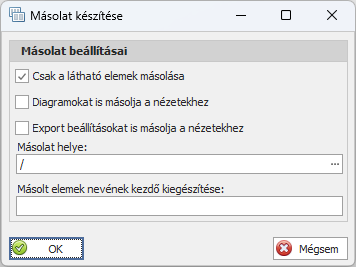
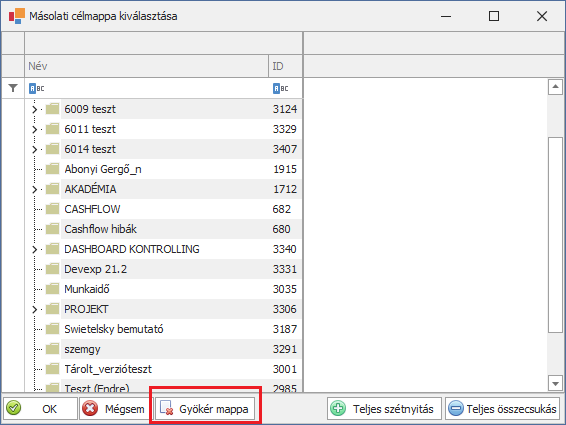
A Másolat készítése segédablakon van lehetőség a másolat helyének megadására. A másolat helye a három pontos menüre kattintva választható ki egy felugró ablakban, ahol a mappastruktúra jelenik meg.
A másolat célmappája lehet egy általunk kiválasztott mappa vagy maga a gyökér mappa, ami az ablak alsó részén választható ki.
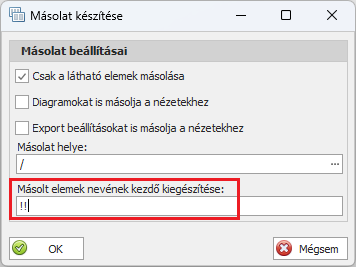
Megadható a másolat nevének kezdő kiegészítése. Ezt a kiegészítést megörökli az összes másolt kimutatás. A kezdő kiegészítés mögé érdemes egy szóközt vagy egy alávonás karaktert megadni, ha nem akarjuk a karaktert az eredeti megnevezéssel egybeírni. Természetesen a megnevezés utólag módosítható a mappa struktúráról indítható Szerkesztés/Átnevezés menüponttal.
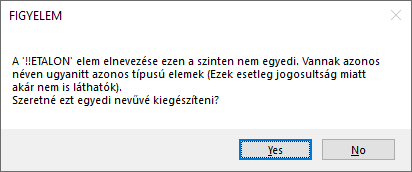
Figyelmeztető üzenet ugrik fel, amennyiben talál a program azonos kezdő kiegészítéssel mentett mappát. A választól függően egyedi megnevezést, kezdő kiegészítést lehet megadni a másolt elemeknek.
Hasonlóan megadhatjuk, hogy a másolt nézet export beállításairól is készüljön-e másolat. Ilyenkor csak a saját, illetve központilag beállított exportálási opciók kerülnek másolásra. A másolat helyét kiválaszthatjuk azok közül a mappák közül, amelyekhez felviteli jogunk van. Ha kiegészítést szeretnénk fűzni a másolt elemekhez, akkor egy rovatban ezt megadhatjuk, és minden új másolat elem neve ezzel kiegészülve fog megjelenni. Másolat esetén a felhasználó teljes jogot kap a lemásolt elemekre, a felhasználó saját export beállításai és az általános export beállítások is másolódnak.
3. Tételbázis import
Tételbázis import ablakot megnyitva excel fájlból Vectory éles indulás előtti rendszerből kinyert forgalmi adatok betöltésére, már betöltött adat felülírására, újratöltésére, betöltött tételbázis törlésére van lehetőség.
A gombot lenyomva elsőként arról kell nyilatkoznunk, hogy pontosan mit szeretnénk tenni. Lehetőségünk van magát a tételbázist feltölteni, vagy az ahhoz kapcsolódó gyűjtőzést megadni. Mindkét esetben egy-egy előre definiált szerkezetű Excel fájl elkészítése kell, hogy megelőzze a feltöltést. Amennyiben már van tételbázisunk / gyűjtőzésünk feltöltve a rendszerbe, akkor lesz érdekes számunkra az alsó rész, ami a feltöltés módjára kérdez rá. Itt arról nyilatkozhatunk, hogy ha a feltöltés során talál olyan tételt / gyűjtőzést a rendszer, ami már szerepel a rendszerben, akkor azt felül akarjuk-e írni, vagy kihagyjuk. Ha az újratöltést választjuk, akkor teljesen kiüríti a tételbázist illetve annak gyűjtőzését mielőtt feltölti az újat.
A kezdő beállításokat követően sor kerül az Excel fájl megadására. Ha a kiválasztott Excelben több munkalap is található, akkor erre is rákérdez majd a program.
Ha megtörtént a kiválasztás, akkor 3 körben történik a fájl feldolgozása.
Az 1. körben megtörténik a beolvasás, és a program megpróbálja maga beazonosítani a kapcsolódó oszlopneveket. A sikeresen beazonosított oszlopok adatai kiemelkednek fekete betűszínnel, az azonosítatlan oszlopok pedig halványszürkével jelennek meg. A beazonosításra a bal felső táblázat szolgál, amelynek első oszlopában (Oszlop(xls)) az Excel fájl oszlopai vannak, míg a második oszlopában (Oszlop) a beazonosított oszlopok. Ezeket manuálisan is beállíthatjuk, a második oszlop ugyanis szerkeszthető, és egy legördülő lista segítségével pontosan beazonosítható a kívánt oszlop.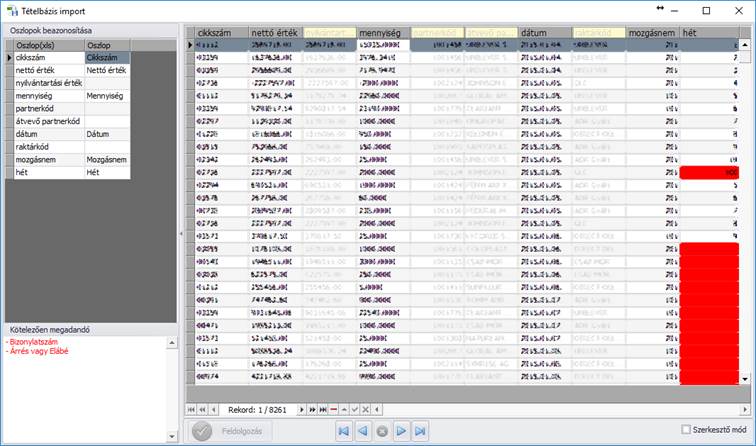
Nem szükséges minden oszlopot beazonosítanunk, de vannak kötelezően megadandó információk. Ez utóbbiról tájékoztat a bal alsó felsorolás, amely a még azonosítatlan, de elengedhetetlenül szükséges oszlopokat sorolja fel. A beazonosítás folyamata során ez a lista mindig csökken, végül, ha már minden kötelező elemet beazonosítottunk, eltűnik. Ezzel egyidőben válik aktívvá a Feldolgozás gomb is.
3.1. Tételbázis kötelezően azonosítandó oszlopai
- Bizonylatszám
- Cikkszám
- Nettó érték, Árrés, Elábé közül legalább az egyik
- valamilyen dátum oszlop (év, félév, negyedév, hónap, hét dátum)
3.2. Tételbázis gyűjtőzés kötelezően azonosítandó oszlopai
- Bizonylatszám
- Cikkszám
- Gyűjtőkód
- Arány, Mennyiség, Nettó érték közül legalább az egyik
Az oszlop beazonosítás során, ha egy oszlopot beazonosítunk, akkor, ha ugyanezt már más oszlopra is beazonosítottuk, onnan értelemszerűen eltűnik majd. Ha törölni szeretnénk egy beazonosítást, akkor a bal felső beazonosító táblázat adott során duplaklikkelve tehetjük ezt meg.
Magát a fő táblázatot is szerkeszthetjük. Az 1. körben is már alapvető elemzések lefutnak, és rögtön bepirosodnak a problémás cellák. Ezeket egyszerűen kézzel átírhatjuk, ha a jobb alsó sarokban lévő Szerkesztő mód opciót bekapcsoljuk. Törölni is tudunk sort egy jobbklikkes menü segítségével, vagy a táblázat alján lévő navigációs gombkészletben található piros mínusz ábrájú gombbal. Többször lehet megoldani sorozatos javítást cserével, ezért erre is készült két jobbklikkes menüpont.
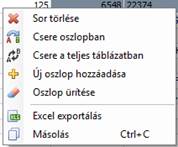
Az egyik menüpont a teljes táblázatban, a másik az aktuális oszlopban cserél le mindent a beállítások alapján. Ez a csere funkció úgy is működik, ha úgymond „ürességet cserélünk”, vagy éppen „ürességre cserélünk”, azaz így kitölthetjük egy mozdulattal a ki nem töltött cellákat, vagy kiüríthetünk hibás adatokat tartalmazó cellákat. Amennyiben pedig a teljes oszlopot kívánjuk kiüríteni, akkor az „Oszlop ürítése” menüponttal ezt is megtehetjük. A csere esetén van egy speciális inkrementális cserélési lehetőség is. Amennyiben a kitöltetlen cellákat cseréljük le tartalommal, úgy generálhatunk egyedi tartalmú értékeket is bele. Ilyenkor a csere esetén üresen hagyjuk a Mit szövegmezőt, és a Mire szövegmezőbe pedig egy speciális – a {#N,K} jellegű kódot tartalmazó – szöveget írunk be. Az N, illetve K helyébe olyan pozitív egész számot kell írnunk, amelyeknél N a sorszámozás hosszát, míg K a kezdőértékét jelenti. Így lehet például technikai bizonylatszámokat generálni.
Pl.: Ha például a „tbiz_{#4,3}” kifejezést használjuk, akkor kicserél minden üres mezőt rendre a következőkre: tbiz_0003, tbiz_0004, tbiz_0005, …. stb.
Amennyiben talál a megadott sémának megfelelő értéket az oszlopban, úgy azt kihagyja így garantálható, hogy egyedi értékek kerülnek beszúrásra az üres cellákba. Ha ehhez hozzávesszük, hogy az Új oszlop beszúrása menüponttal lehetőségünk van egy üres oszlop hozzáadására, akkor viszonylag gyorsan generálhatunk technikai bizonylatszámokat egy azt eredetileg oszlopként sem tartalmazó Excel importhoz.
Az Excel exportálás menüpontnak ott van jelentősége, ha már jelentős mértékben feldolgoztuk az importálandó Excel sorait, de még valami azonnal nem eldönthető ok miatt mégsem tudjuk befejezni. Ha utánajárás miatt fel szeretnénk függeszteni a feldolgozást, ám nem szeretnénk elveszíteni az eddigi cseréket, javításokat, amiket már végrehajtottunk, akkor kiexportálhatjuk Excelként a jelenlegi állapotot, majd alkalomadtán innen folytathatjuk a kiexportált állapot importálásával. Eldönthetjük azt is, hogy csak a hibás sorokat szeretnénk exportálni (pl. további kivizsgáláshoz összesítés), vagy a teljes táblázatot (pl. a javítások, módosítások megőrzése végett).
A 2. kör a feldolgozás gomb lenyomása után következik. Itt már beazonosított oszlopaink vannak, és többnyire rendberakott adataink. Ilyenkor történik meg a konkrét feltöltés az adatbázisba, de még nem a tételbázisba / gyűjtőzési adatokhoz, hanem egy előfeldolgozó átmeneti táblába. Ekkor ugyanis biztosítani kell a konzisztenciát, és amíg ez nem történik meg, addig nem kerülhetnek be adataink az éles adatok közé. Itt történik meg tehát az adatok értelmezése (például számként lett-e megadva egy mennyiség, dátumként értelmezhető-e a dátum, stb.), és összepontozása az adatbázissal (pl. egy cikk megtalálható-e a cikkek között, egy ügyfél az ügyfelek között, stb.).