
KONTROLLING - VAPP BI
1. VAPP BI
Mobil applikáció a Vectoryból kinyert tárolt eljárások mellett lehetőséget nyújt Kontrollingban összeállított nézetek applikáción történő megjelenítéséhez. Mobilalkalmazáson érdemes olyan adatokat megjeleníteni, melyek gyors áttekintést adnak cégünk működéséről, könnyen értelmezhető és rendszeresen elvárt információ. A VAPP BI modul alkalmas egy kiépített kapcsolat által az asztali Kontrollingban speciális Megjelenítéssel elmentett adatokat widgetként, diagramként, átlátható táblázatként megjeleníteni. Összeállításnál érdemes figyelembe venni a mobil eszköz méretét, így a nézeteket szűk tartalommal kell elmenteni, ami egy mobil készüléken is hasznos, értelmezhető adatot ad a felhasználónak
Míg Kontrollingban teljes mélységig lefúrható, részletes kimutatásokat állítunk össze elemzésre, addig applikációban látni kívánt adatok eléréséhez érdemes minél egyszerűbb és átláthatóbb nézeteket megjeleníteni.
Amennyiben Kontrollingban már elmentettük a kimutatásunkat a megfelelő szűrésekkel, akkor ezt könnyedén át tudjuk alakítani VAPP kompatibilis nézetre.
Ehhez a megfelelő formátum és a VAPP-on megjeleníteni nem kívánt (nem szűrt) mezők eltávolítása szükséges.
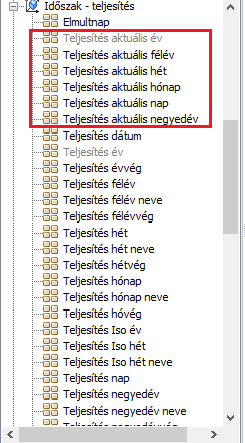
Ahhoz, hogy VAPP-on mindig aktualizált adatok jelenjenek meg, érdemes az e-mail küldési megbízásoknál is használt aktuális időszak mezőket használni. Ezzel biztosítjuk az automatikus adatfrissítést.
2. Milyen típusai vannak a VAPP BI modulban elérhető adatoknak?
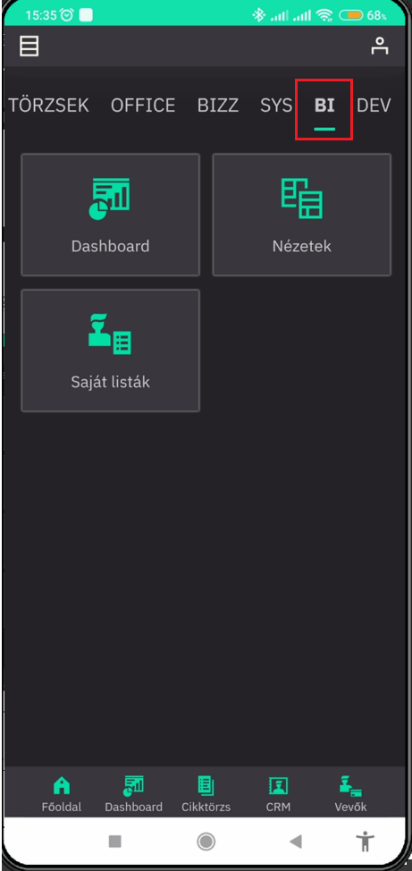
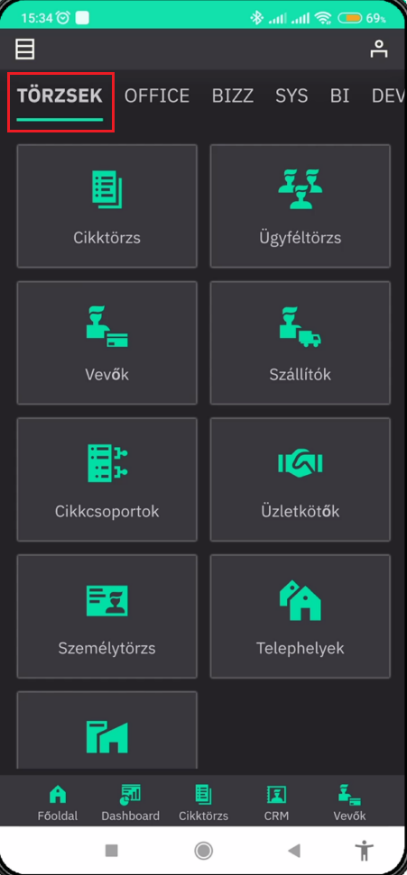
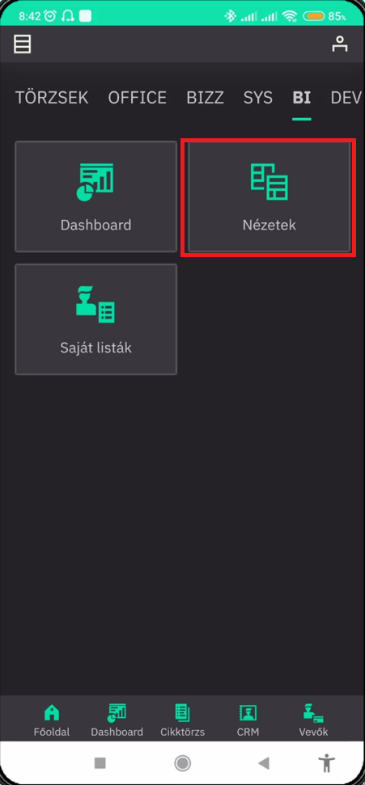
Vapp-on a kontrolling nézetek Törzsek kártyás nézeteihez rendelhetők, illetve VAPP BI modulhoz tartozó Dashboard és Nézetek csempén keresztül érhetőek el.
1.1. Általános kontrolling adatok VAPP BI dashboardon
A Dashbord és Nézetek csempén cégszintű, kontrolling mezőszűréseket tartalmazó kimutatások jeleníthetőek meg. Dashboard csempén widgetek, diagramok az elérhető formátumok. Mögötte nézetként táblázatos formátum további részleteket jelenít meg a widgeten látható adat alapján. A mögöttes nézeteket Kontrollingban kapcsoljuk a widget típusú nézet mögé, mint a megjelenített adat részletezése. Kontrollingban ezek az adatok tartalma a felhasználó által rugalmasan összeállítható, szűrhető.
1.2. Törzs elemekre szűrt kontrolling adatok VAPP Törzsek dashboardon
Törzsek (Cikk, Cikkcsoport, Ügyfél (Vevő, Szállító), Üzletkötő, Telephely) esetén a kontrolling kimutatások eleve szűrten jelenítik meg az adatokat, ahogy az applikáción kiválasztjuk az adott törzs rekordját. Cikktörzsnél, a kiválasztott cikk dashboardján a kontrolling kimutatás csak az adott cikkre szűrve jeleníti meg tehát az adatokat.
2. Megjelenítési módok VAPP-on
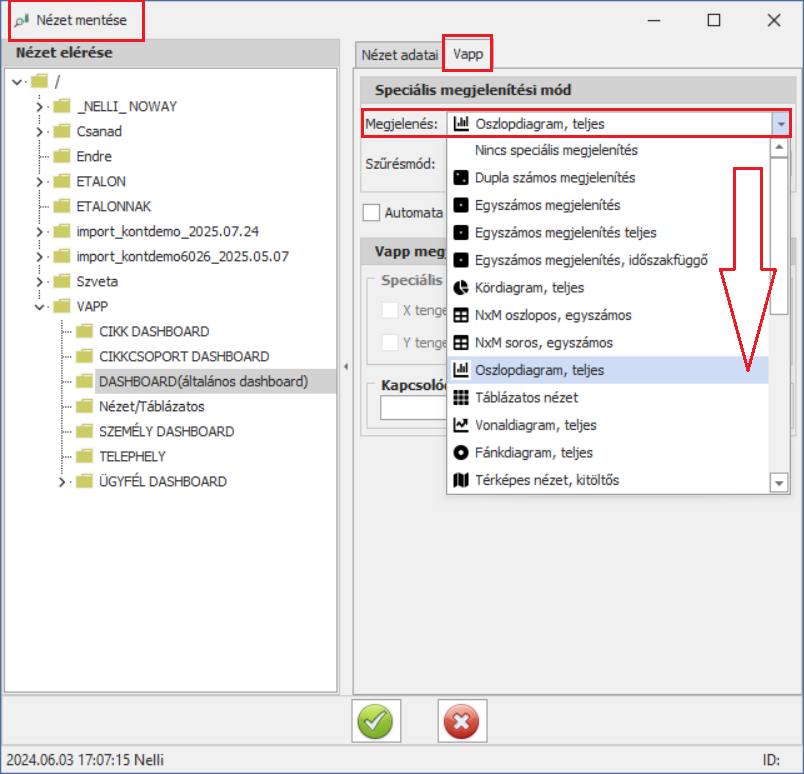
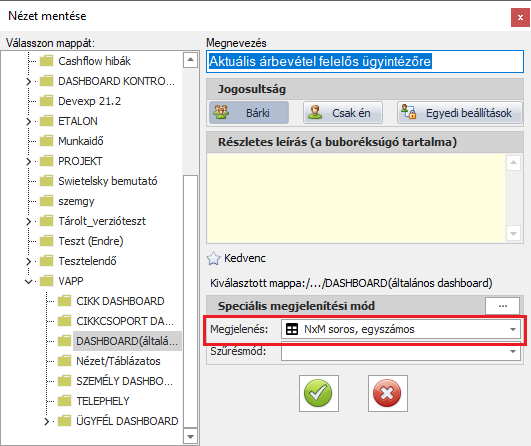
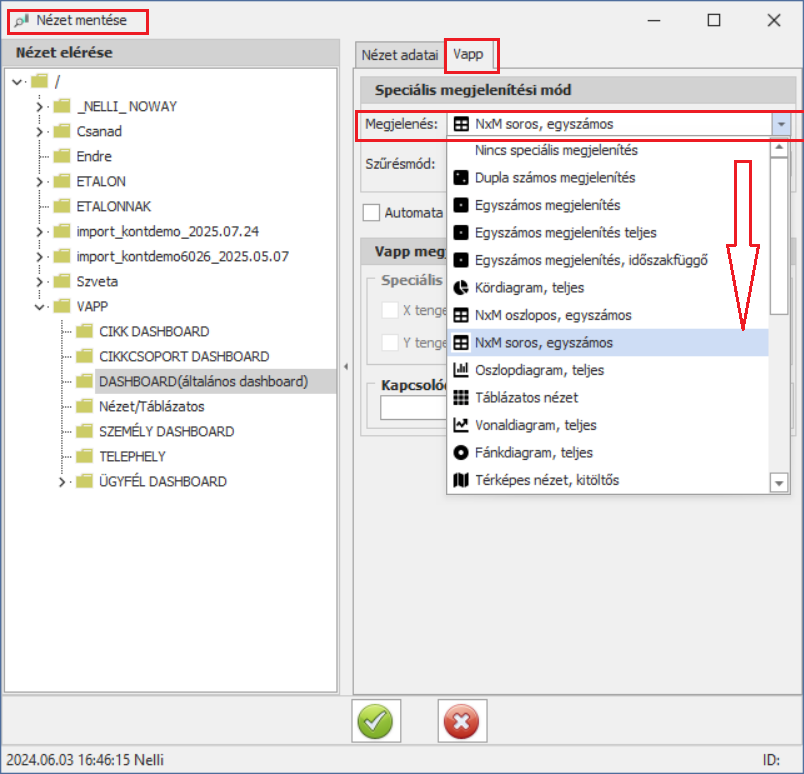
Megjelenítési módok a VAPP-on elérhető kimutatás formátumokat jelentik. Ezek a formátumok a kontrolling kimutatások mentésekor adhatóak meg. Utólag módosítható a megjelenítés a Nézetadatok módosításával, illetve egy VAPP nézetből a Mentés más néven funkcióval átalakítás után új VAPP nézet hozható létre. Ezen a felületen tudja a felhasználó kiválasztani az ablak VAPP fülön található Megjelenítés választó mezőbe, milyen típusú megjelenítéssel akarja az adatot látni mobil eszközén. Ez lehet egyszámos, duplaszámos megjelenítés, ugyanitt adható meg diagram típus is, amennyiben a mező elrendezése követi a a formátumhoz előírt szabályokat.
2.1. VAPP-on megjeleníthető formátumok
Jelenleg a következő megjelenítési formák érhetők el
- Táblázatos nézet: Nézetek csempén érhető el vagy egy widget típusú nézethez kapcsolható mögöttes nézetként, mögöttes tartalomként.
- Widget formátum: egyszámos, dupla számos widget formátumok, melyek Törzsek dashboardjain illetve a VAPP BI modul általános Dashboard csempéjén megjeleníthető formátumok.
- Diagram típusok: oszlop, kör, fánk, vonal diagram, térkép, buborék formátumok, melyek Törzsek dashboardjain illetve a VAPP BI modul általános Dashboard csempéjén megjeleníthető formátumok.
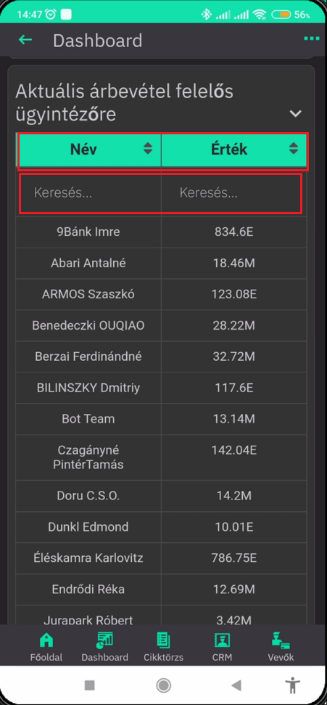
- N*M soros megjelenítési forma: lenyitható, oszlopfejben szűrhető 2 oszlopos táblázatos nézet, melyek Törzsek dashboardjain illetve a VAPP BI modul általános Dashboard csempéjén megjeleníthető formátumok.
3. VAPP Szűrésmódok
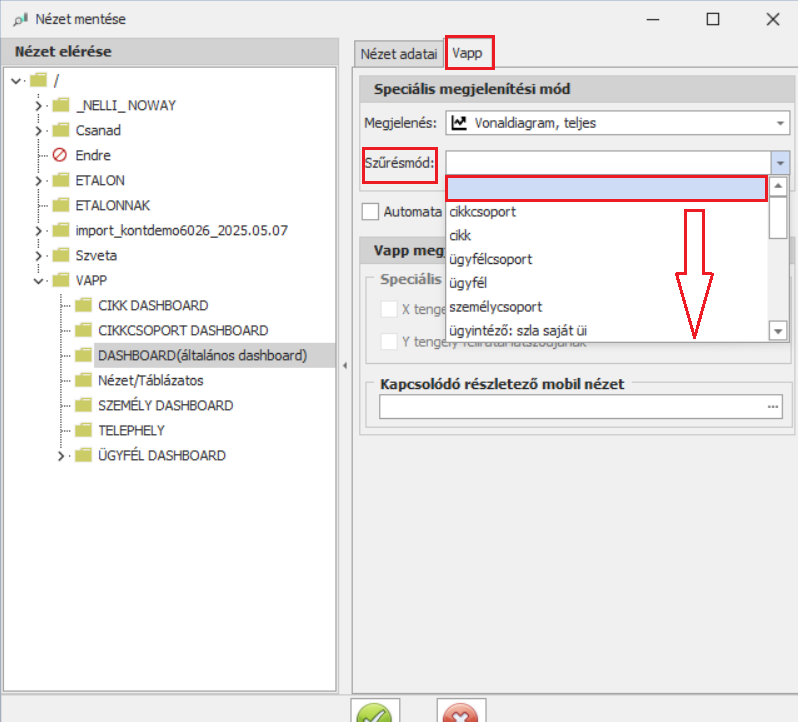
Az, hogy a kimutatás hol jelenjen meg VAPP-on Általános adatként vagy egy törzsben rögzített elemre szűrten, szintén a kontrolling kimutatás mentésekor választható ki a mentés képernyőn.
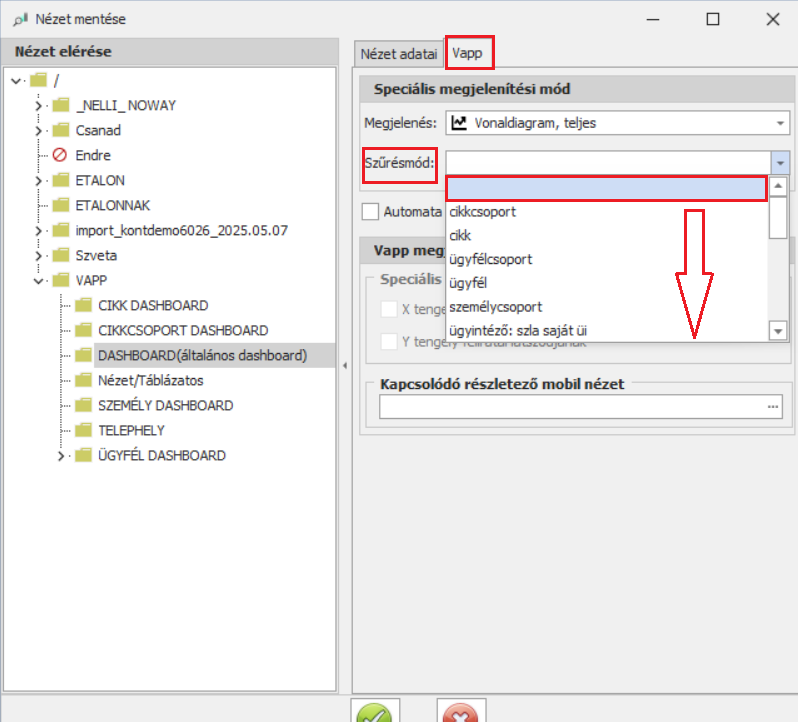
Amennyiben a Szűrésmódot üresen hagyjuk, akkor a BI modul Dashboard csempéjén jeleníthető meg kimutatás. Ha a Törzsek egyikéhez akarjuk rendelni a kimutatást, akkor a Törzsnek megfelelő szűrésmódot kell a kimutatás mentésekor kiválasztani
4. VAPP Megjelenés típusok
4.1. Táblázatos nézet
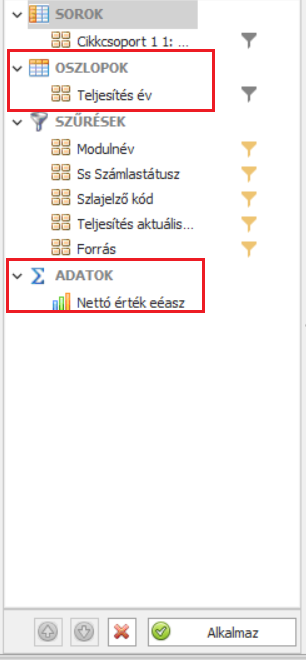
Sorokba és oszlopkbaoszlopokba csak a legfőbb megjelenítési mezőket kell kiválasztani, ne menjünk le cikk, készletkód bizonylatszám szintig az átláthatóság miatt. Minden mezőt, ami szükséges a kimutatás pontos eredményéhez az összeállító ablak Szűrő ablakába húzzunk be, végezzük el a kívánt szűréseket. Oszlopba és Sorba csak a táblázatban látni kívánt mezőket helyezzük el.
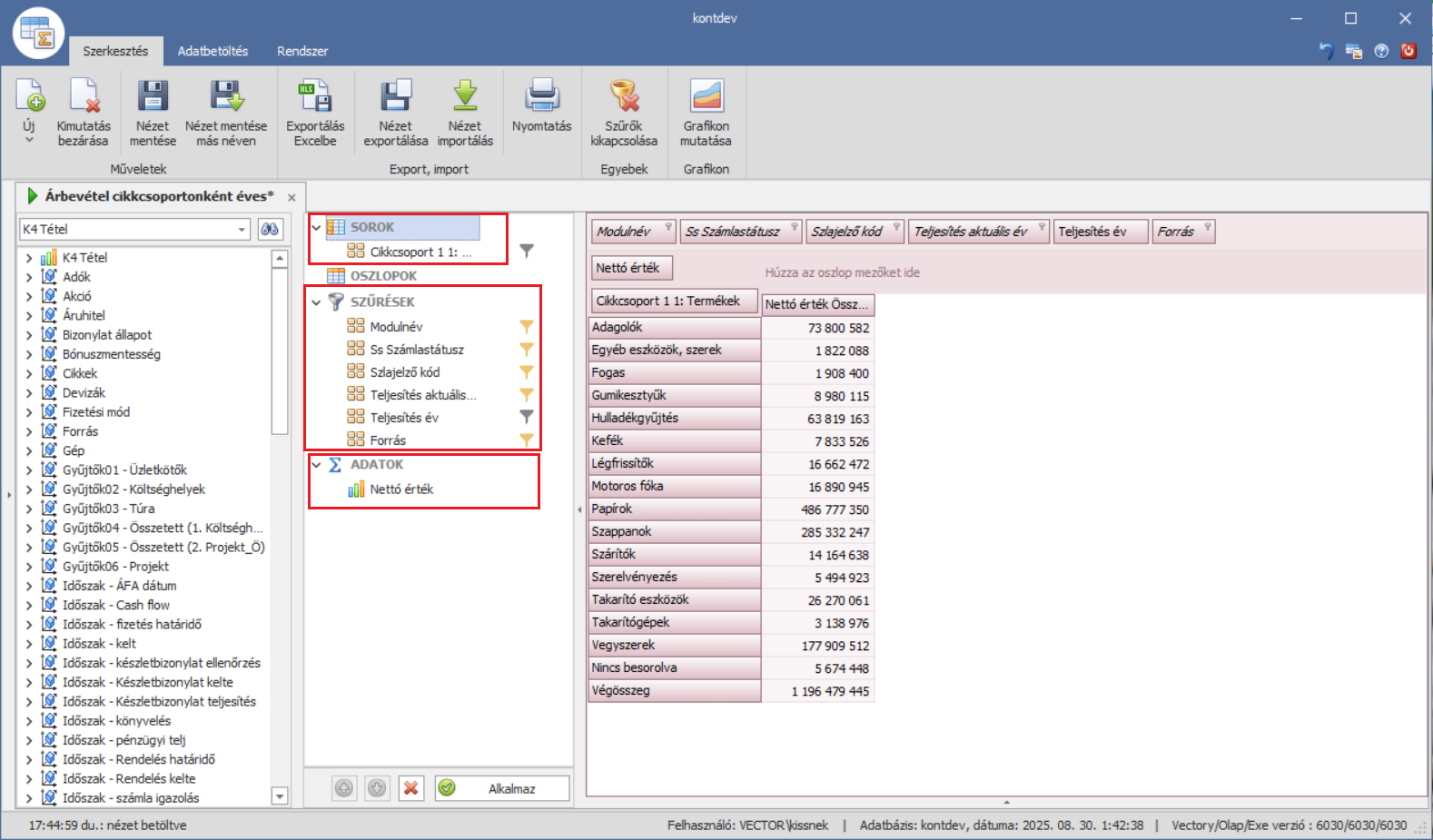
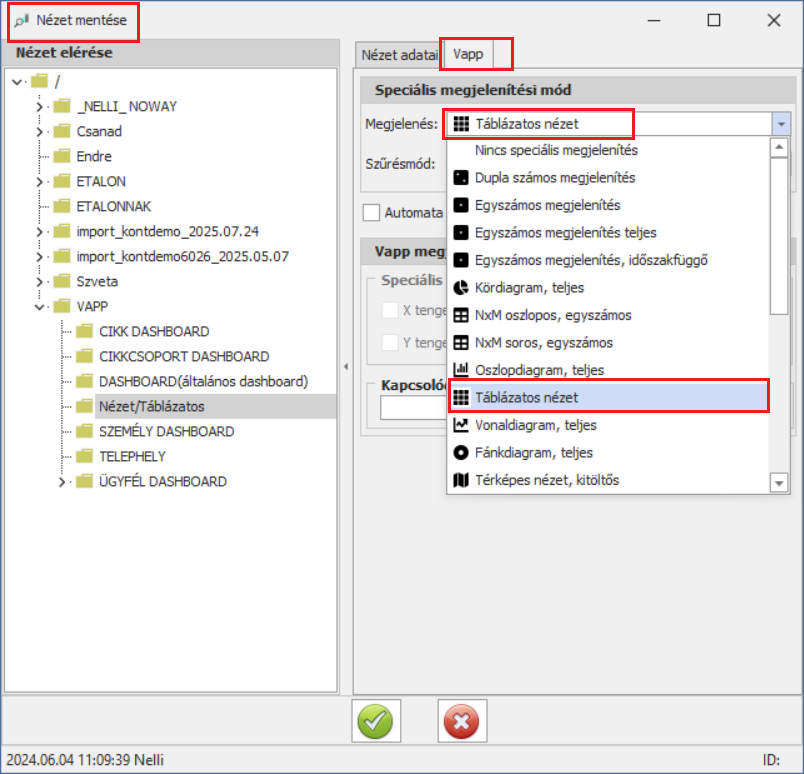
A kimutatás mentésénél a Szerkesztés szalagmenün található Nézet mentése segédablakban, a VAPP fülön válasszuk ki a Táblázatos nézet megjelenítési módot, majd rögzítsük a mentést.
4.2. Időszakfüggő táblázatos nézet
! Kontrollingban vannak olyan időszakfüggő számszerű adatok (measure), melyek csak akkor hoznak helyes értéket, ha oszlopban vagy sorban megjelenítünk egy dátum típust. (Eéasz, Eid értékek, Forgási sebesség, fordulatszám, átlagos ft egyenleg (pénzügy), stb.
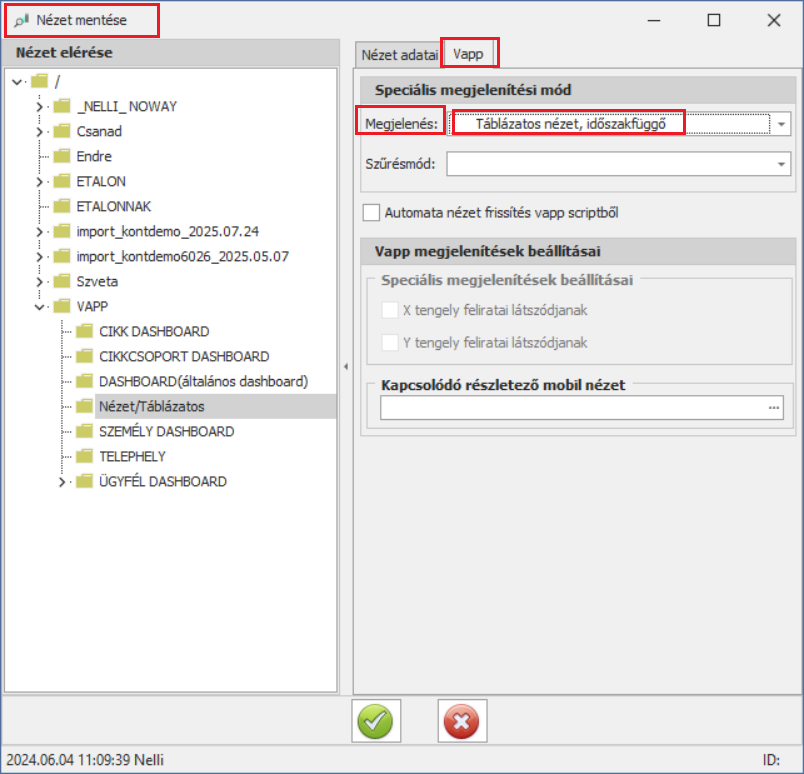
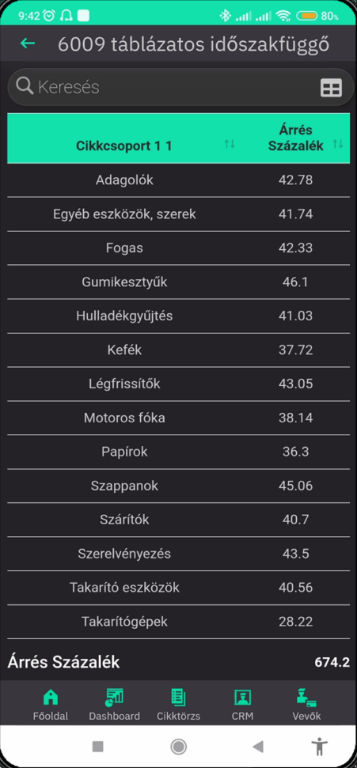
Ilyenkor a megjelenítés típus időszakfüggő változatát kell kiválasztani. Ebben az esetben az applikációban a nézet nem fogja a dátumot megjeleníteni, csak a sorba kiválasztatott mező tartalmát a számszerű adattal együtt:
4.3. Szűrésmód rendelése Táblázatos nézethez
A Táblázatos nézetek alkalmasak Szűrésmód megadásával arra, hogy egy speciális dashboard felületen (Cikktörzs, Ügyféltörzs, Személy, Cikkcsoport) egy egyszámos nézet mögöttes nézeteként megjeleníthető legyen. Ehhez a Táblázatos megjelenítés mellett a Szűrésmód választómezőből kell kiválasztani a tematikus dashboard jelzését (cikk, ügyfél, személy, stb.)
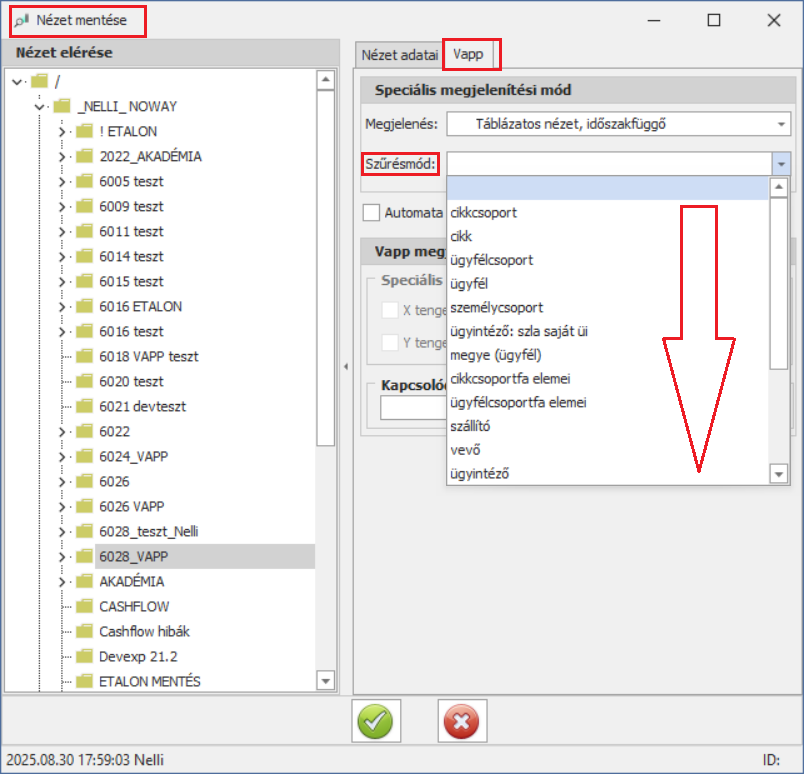
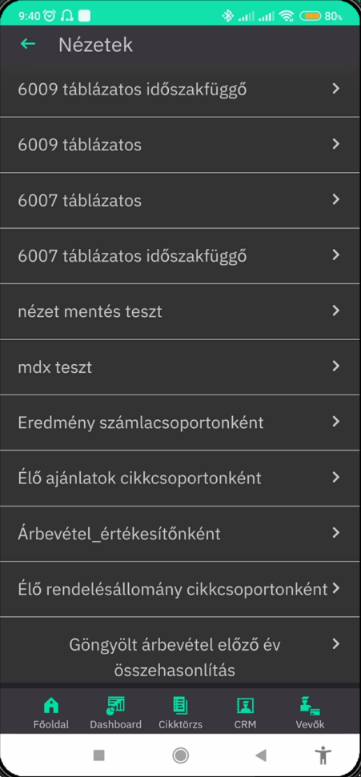
Mobil applikáción a Táblázatos nézetként mentett kimutatások a Nézetek indítóikon alatt tekinthetők meg, illetve mögöttes nézetként kapcsolhatók azonos szűrésmóddal elmentett widget, diagram típusokhoz.
5.Widget formátumok (egyszámos, dupla számos widgetek)
5.1. Egyszámos widget összeállítás és mentés
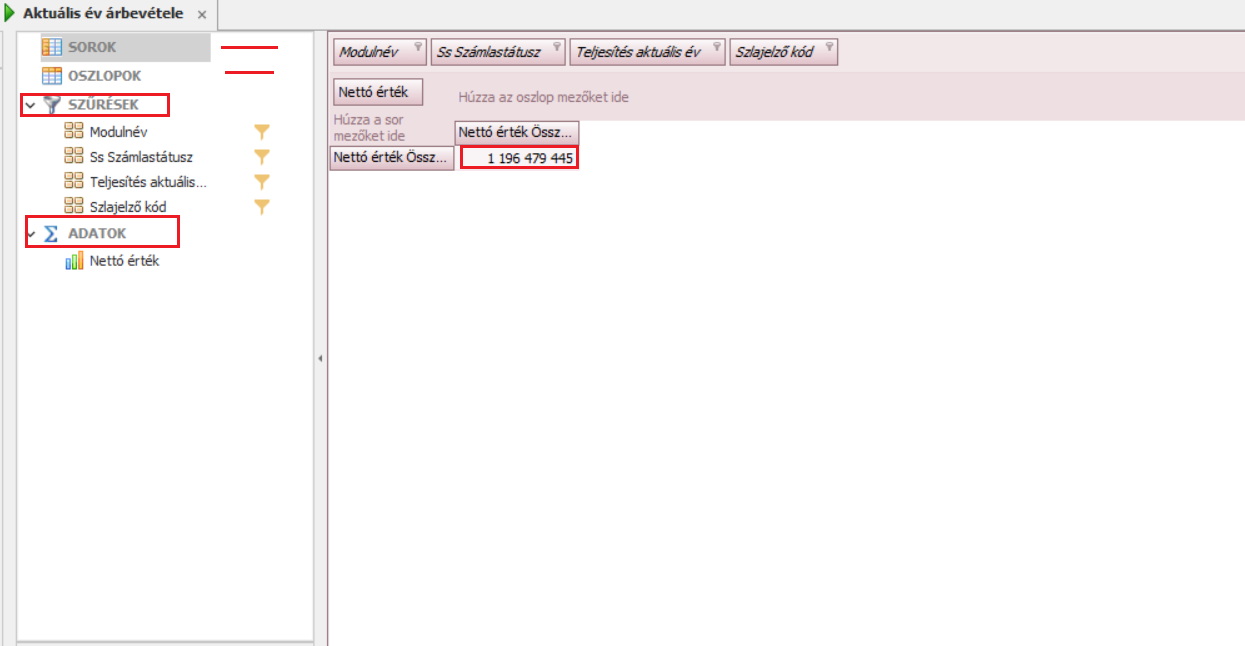
Widget típusnál a legszigorúbb megkötés, hogy az összeállító ablakban Sorokba és Oszlopokba nem kerülhet kiválasztott mező. Minden szűréshez használatos mezőt a Szűrő ablakrészbe válasszuk ki.
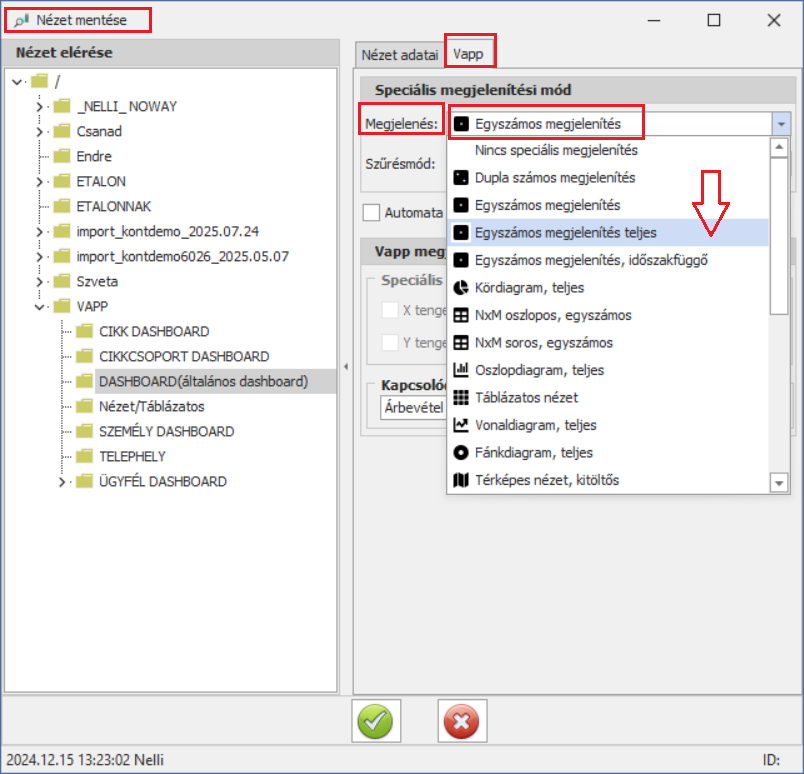
Nézet mentésénél az Egyszámos megjelenítés módját használjuk:
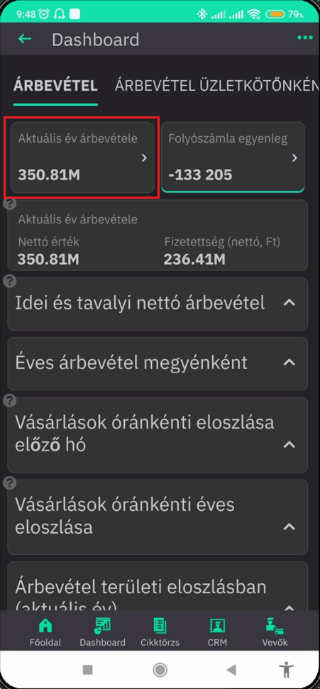
A widget típusú nézetek alkalmasak Szűrésmód megadásával arra, hogy egy speciális dashboard felületen (Cikktörzs, Ügyféltörzs, Személy, Cikkcsoport) egy egyszámos nézetként jelenjenek meg. Ehhez az egyszámos megjelenítés mellett a Szűrésmód választómezőből kell kiválasztani a tematikus dashboard jelzését (cikk, ügyfél, személy, stb.)

5.2. Időszakfüggő egyszámos widget
Kontrollingban vannak olyan időszakfüggő számszerű adatok (measure), melyek csak akkor hoznak helyes értéket, ha oszlopban vagy sorban megjelenítünk egy dátum típust. (Eéasz, Eid értékek, Forgási sebesség, fordulatszám, átlagos ft egyenleg (pénzügy), stb.
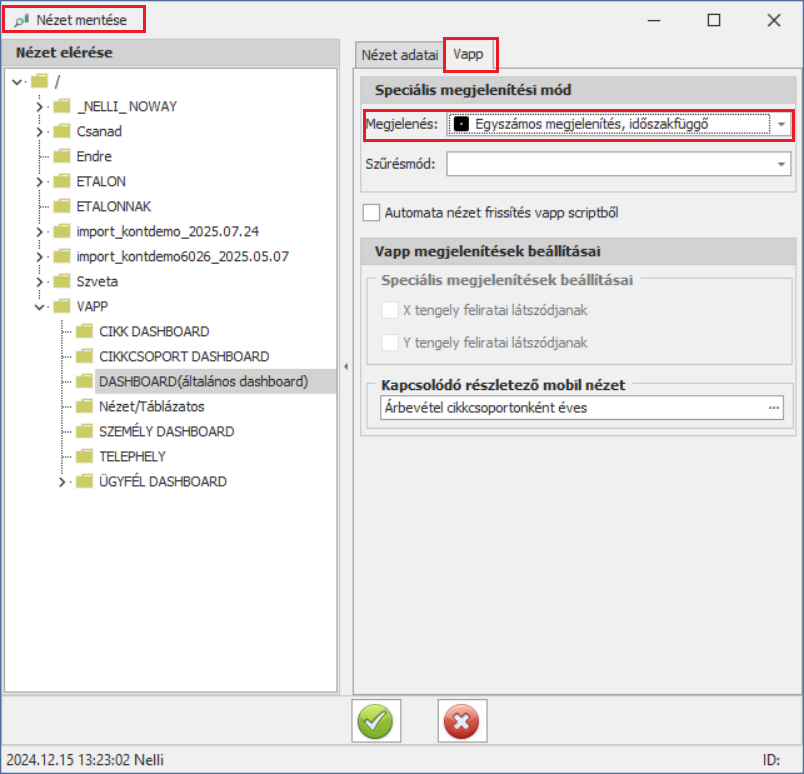
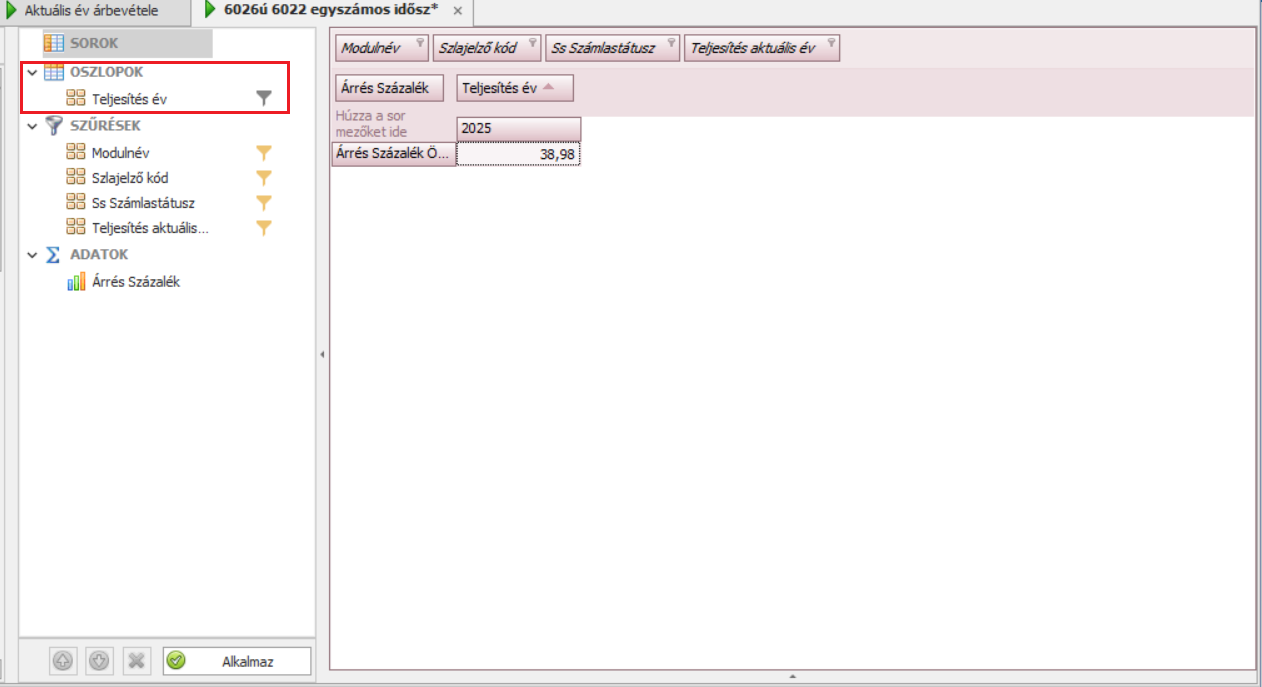
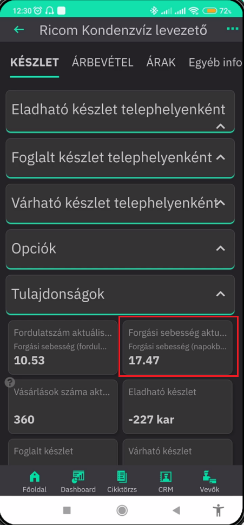
Ilyenkor a megjelenítés típus időszakfüggő változatát kell kiválasztani. Ebben az esetben az applikációban a nézet nem fogja a dátumot megjeleníteni, csak a sorba kiválasztatott mező tartalmát a számszerű adattal együtt
5.3. Duplaszámos/Duplaszámos időszakfüggő widget
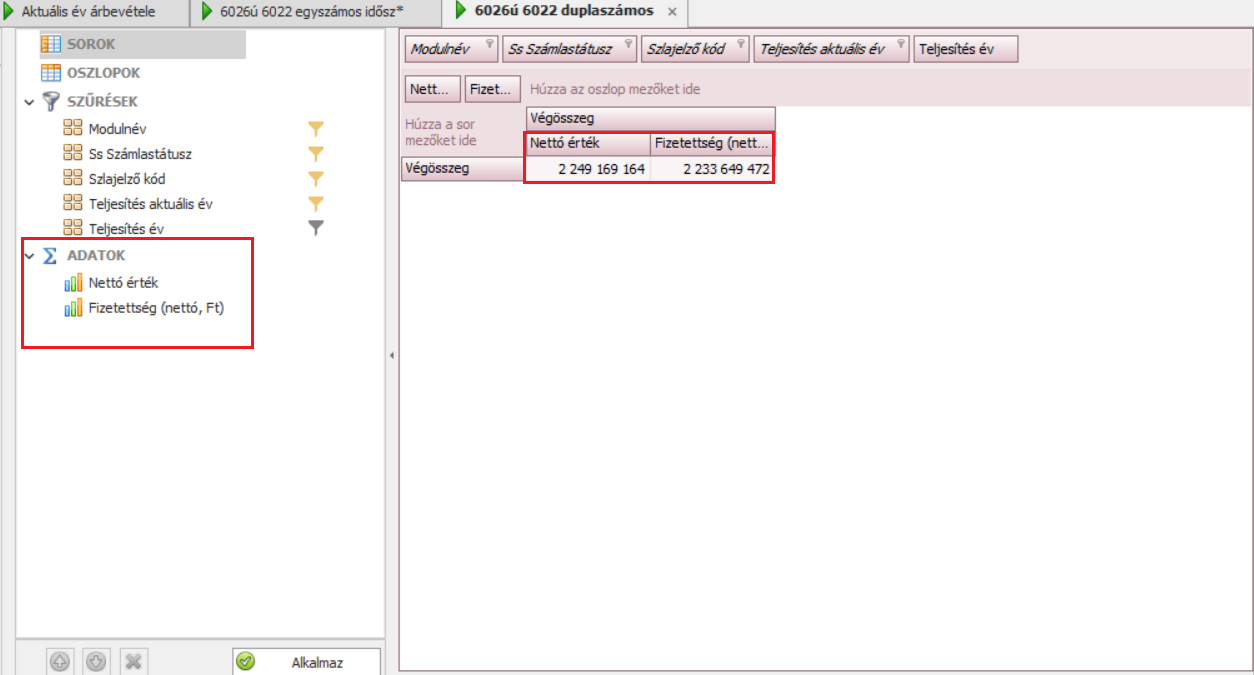
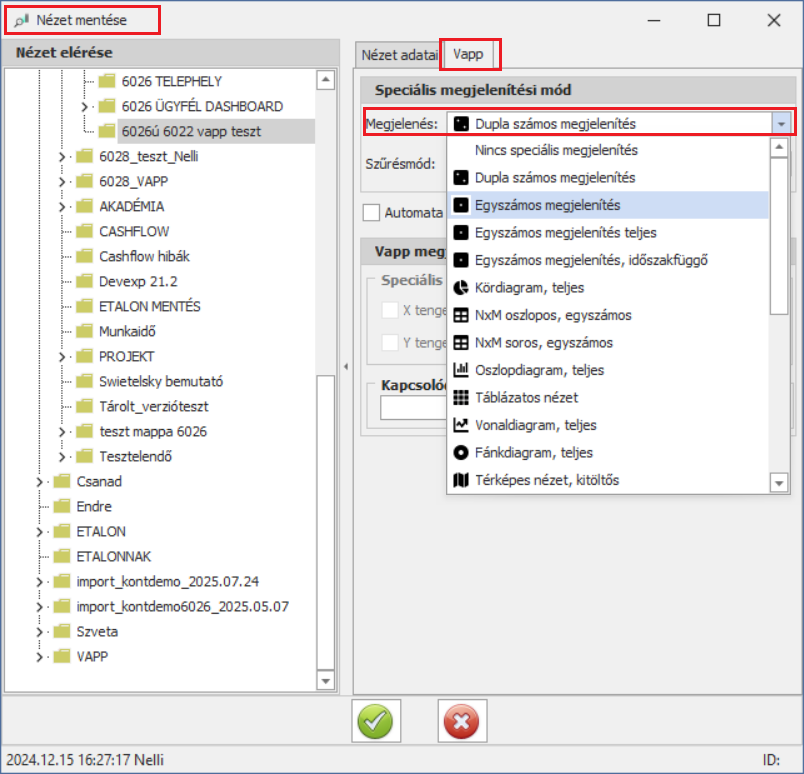
A Dupla számos nézet összeállítása annyiban különbözik a fent leírtaktól, hogy az Adat ablakrészbe két measure választható, mentésnél pedig a Dupla számos megjelenítés módját kell kiválasztani.
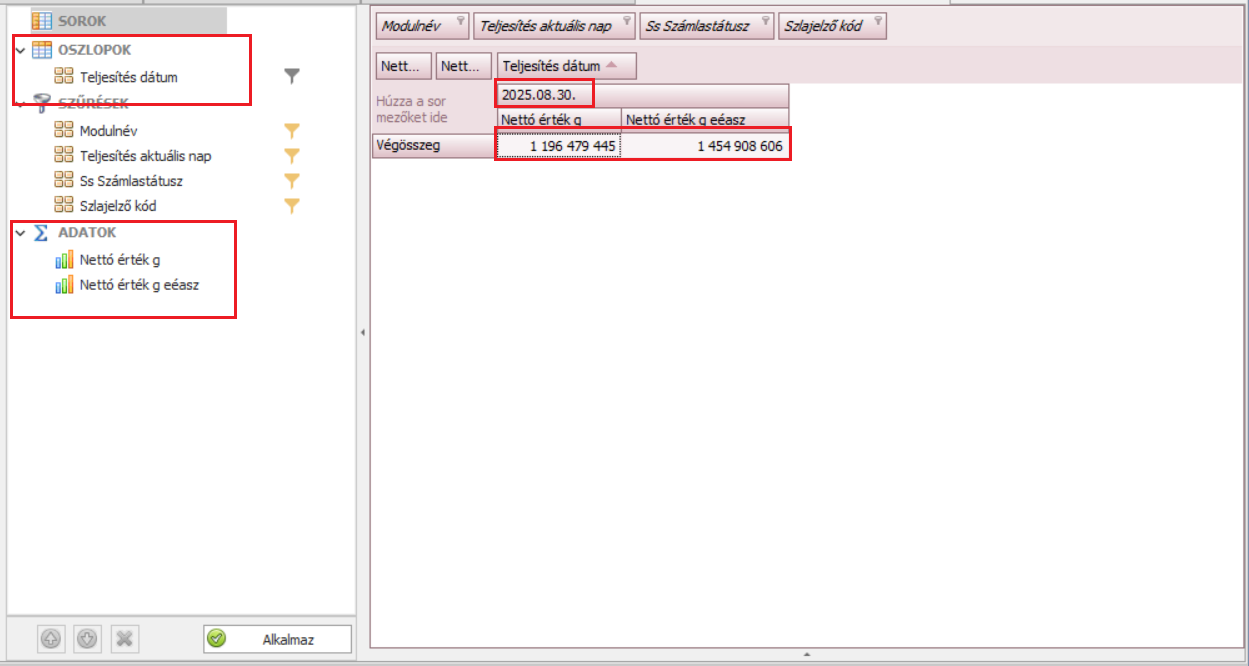
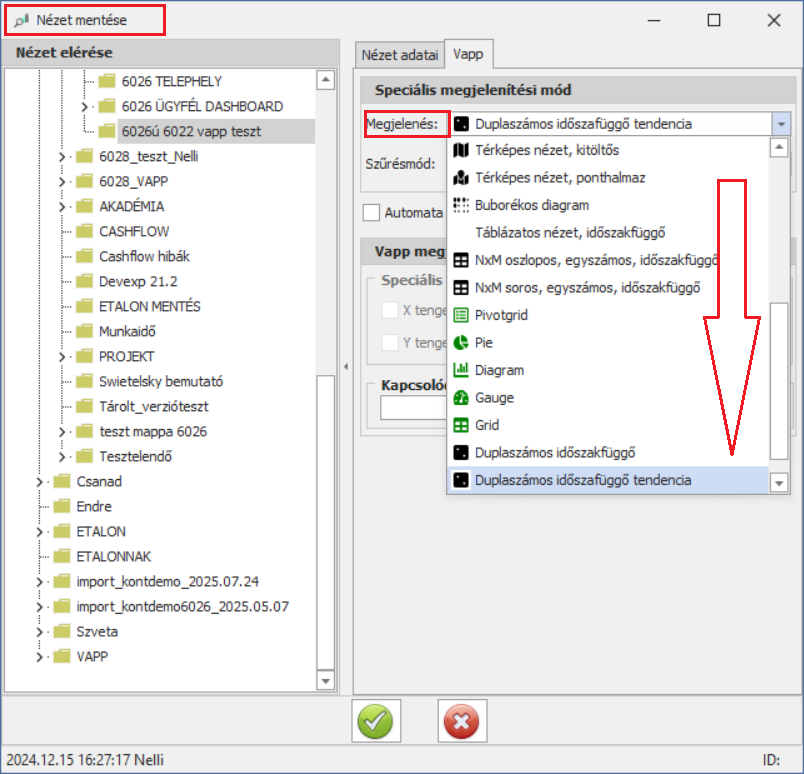
Amennyiben időszakfüggő adatot választunk ki, akkor a Dupla számos helyett az előzőekben leírt módon a kimutatás sor vagy oszlopába be kell húzni az időszak mezőt, majd mentéskor a Dupla számos időszakfüggő megjelenés típust válasszuk.
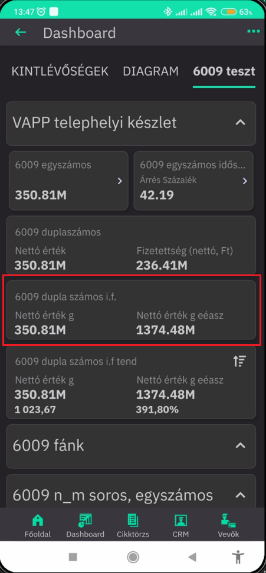
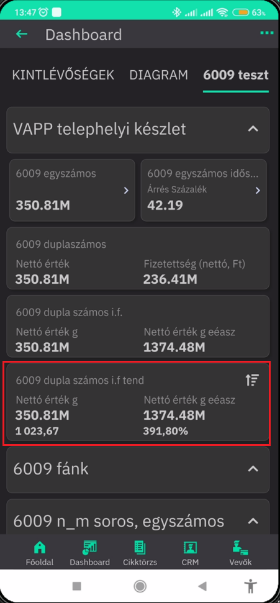
A dupla számos widget típusnak elérhető egy speciális változata, mely Dupla számos időszakfüggő tendencia megjelenés típusként választható ki. A típus jellegzetessége, hogy a dupla számos nézetként összeállított kimutatás widget megjelenítése tartalmaz egy második sort, ahol a két tetszőleges measure különbözőségét jeleníti meg értékben és százalékos arányban. A widget jobb felső sarkában egy ikon jelzi a növekvő vagy csökkenő tendenciát.
5. Diagram típusok
A Dashboard felületeken (akár általános, akár törzs specifikus dashboardon) van lehetőség az adatokat diagram típusokban megjeleníteni. Diagram formában megjeleníteni kívánt adatoknál érdemes figyelembe venni milyen adatot szeretnék x és y tengelyen megjeleníteni, amennyiben tengelyes a diagram típusunk. Ennek megfelelően egy-egy mezőt húzzunk be Sorokba és Oszlopokba, minden egyéb mezőt pedig a Szűrő ablakba kell helyezni.
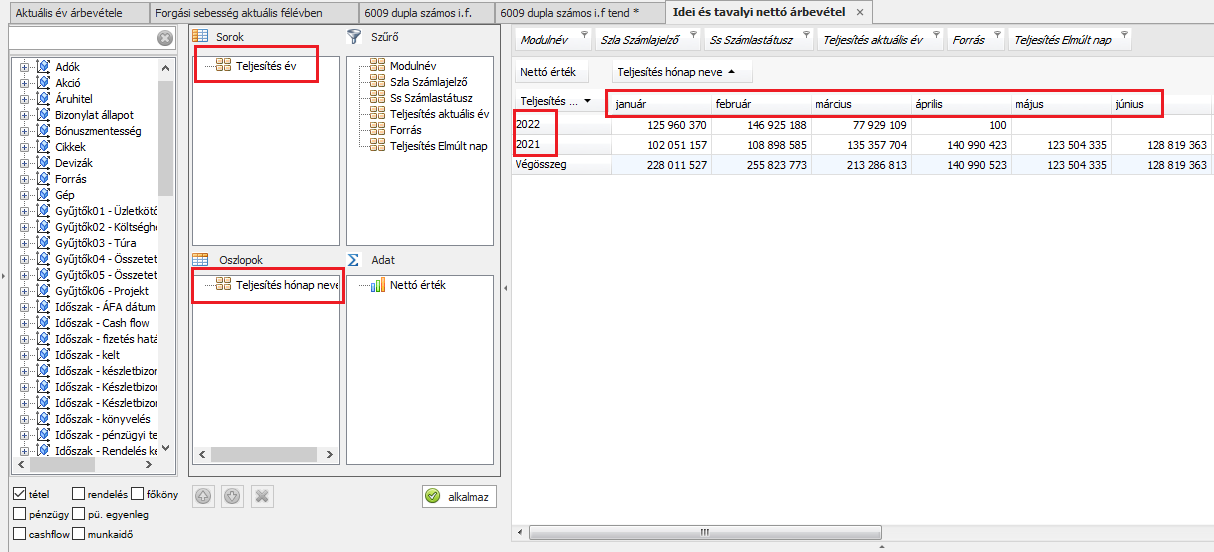
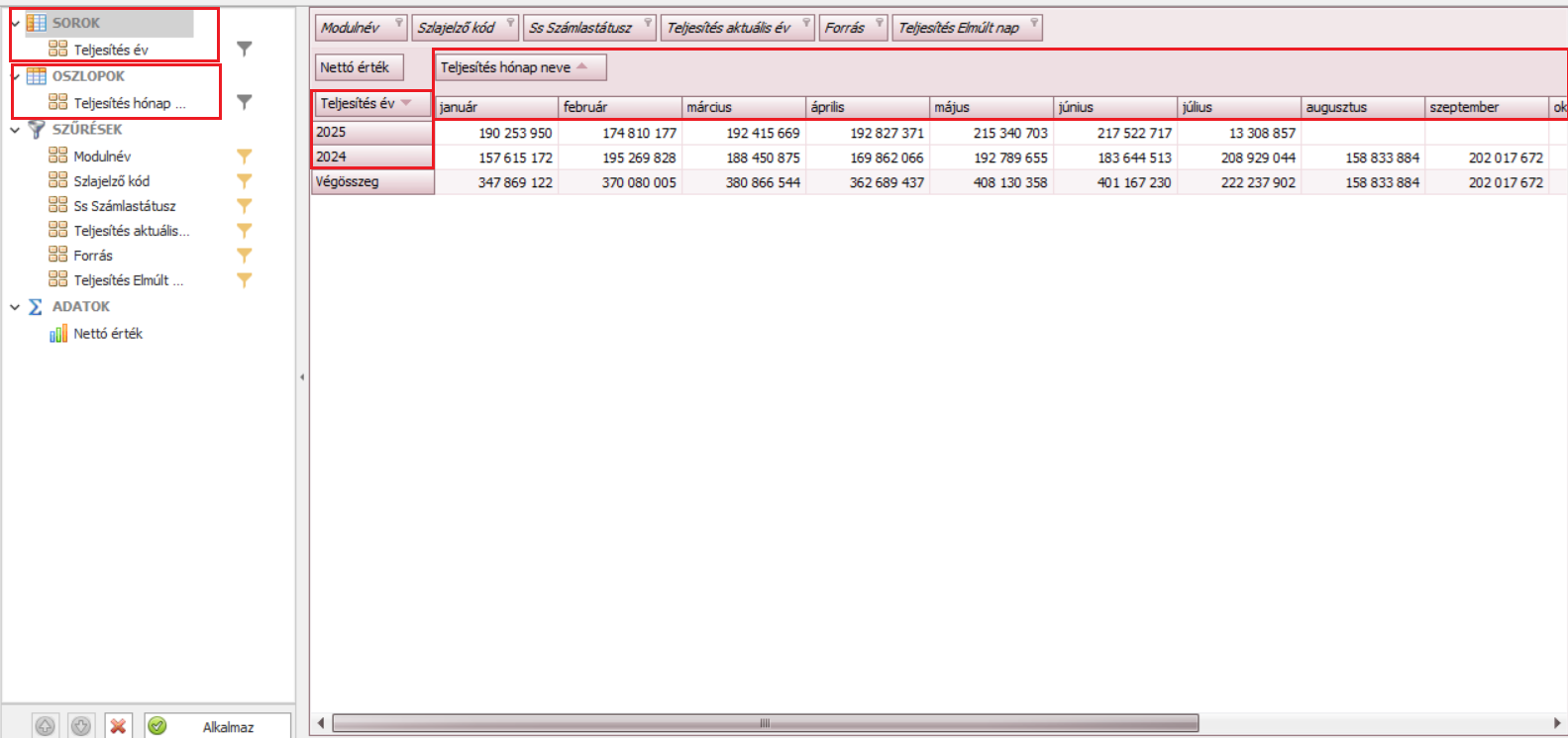
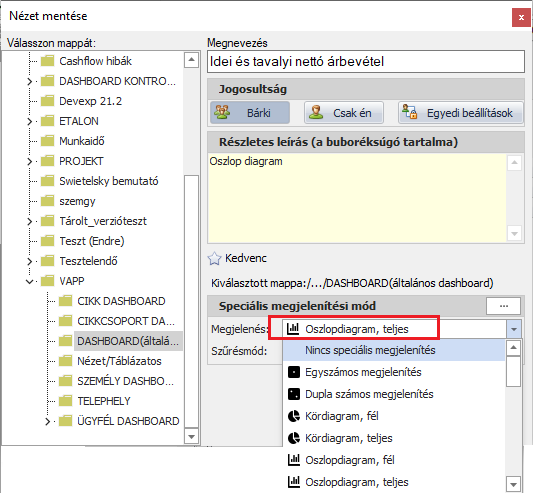
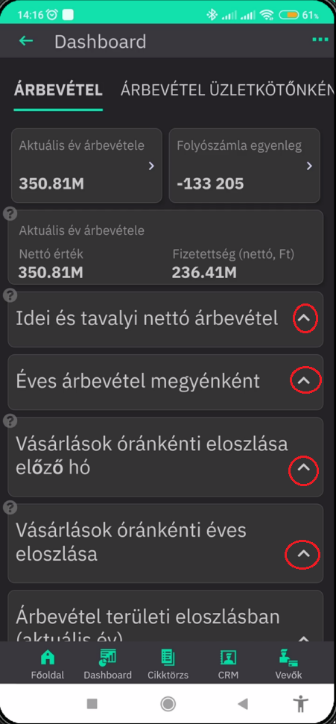
Mobilapplikáción a diagramként mentett nézet neve mellett lévő lenyitást jelző nyilacska segítségével lehetséges a diagram megjelenítése.

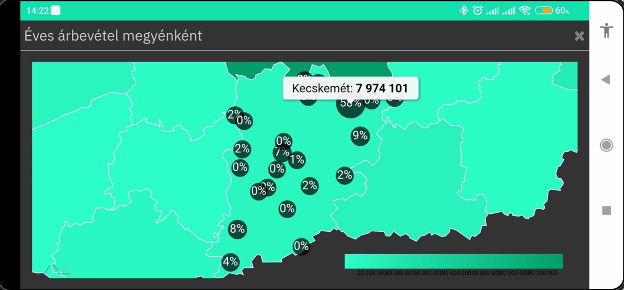
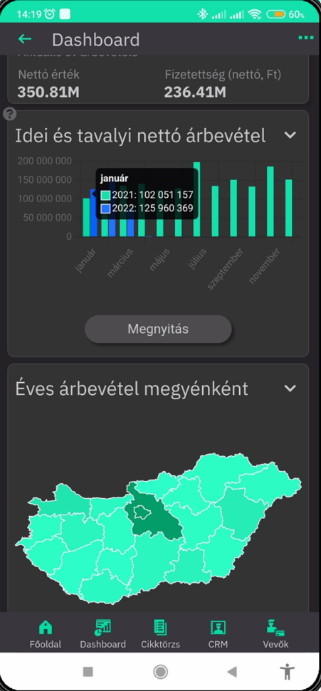
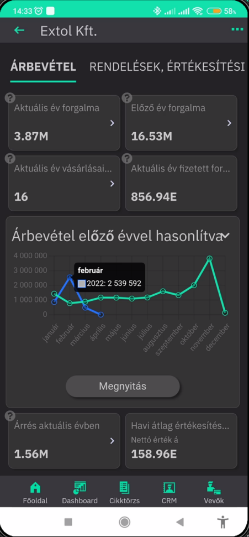
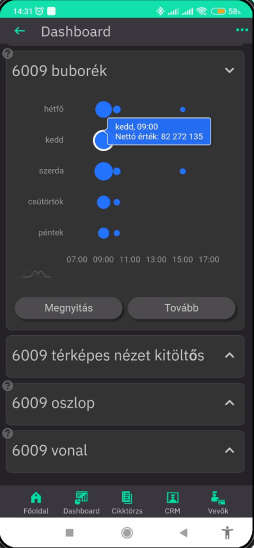
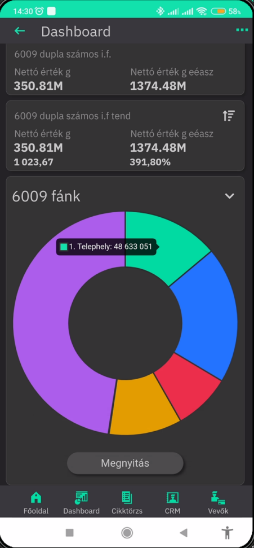
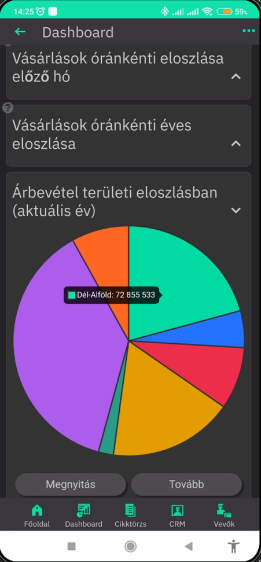
Diagramtípusok, melyek, elérhetőek alkalmazásunkban: oszlop, vonal, buborék, kör, fánk geochart.
6. N*M típusok dashboard megjelenítés
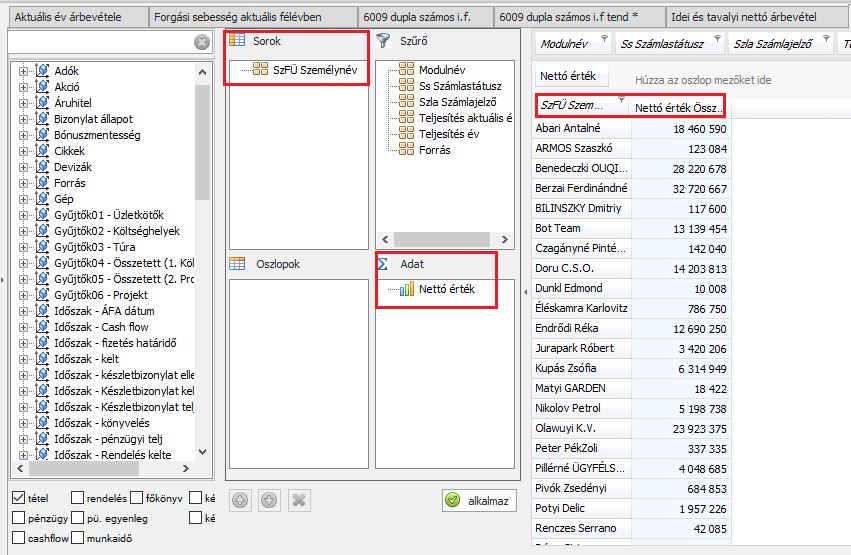
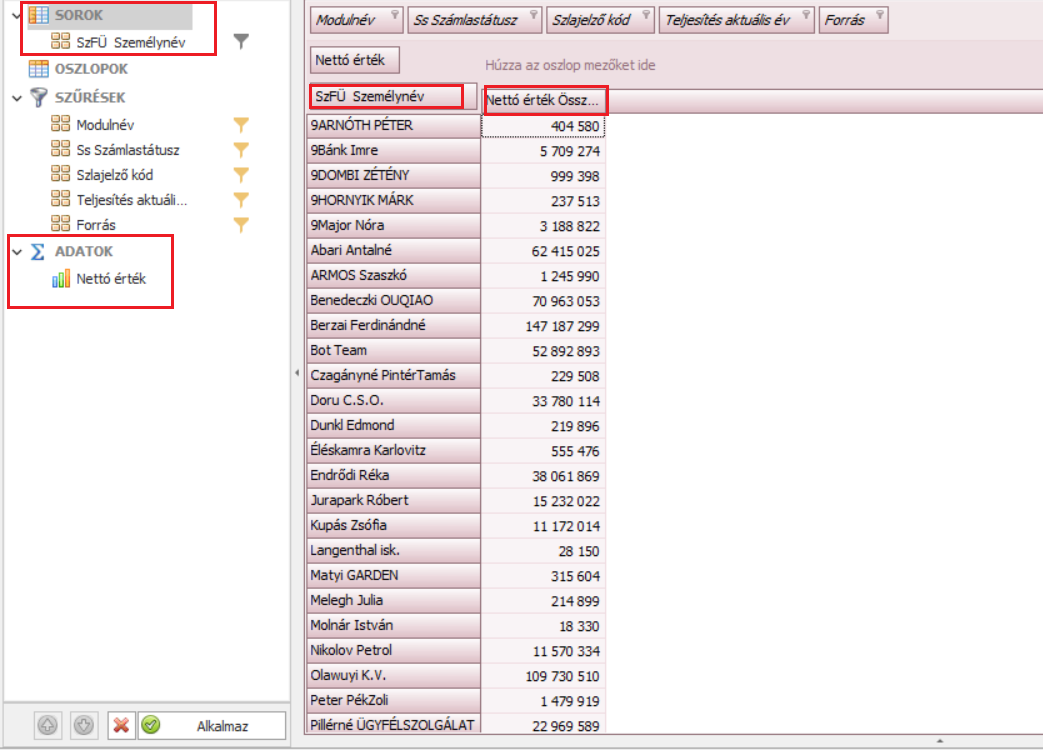
N*M soros vagy oszlopos megjelenítéseket hasonlóan a widgetekhez és diagramokhoz dashboard felületekhez lehet hozzárendelni, melyek tartalmát a nézet megnevezése mögötti kis nyíllal lehet kinyitni. Ez a típus megjelenésre a táblázatos típusra hasonlít összeállítás szempontjából. A nézet tartalmazhat sort és oszlopot.
7. Mögöttes nézet kapcsolása
Mögöttes nézetek kapcsolását az alábbi műveletekkel lehet végrehajtani:
- A kimutatás mentésekor:

ez abban az esetben működik, ha először a táblázatos nézetet mentjük el. Majd a idegét-widget-ként létrehozott kimutatás mentésekor egy lépésben hozzákapcsoljuk a mögöttes nézetként a táblázatos nézetet.
- Mentés más néven műveletnél:

- Kimutatások (widget típus, ami mögé kapcsolni akarjuk a táblázatos nézetet) nevén jobb klikkes helyi menü/ Szerkesztés/Nézetadatok módosítása menüponttal
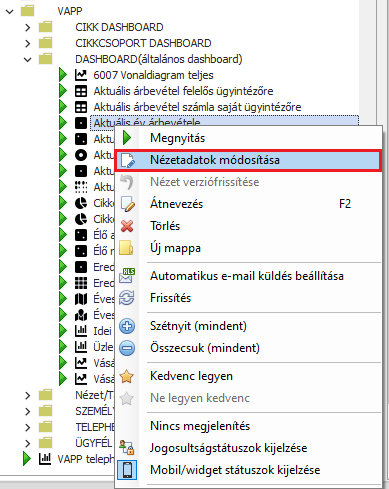
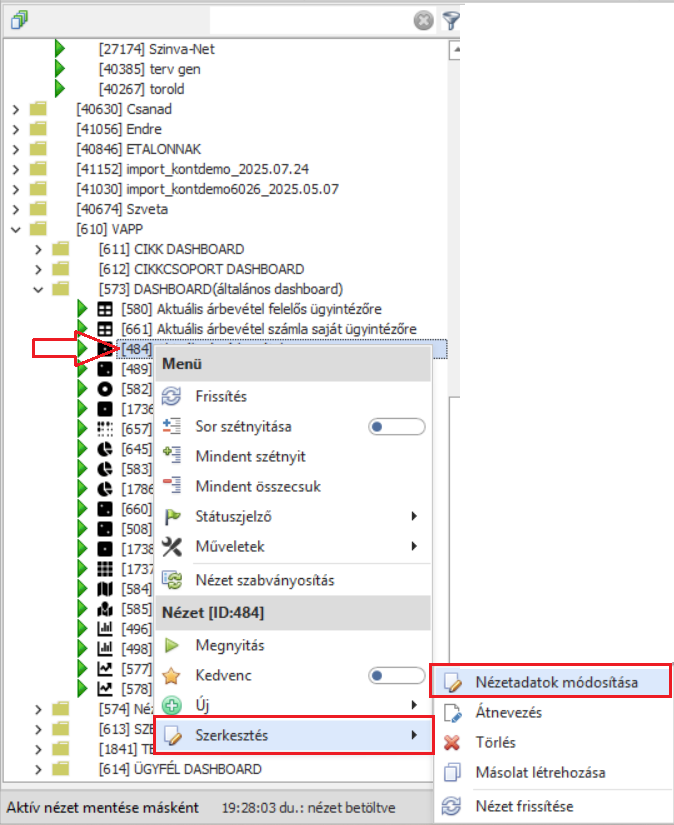
Widgetek és diagramok mögött kis nyilacska jelzi, ha kapcsoltunk a nézethez egy mögöttes nézetet. A widgetek megnevezése mögötti nyílra kattintva a mögöttes nézet megnyitható, ez a funkció a lefúrás applikáción történő megvalósítása.
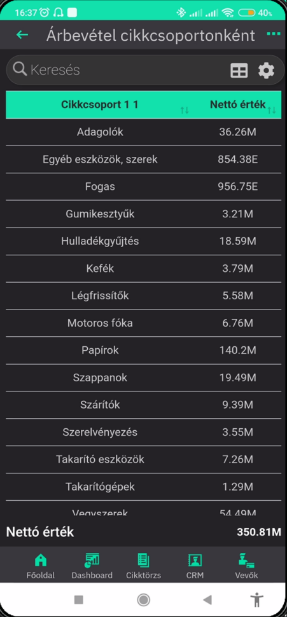
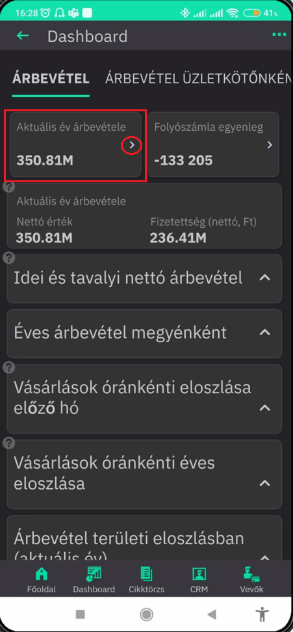
Mögöttes nézetnek a Táblázatos nézetként elmentett kimutatások közül lehet választani az alábbi menüpont segítségével.
! Fontos szabály:
Specifikus dashboardokon elhelyezett widgetekhez csak ugyanazzal a szűrési móddal elmentett táblázatos nézetek kapcsolhatók. VAPP BI Dashboard csempéjére szűrésmód nélküli widgethez szűrésmód nélküli Táblázatos nézet kapcsolható. Cikkek szűrésmóddal mentett widgethez/diagramhoz Cikkek szűrésmóddal mentett Táblázatos nézet kapcsolható.
A nézet mentése segédablakban aza alábbiVAPP fülre kattintva a Kapcsolódó részletező mobil nézet felirat mellett a három pontra kattintva érhető el a mögöttes nézetNézet kapcsolásakiválasztása ablak.
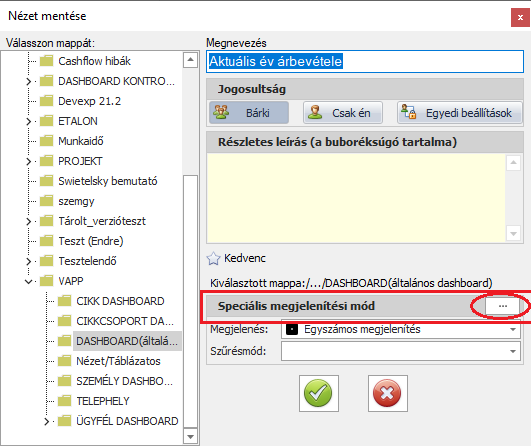
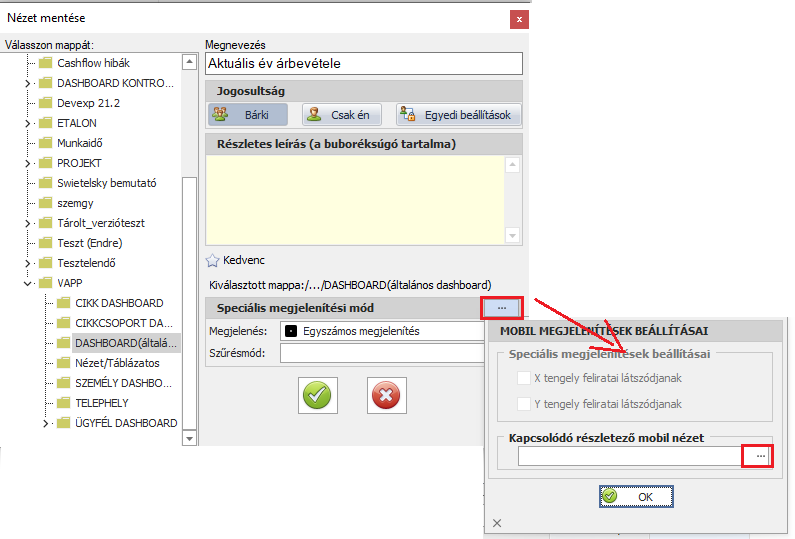
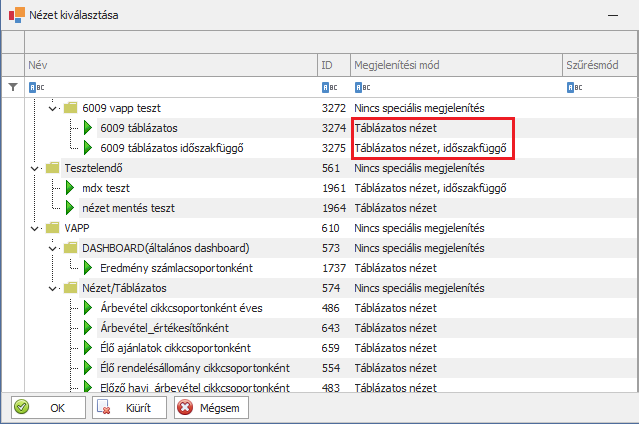
Az Ok gombra kattintva visszatérünk a kezdő Nézet mentése képernyőre, ahol zöld pipára kattintva véglegesítjük a mögöttes nézet kapcsolást.
Egyéb funkciók
A nézetek helyi menüje kibővült a mobil nézetek jelölésére alkalmazott ikon megjelenítéssel, melyek a Mobil/widget státuszok kijelzése menüpontra láthatóvá válnak.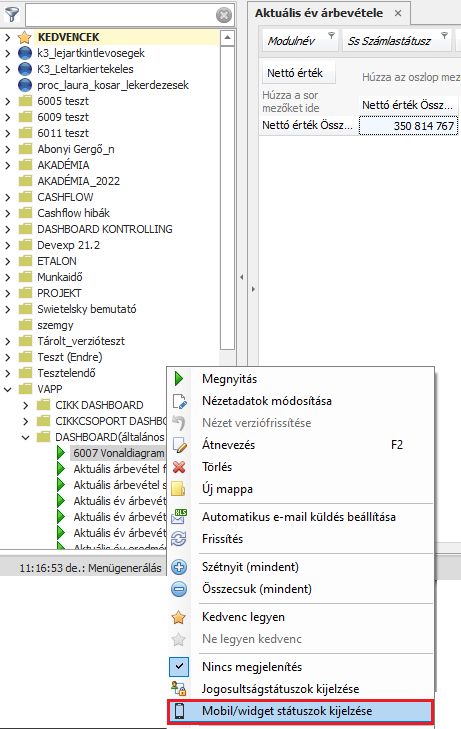
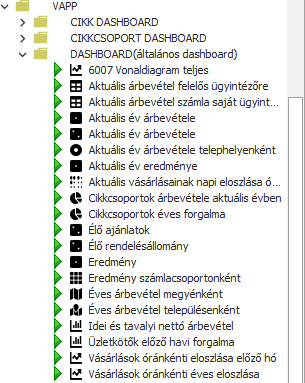
Jelenleg használt ikonkészlet:
- Táblázatos nézet:

- egyszámos widget típusok:

- duplaszámos widget típusok:

- vonal diagram:

- kör diagram:

- oszlop diagram:

- fánk diagram:

- buborék diagram:

- Térképes nézet/geochart:

- Térképes nézet, ponthalmaz: geochart mögöttes nézet (településeket tartalmazó nézet):

- n*m megjelenés:
