
Kontrolling bejelentkezés
1. Kontrolling bejelentkezési tudnivalók(rendszergazdai tudnivalók)
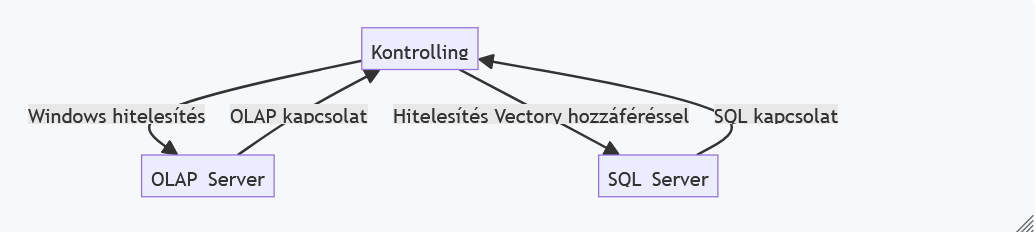
A Kontrolling program bejelentkezéskor egyszerre két kapcsolatot is létesít: egy SQL adatbázis, és egy neki megfelelő OLAP adatbázis irányába. Egyszerre mindkettő kapcsolatnak élnie kell ahhoz, hogy használni tudjuk a Kontrollingot, mivel a program az SQL adatbázisba dolgozik, miközben az OLAP adatbázis adatait közli.
Az, hogy sikeres-e egy bejelentkezés legfőképp az alábbiak határozzák meg:
- szükséges driverek telepítése,
- kapcsolati INI fájl megfelelő kitöltése,
- az OLAP szerver megfelelő hozzáférési beállítása (esetleg portjainak nyitása),
- a Vectory hozzáférés beállítása SQL kapcsolathoz.
1.1. OLAP kapcsolat
Az OLAP adatbázishoz való kapcsolódás a háttérben történik meg automatikusan. Ez Windows hitelesítéssel történhet, mivel az Analysis Services csak ezt fogadja el. Így szükséges az is, hogy mind a Windows felhasználó, mind pedig a kliens tartományba legyen léptetve (technikai okok miatt csak ezt a megoldást támogatjuk). Általában nem felhasználónként adunk jogot az OLAP adatbázishoz, hanem létrehozunk egy „Kontrolling" nevű tartományi csoportot, és ennek adunk jogot az Analysis Server-hez. Így a továbbiakban elegendő a Kontrollingoskontrollingos Windows felhasználókat e csoportba tenni, hogy legyen OLAP hozzáférésük.
Megjegyzés: Amennyiben a szerver nem rendelkezik tartományvezérlővel (domain controller), akkor úgy lehetséges kiváltani a fentieket, ha a szerveren is felvesszük lokális felhasználóként valamennyi érintett kliensen található helyi usert, és besoroljuk őket egy helyi Kontrolling csoportba a szerveren. Erre a csoportra adunk végül OLAP hozzáférést. Az ilyen esetek kellemetlen velejárója, hogy a felhasználót egyszerre két helyen, szinkronban kell nyilvántartani, módosítani.
Fontos megjegyezni, hogy előfordulhat, hogy a hibátlan kapcsolathoz az Analysis Server portját (TCP 2382 esetleg TCP 2383) is át kell engedni a tűzfalon.
Éppen ezért bejelentkezéskor az aktuális kliens Windows felhasználója automatikusan megpróbál kapcsolódni az OLAP adatbázishoz a háttérben. Ezzel párhuzamosan pedig megtörténik az SQL kapcsolat felépítése is.
1.2. SQL kapcsolat
Az SQL kapcsolat lényegében a Vectory szerinti hozzáféréssel működik. A Kontrolling bejelentkező felületén a Vectory programban megadott módon lehet bejelentkezni. Értelemszerűen ennek előfeltétele, hogy a Vectory rendszerben már szerepeljen a felhasználó valamilyen hozzáféréssel. Ez ott kétféleképpen történhet: SQL hozzáféréssel (felhasználónév és jelszó), vagy - az OLAP-hoz hasonlóan - Windows hitelesítéssel. Amennyiben lehetséges, a Windows hitelesítés beállítását szoktuk javasolni ennél az esetnél is, mivel így egyszerűbb a bejelentkezés, és ekkor egyértelműen egyezik az OLAP és az SQL felhasználóneve. Az ehhez szükséges vectorysVectory beállításokat a Vectory programban a Rendszer/Beállítások/Személyes fülön lehet beállítani.
1.3.Vectory felhasználó felvétele és beállítása
Javasolt a Felhasználó másolása gomb használata az új felhasználó felvételekor, mellyel a korábbi beállításokat örökíthetjük az eddigi felhasználóról, hiszen a Windows authentikációval történő belépés esetén az újonnan felvett felhasználó beállításai lesznek érvényben. Az új felhasználó felvételénél mindenképpen meg kell adnunk a bejelentkezési nevet a Vectory rendszerbe, az iktatási szervezeti egységet, illetve a felhasználót. Rögzítésre jön a „Regisztráljuk az új felhasználót az SQL szerverre?" kérdés, melyre igent kell válaszolni.
Ezt követően arra kérdésre, hogy saját jelszót kapjon-e az új felhasználó NEM-mel kell válaszolni. Igen válasz esetén marad a régi SQL bejelentkezés.
Windows bejelentkezést használva a következő ablakban meg kell adni a felhasználó Windows-os felhasználó nevét és a tartományt (tartomany\nev) PL.: ZKFT\XYelado
Ha a Windows bejelentkezést választják, akkor az itt megadott név mentésre fog kerülni a Vectory rendszerében. Tehát a sysdba helyett a ZKFT\XYelado kerül rögzítésre.
Ezután kapjuk a szokásos kérdést, hogy kapjon-e engedélyt az új felhasználó az összes raktár kezelésére. Nem válasz esetén, amennyiben másolással hoztuk létre az új felhasználót, csak ahhoz a raktárhoz lesz joga, mely(ek)hez az eredeti felhasználónak is volt.
Ha egy új kontrollingos felhasználó korábban még nem volt vectorys felhasználó, akkor a fentiek miatt célszerű őt eleve Windows hitelesítéssel regisztrálni a Vectoryban. Amennyiben viszont a leendő Kontrolling felhasználó már egy ideje Vectory felhasználó is, és ott nem Windows hitelesítést használ, úgy érdemes átgondolni a Windows hitelesítésre való áttérés lehetőségét.
Ez utóbbi esetben lehetőség van a korábbi SQL hitelesítés kiváltani egy új Windows hitelesítéssel. A Vectoryban át lehet állítani a kapcsolódó személyt a korábbi SQL felhasználóról Windows hitelesítéses felhasználóra, ehhez csak módosítani kell a felhasználó login-ját.
1.4. Vectory Rendszer/Személyes/Beállítások Kontrolling felhasználókra
Rendszer/Beállítások/Személyes/Beállítások ablak Vectoryban Kontrollingra vonatkozóan
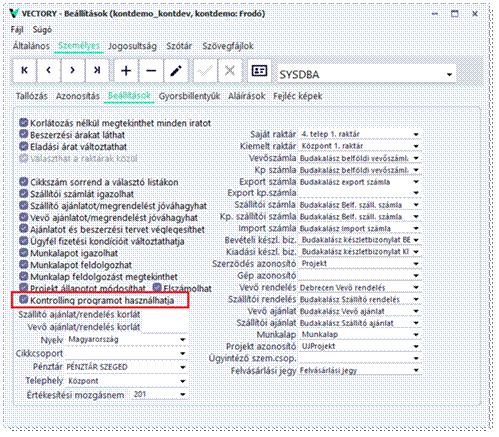
A Személyes Beállításoknál be kel jelölni azoknál a felhasználóknál a "Kontrolling programot használhatja" jelölőnégyzetet, akik valójában Kontrolling felhasználók lesznek. Régi ügyfeleinknél verzióváltásnál automatikusan kijelölésre kerül, viszont új Kontrolling felhasználóknál ezt kérjük mindenképp bejelölni.
A felhasználó felvitelekor beállítható, a "Kontrolling programot használhatja" jelölőnégyzet segítségével, hogy a felhasználó használhatja-e a Kontrolling programot. Ez a beállítás csak a licenc számot ellenőrzi.
1.5. Szükséges Driver-ek a kapcsolathoz
Az Analysis Server ADOMD és OLEDB drivereit is feltétlenül telepíteni kell arra a kliensre, ahonnan fut majd a Kontrolling. Ezek fent vannak az SQL telepítőn is, de a Microsofttól is letölthetőek az SQL Feature pack részeként innen:
https://www.microsoft.com/en-us/download/details.aspx?id=42295
Az alábbiakat kell kiválasztani:
64 bites rendszer esetén:
ENU\\x64\\SQL_AS_ADOMD.msi
ENU\\x64\\SQL_AS_OLEDB.msi
32 bites rendszer esetén:
ENU\\x86\\SQL_AS_ADOMD.msi
ENU\\x86\\SQL_AS_OLEDB.msi
1..6. Kontrolling.ini helyes beállítása
Kulcsszerepet játszik a helyes bejelentkezésben a Kontrolling.ini fájl. Mindig a felhasználó munka mappájában található meg ez az INI fájl, amit a kapcsolat kiépítésére (ún. connectionstring formájában) használ a Kontrolling OLAP és SQL irányban egyaránt.
A munka mappában például egy kontjakab felhasználó esetén pontosan itt található meg ez az INI fájl (amennyiben már legalább egyszer el volt indítva a Kontrolling program):
C:\Users\kontjakab\AppData\Local\Kontrolling\Kontrolling.ini
Ha a Kontrolling bejelentkező ablakában F12-es billentyű megnyomására egyből láthatóvá és szerkeszthetővé válik az ini fájl tartalma (valamint a megnyíló ablakból gyorsan el is érhető a kis sárga mappa gombbal maga a fájl). Az ablak jobb alsó részén a teljes elérési út olvasható.

A munkamappán kívül az elindított Kontrolling.exe fájl mellett is szokott lenni általában egy központi Kontrolling.ini fájl. (Ezzel is felülírhatjuk a munkamappában lévőt, ha ez utóbbi üres lenne.)
Ha ki akarjuk tölteni, akkor a minta szerinti adatokat kell beírni.
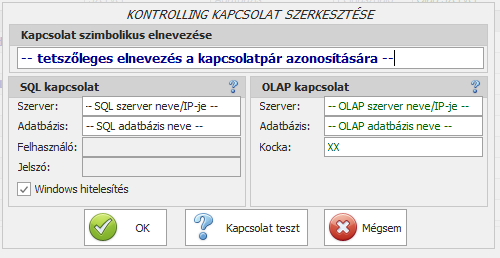
Később az ini fájlban megadott információkat már csak a szimbolikus névvel hivatkozva elég kiválasztanunk a bejelentkezési ablak Adatbázis mezőjében.

A bejelentkezés ezt követően a Vectory szerint vagy felhasználónév/jelszó vagy Windows hitelesítéssel történik. Ez utóbbit a szerint kínálja fel előre a program, hogy beírtunk-e az INI fájlba felhasználónevet, vagy sem. Ha beírtunk, akkor feltételezi, hogy felhasználónév/jelszó megadással lépünk be, ilyenkor nem aktív a „Windows bejelentkezés"-en mellett található jelölő négyzetben a pipa, és egyből jelszót kér. Ellenkező esetben Windows hitelesítést feltételez, ilyenkor a pipa aktív, és csak a „Bejelentkezés" gombot kell lenyomnunk.
1.7. Access driver
Bár nem szükségszerű a bejelentkezéshez, de érdemes megemlíteni, hogy a Kontrolling felhasználásához szükséges még egy Access driver is a kliensen. Ez felelős az MS Office műveletek (pl. Exceles export-import) megfelelő működéséért. A driver ingyenesen letölthető:
https://www.microsoft.com/en-us/download/details.aspx?id=13255
1.8. A bejelentkezés folyamata
Bejelentkezéskor először a kapcsolatok érvényességét ellenőrzi a program. Az SQL kapcsolatot a megadott hozzáféréssel, az OLAP kapcsolatot pedig a háttérben (Windows hozzáférés szerint) teszteli a felület.
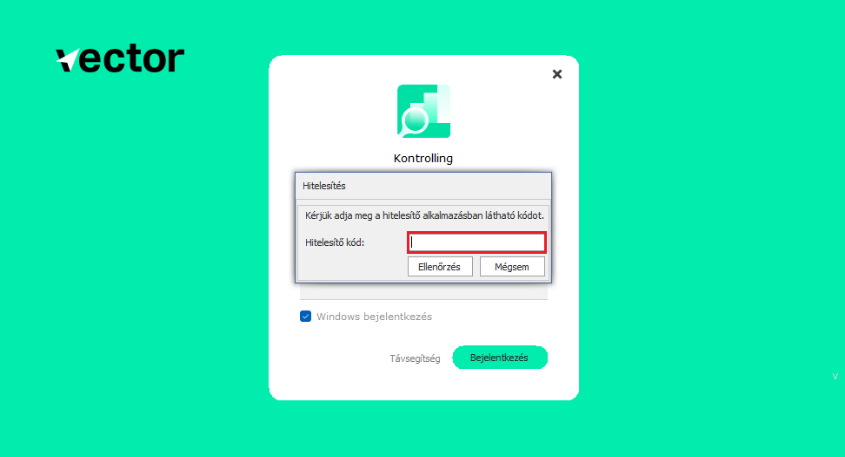
Érvényes kapcsolat esetén amennyiben rendelkezésre áll kétfaktoros hitelesítés modul, és az adott felhasználónál nincs kikapcsolva a hitelesítés, akkor kétfaktoros hitelesítő kódot is kér a program.
Ezt követően jogosultságok ellenőrzése következik. Sor kerül a program moduljog ellenőrzésére, valamint a program meggyőződik, hogy Vectory felhasználó jelentkezik-e be. Csak Vectory felhasználót enged be a program, de annak is teljesülnie kell, hogy aktív felhasználó legyen, valamint saját dolgozó, továbbá rendelkeznie kell Kontrolling licence-szel is. (Felhős felhasználásnál a felhőben egy időben egyszerre indítható programok száma is fontos lehet, ezt is ellenőrzi a program.)
Végül az SQL szerver gyors ellenőrzése történik, ami információs jelleggel figyelmeztet, ha a szerver nem napra kész.
Ha minden feltétel teljesült, akkor volt sikeres a bejelentkezés, és sor kerül a fő kezelőfelület betöltésére.
2. Kontrolling bejelentkezési tudnivalók felhasználók részére
A kontrolling parancsikonra kattintva elérhető a bejelentkezési képernyő. A kontrolling belépésénél a Windows bejelentkezés a preferált bejelentkezési mód.
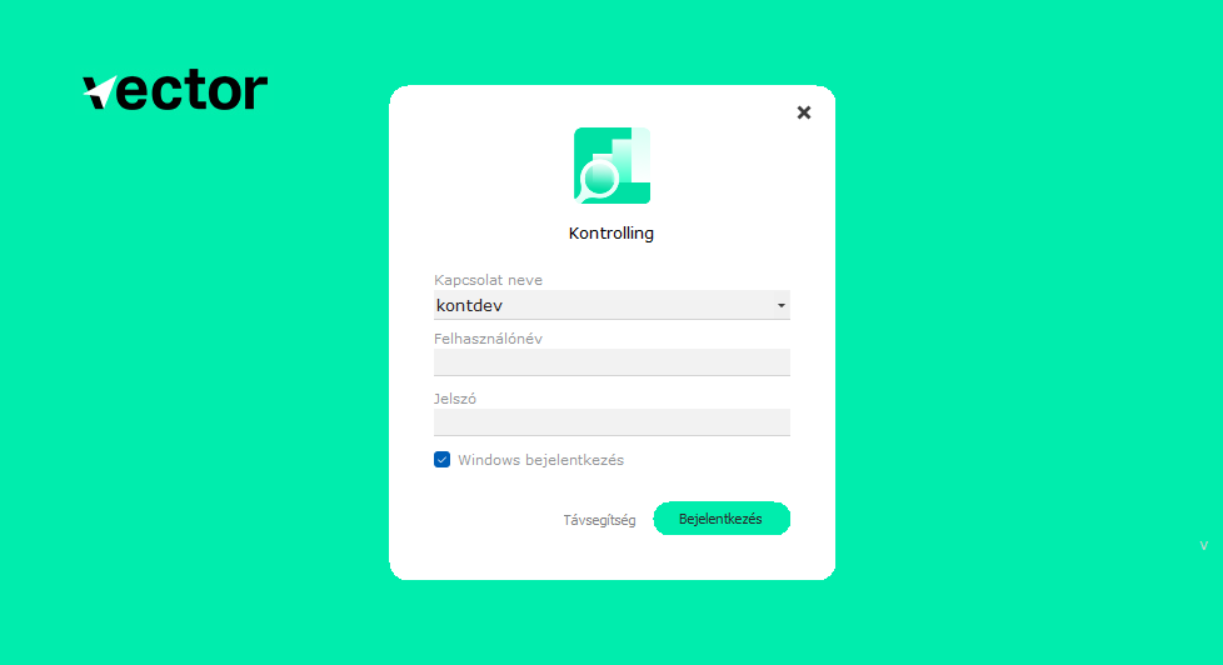
2.1. MFA (MultiFactor Authentication) – MFA Kétfaktoros hitelesítés
A Kontrolling bejelentkezési folyamatába is bekerült az MFA (MultiFactor Authentication) funkció.
A kontrolling ugyanazokat a paramétereket használja, mint a Vectory.
A Kontrolling programba belépéskor lehetőség van új hitelesítő alkalmazás regisztrálására, ha a felhasználóhoz még nincs regisztrálva az alkalmazás a Vectoryban
A Bejelentkezéskor feljön egy regisztrációs ablak.
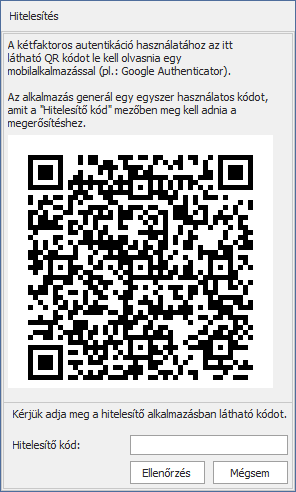
Az ablakban megjelenő QR kódot egy hitelesítő alkalmazásban (pl.: Google Authenticator vagy Microsoft Authenticator) kell leolvasni. Ezzel a lépéssel létre lesz hozva a felhasználó fiókja.
A beajánlott hitelesítő kódot a "Hitelesítő kód" mezőben kell megadni. Az "Ellenőrzés" gomb megnyomásával a regisztrációs folyamatot befejezni.
A program a regisztráció során másodlagos "Helyreállítási" kódokat generál, amiket a folyamat során megjelenít, ezeket a felhasználónak fel kell jegyeznie.
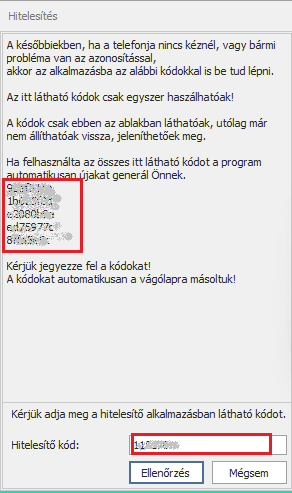
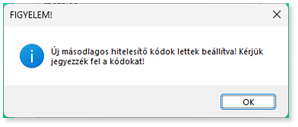
A másodlagos kódok egyszer használhatóak, ha elfogynak automatikusan új kódokat generál a program.
Ezekkel a kódokkal tud belépni a felhasználó, ha nincs kéznél a telefonja, vagy nem érhető el az ellenőrzést végző API.
Ha a felhasználó korábban már regisztrált hitelesítő alkalmazást Vectory bejelentkezéshez, akkor a QR kód nem jelenik meg, csak a "Hitelesítő kód" megadására van lehetőség. Ilyenkor mobiltelefonról az Authenticatorba belépve az éppen beajánlott jelszót kell beírni.
Amennyiben még nem használja MFA-Kétfaktoros hitelesítést kérjük jelezze Terméktámogatás oldalunkon Új felhasználói modul területen, Kérdés típusként bejelentve, hogy aktiválhassuk a modult. A modul mindenki számára ingyenesen elérhető.