
Kimutatásokon elérhető funkciók, szűrések
1. A pivot kinyitásának módjai
Egy összeállított kimutatás alapértelmezetten összecsukott pivotként jelenik meg.
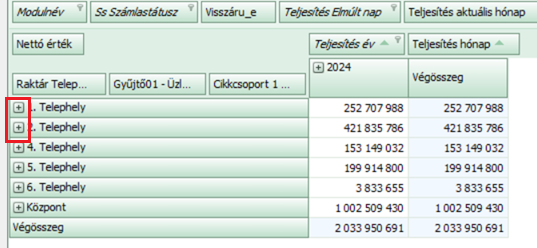
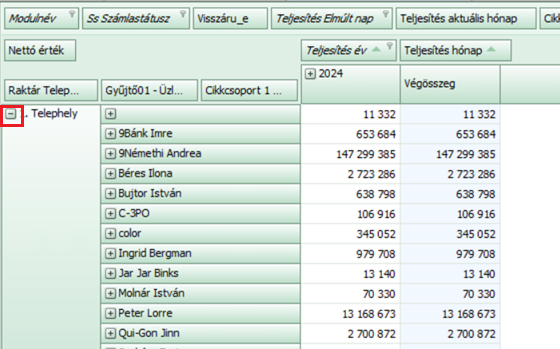
1.1. Egér kattintással háromszög/plusz gombon
Egy adott sor mögötti tartalmat a kis háromszögre kattintva tudjuk a következő kiválasztott adat szintjéig kinyitni. Újra a kinyitott mező előtti háromszögre kattintva visszacsukható a táblázat.
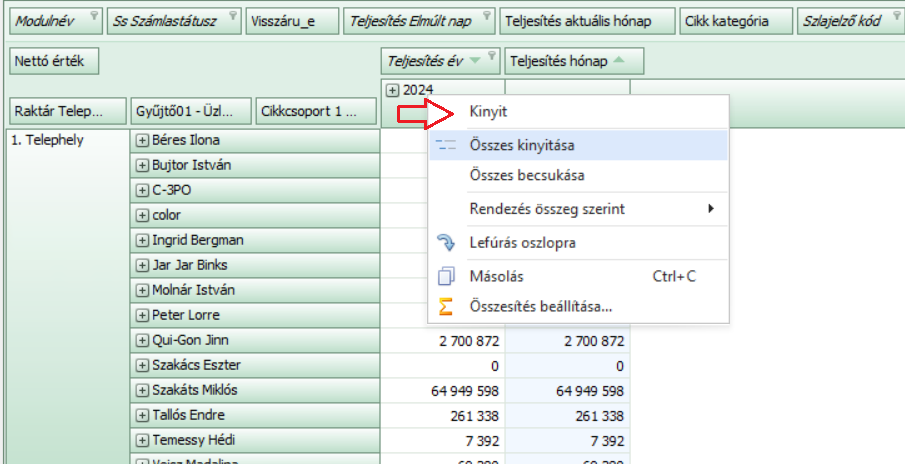
1.2. Kinyit helyi menü
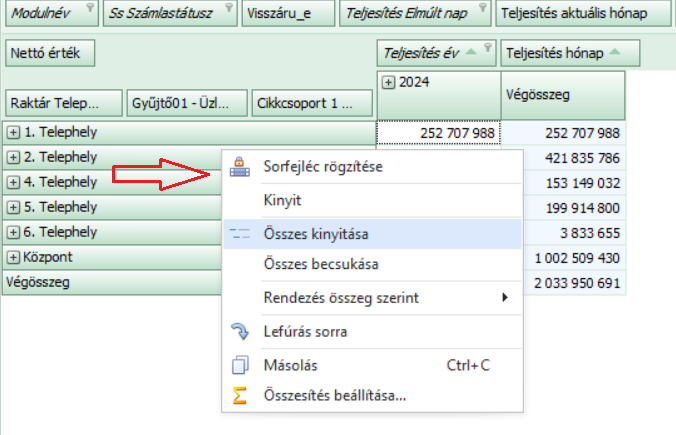
Ugyanez a kinyitási lehetőség (egy sor kibontása) a mező jobb klikkes helyi menüjével is elérhető, a Kinyit menüponttal.
1.3. Összes kinyit helyi menü
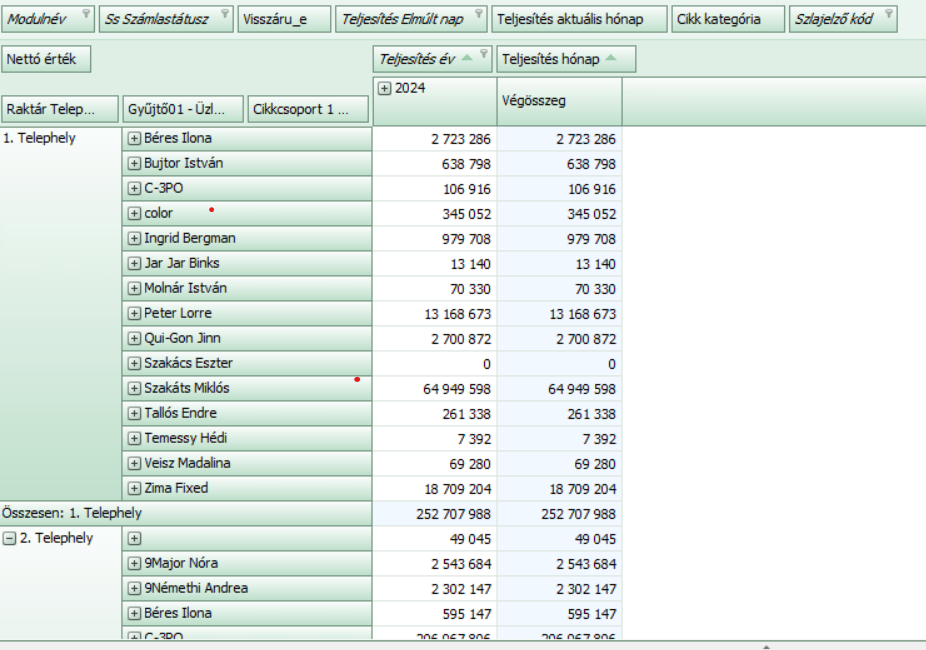
Az adott sor szinten az összes érték kinyitása a következő sor szintjéig az Összes kinyitása helyi menüvel érhető el.
Eredménye:
1.4. Kinyitás módok sorra és oszlopra egyaránt
Az említett kinyitási lehetőségek sor és oszlop szinten is működnek, a menüpontok oszlop mezők helyi menüjeként is elérhetőek.
1.5. Kinyitás módok együttes használata
Az eddig felsorolt kinyitási lehetőségek kombinálva használhatóak, pl.: egy sor kinyitása, majd emögött az összes tartalom megjelenítése oszloponként.
2. Lefúrás, Lefúrás cellára, összegzés
Pivot táblák további vizsgálatára és szűrésére van lehetőség egy táblázatos formában (grid) a kimutatás teljes egészére vagy egy cellájára vonatkozóan.
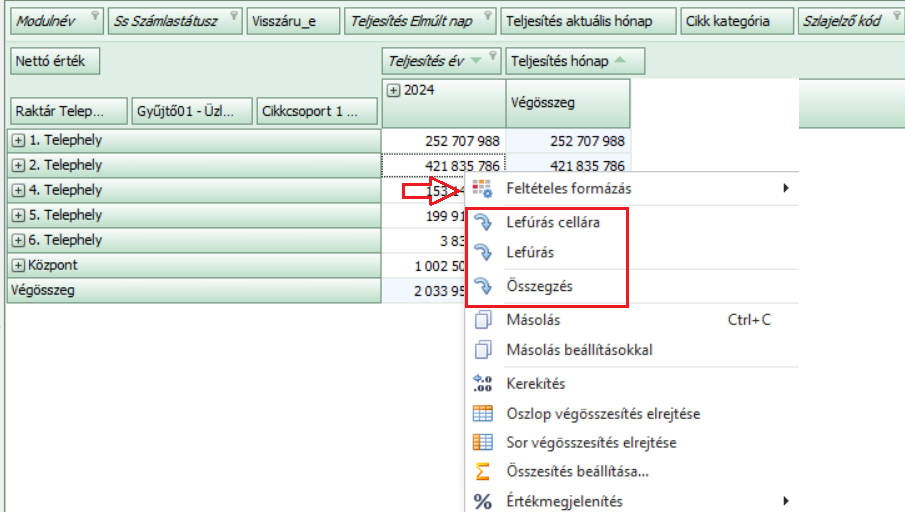
2.1. Lefúrás, Lefúrás cellára, összegzés menüpontok elérése
A pivot adatain (számszerű adaton/measure) jobb klikkes helyi menüvel érhetőek el a lefúrás típusai.
2.1.1. Összegzés
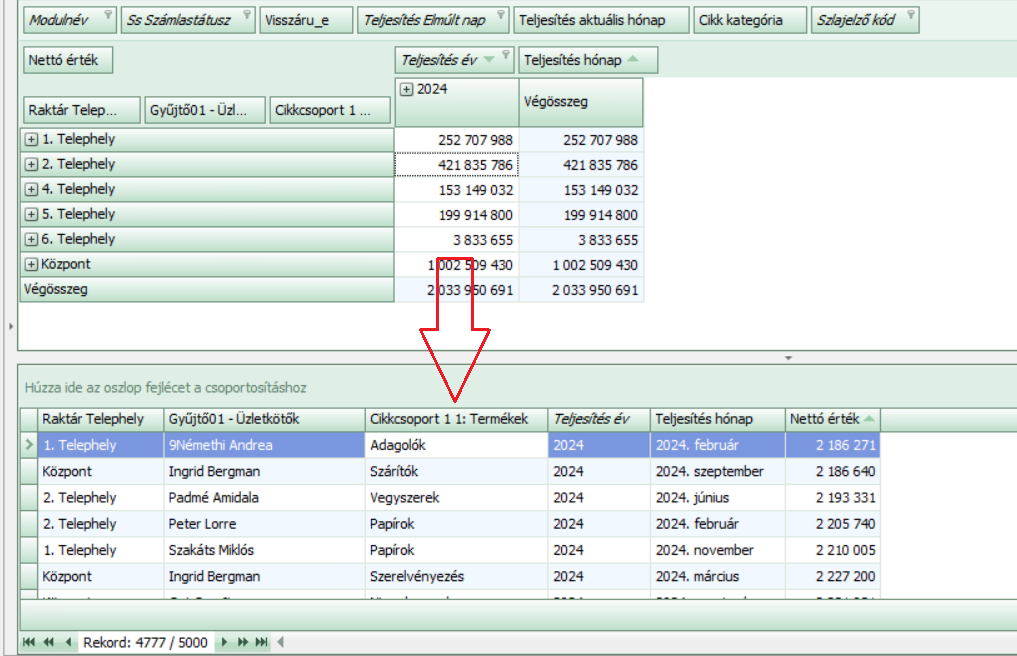
Az aktuális nézet egészét (szűréseket figyelembe véve) meghatározó valamennyi rekordot kigyűjti a lenti táblázatba. Összegzésnél csak a sor-, oszlopdimenziókat és adatmező értékeket látjuk a táblázatban, a Szűrőben elhelyezett mezőket nem.
FONTOS, hogy időszaki lekérdezés esetén (pl átlagos időszaki adat, előző időszaki adat, stb) mindenképpen kerüljön bele a grid táblázatba a megfelelő időszaki dimenzió attribútum is (pl készlet kimutatás esetén az Időszak - teljesítés dátum).
2.1.2. Lefúrás
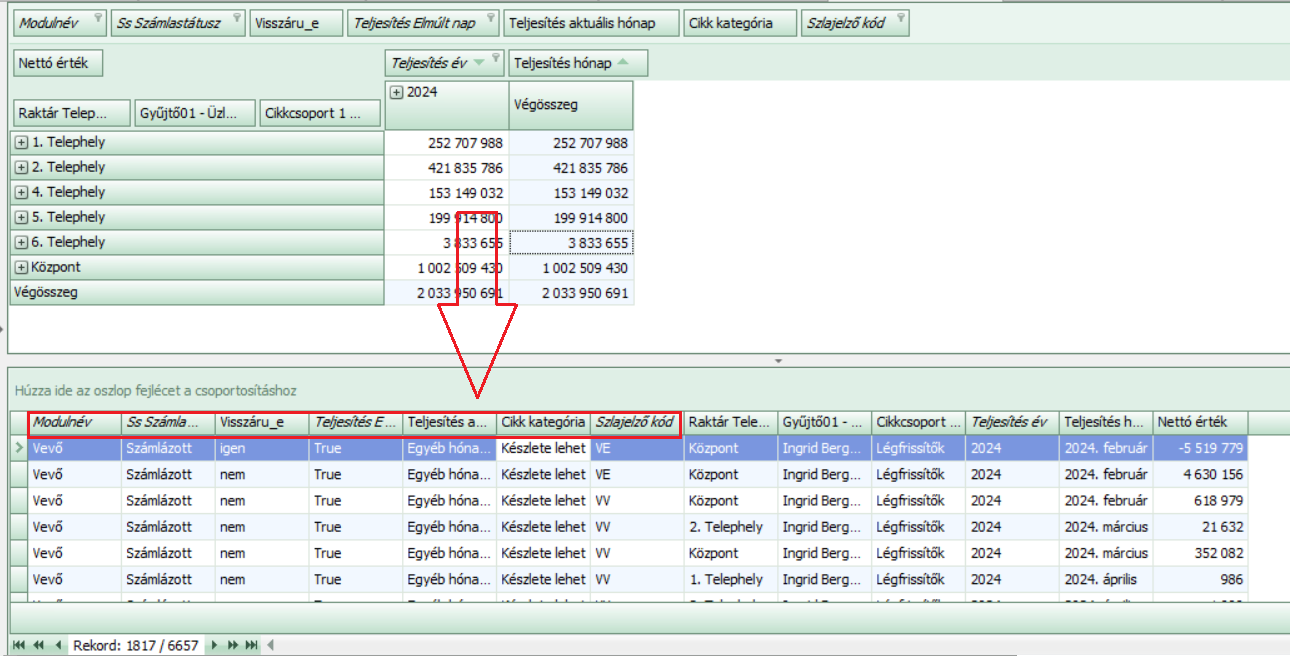
Az aktuális nézet egészét (szűréseket figyelembe véve) meghatározó valamennyi rekordot kigyűjti a lenti táblázatba. Lefúrásnál a sor-, oszlopdimenziókat és adatmező értékeket látjuk a táblázatban. a Szűrőben elhelyezett mezőket is.
2.1.3. Lefúrás cellára
Egy adat mező értékén indítva a Lefúrás cellára menüpontot (szűréseket figyelembe véve) az egyetlen értékre vonatkozó rekordot kigyűjti a lenti táblázatba. Mint a teljes lefúrásnál a sor-, oszlopdimenziókat és adatmező értékeket látjuk a táblázatban. a Szűrőben elhelyezett mezőket is.
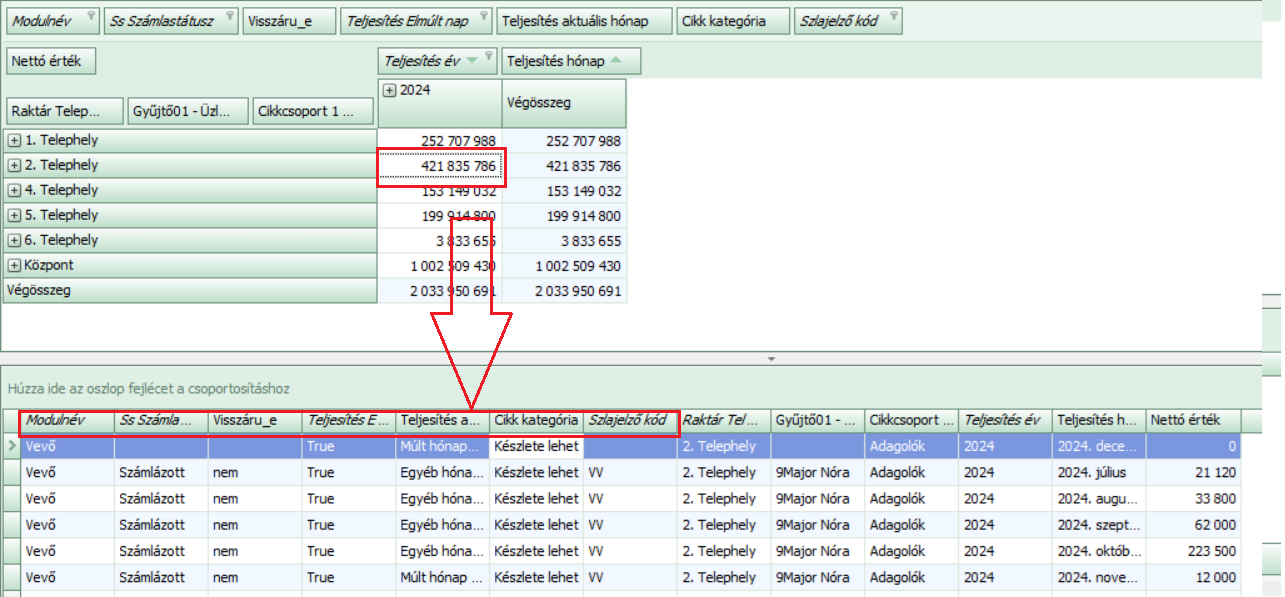
2.2. Lefúrás, összegzés eredményeinek szűréi lehetőségek, helyi menü
Lefúrás és összegzés eredményeként az alsó gridben, táblázatban szűrési, keresési feltételek megadására is nyílik lehetőség a lenti minták alapján.
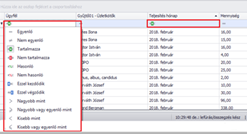
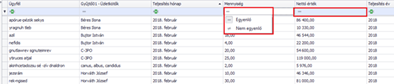
Az alsó grid jobb klikkes helyi menüje, többféle rendezési funkció, oszlopmegjelenítés és elrejtés funkció, illetve különböző szűrési elérésére nyílik lehetőség.
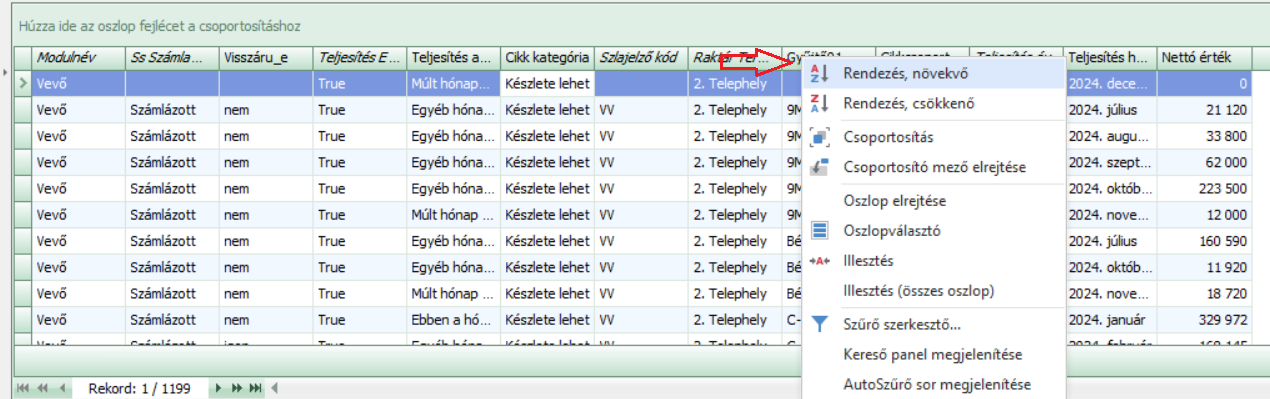
2.3. Lefúrás, összegzés összegzése, oszlopsorrend rögzítése
A lefúrás/összegzés táblázat jobb klikkel helyi menüjében érhető el az Összegzés menüpont.
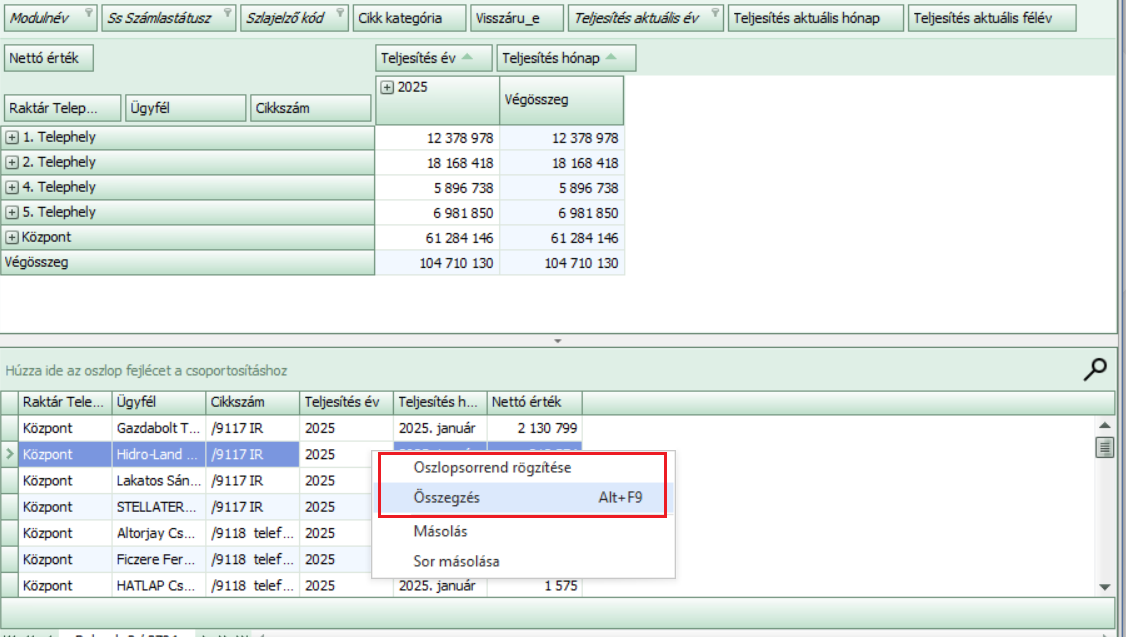
A menüpont az Alt + F9 gyorsbillentyűvel is használható.
A menüpontban a numerikus mezők értékeinek összegzése jeleníthető meg. Ha több ilyen típusú is van akkor egymás alatt látszanak a Mező nevek és az Összegzett adatok.
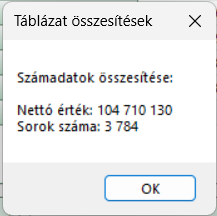
2.4. Lefúrás, összegzés mentése
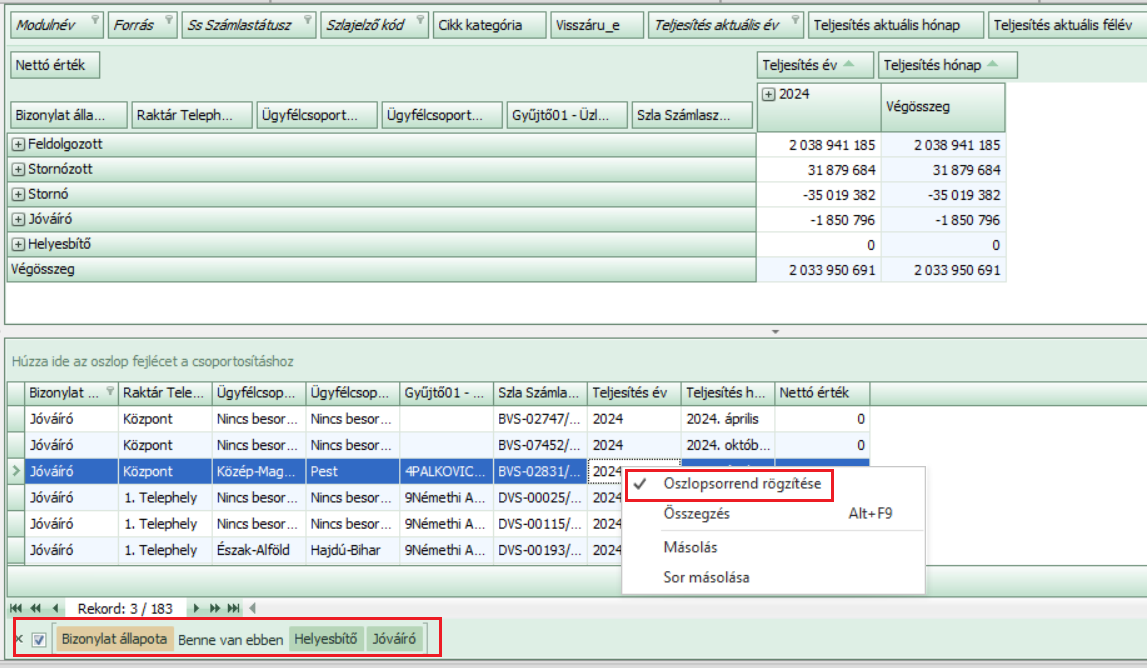
A Kontrolling egy nézet mentéskor eltárolja a lefúrás, összegzés használatát is. Amennyiben lefúrást követően mentünk, akkor a nézet megnyitáskor egyből lefúrással fog megnyílni. Ha összegzést mentünk, akkor pedig összegzéssel nyílik majd meg. Menti a szűréseket, illetve a oszlop sorrend módosítását, rögzítését is.
Figyelmeztető üzenet ugrik fel Nézet mentése/Nézet mentése másként esetén összegzés/lefúrás alkalmazásakor.
Amennyiben egy nézet szerkesztése közben az összegzés/lefúrás táblázatos nézete nyitva van, a program mentéskor rákérdez, hogy valóban automata összegzéssel/lefúrással akarjuk-e a nézetet elmenteni.
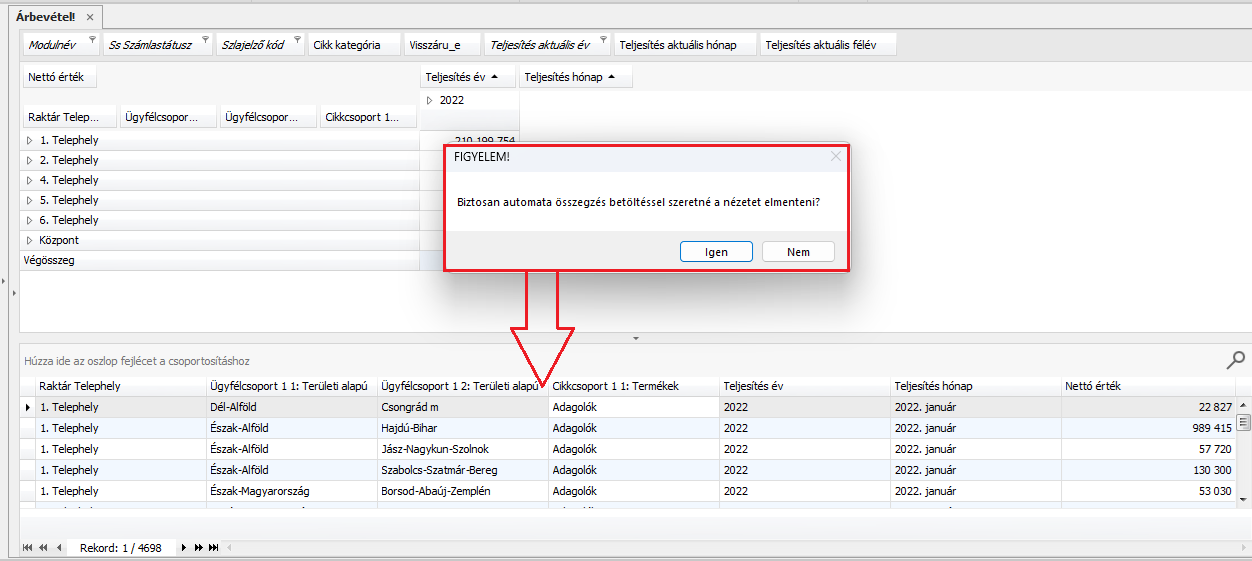
Amennyiben valóban automata alsó táblázat megnyitással mentjük a nézetet, jelentős lassulást érhetünk el egy nagyobb adathalmazt tartalmazó kimutatás újbóli megnyitásakor. Ezért mindig körültekintően használjuk az automata lefúrás/összegzés funkciót.
A cellára történő lefúrást nem mentjük, mivel nem garantálható, hogy az adott cella az adatfrissítéseket követően is létezni fog még. Amennyiben a lefúrás/összegzés alsó táblázatát becsukjuk és így mentünk a nézetre, akkor az eddig megszokott alapértelmezett csak pivottal történő betöltés fog megtörténni megnyitáskor.
2.5. Lefúrás,Lefúrás cellára, Összegzés cella/sor másolása
Az Összegzés/Lefúrás/Lefúrás cellára táblázataiban régebben a cella értékeit dupla kattintással majd Ctrl+C és Ctrl+V billentyűkombinációval lehetett vágólapra másolni majd beilleszteni akár egy dokumentumba, illetve Vectory kereső mezőibe.
Az alsó táblázatok celláinak másolása helyi menüvel érhető el. A Másolás menüponttal lehet cellát vagy a Sor másolása menüponttal egy egész sort másolni.

3. Rendezések
3.1. Mezők tartalmának rendezése
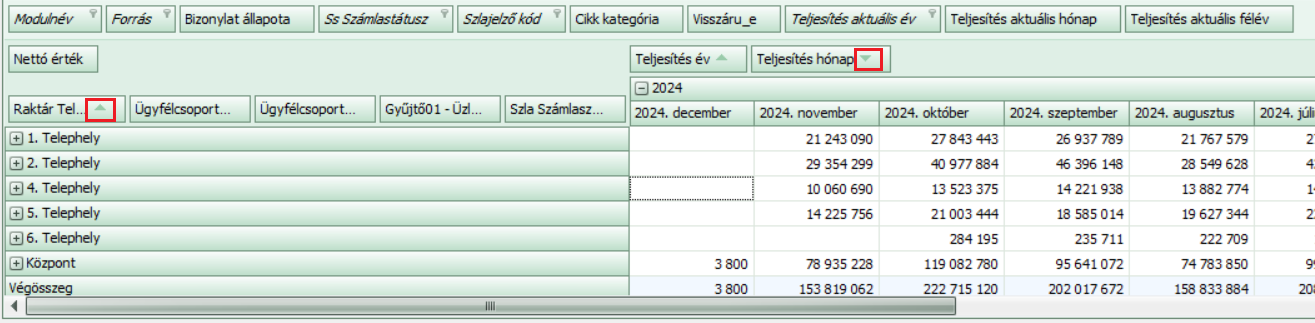
A mezők tartalmának a rendezésére növekvő vagy csökkenő sorrendben a mezőnév mögött megjelenő kis háromszögre kattintva van lehetőség.
3.2. Adatok rendezése
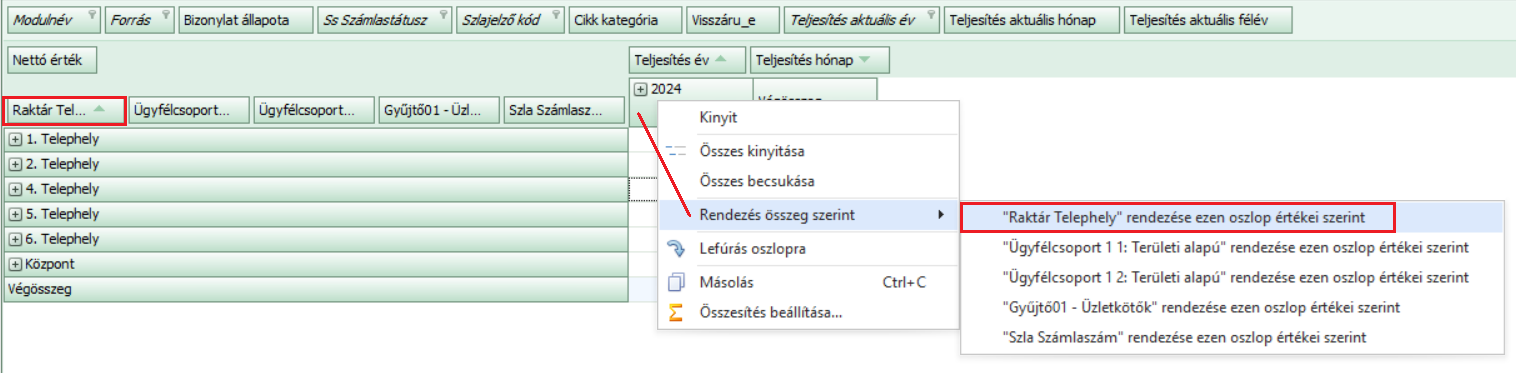
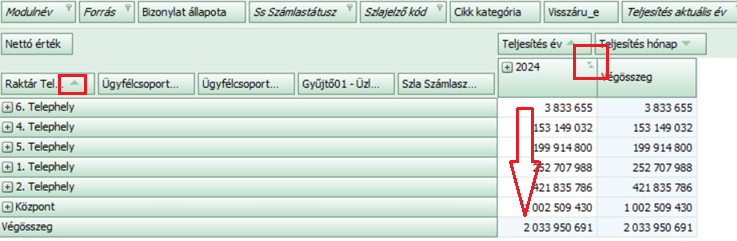
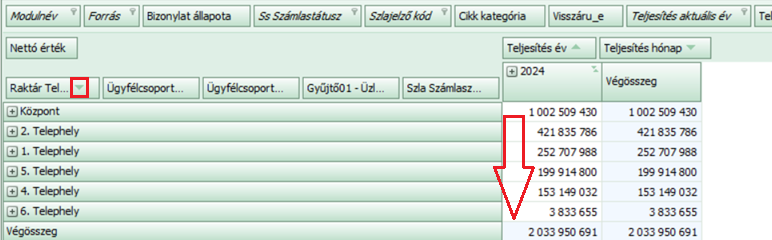
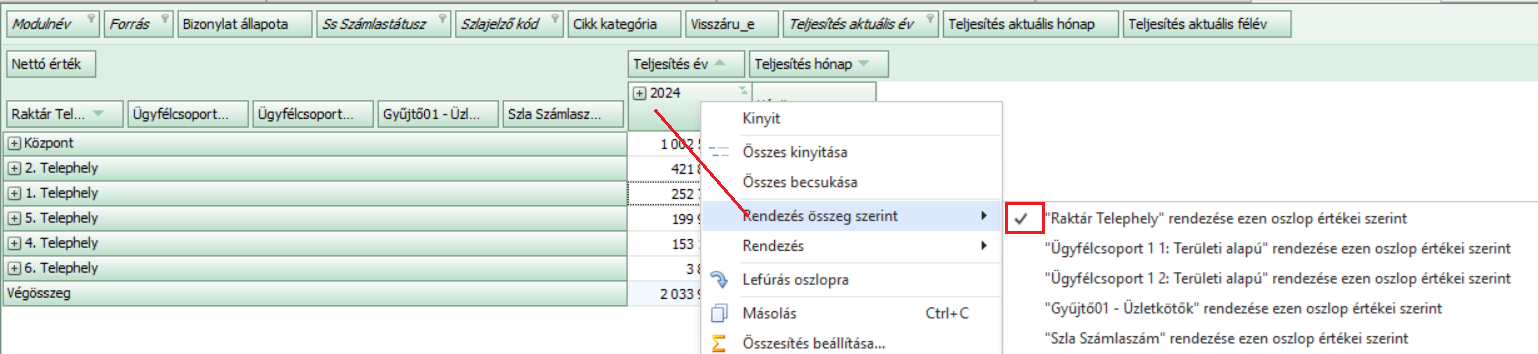
Adatok rendezésére, a számszerű adatok fölött jobb klikkes helyi menüvel van lehetőség. A Rendezés a sorokban elhelyezett mezők szerint történhet a lenti példa alapján. A rendezési opciók közül a Telephelyet kiválasztva növekvő sorrendbe rendezzük az adatainkat. A sorrend csökkenő irányba történő rendezésére a Telephely mögötti háromszögre kattintva van lehetőség.
Azon a mezőn, ahol a rendezés elindítottuk egy oda-vissza jel látható jobb felső részen.
3.3. Rendezés megszüntetése
A rendezés elindítási helyén indított helyi menüvel érhető el a rendezési szempont előtti jelölés kivételével.
3.4. TOP N funkció
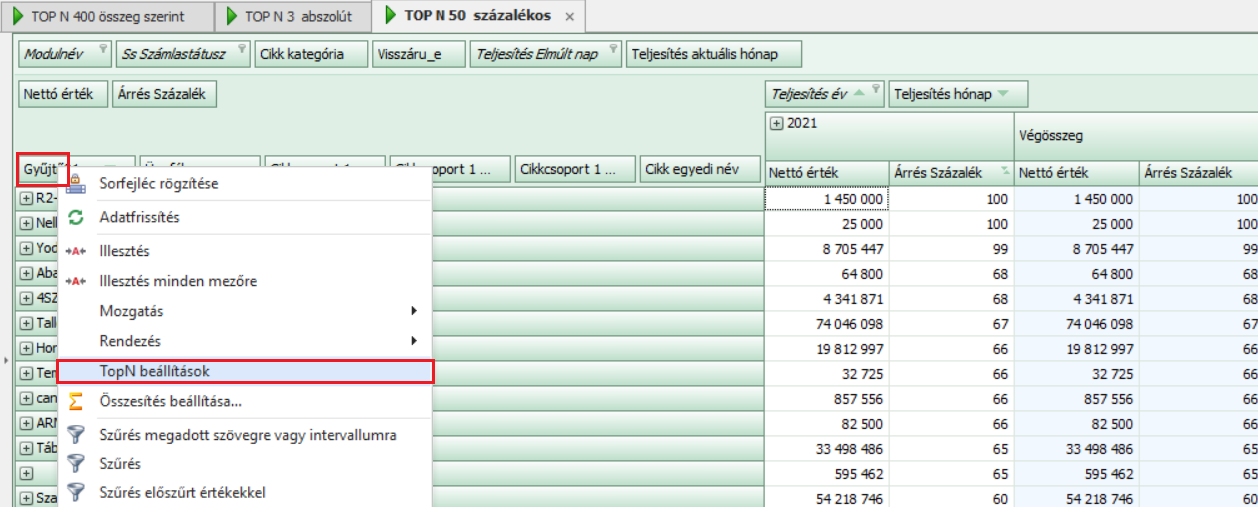
Mivel a TOP N funkció kimutatás specifikus, ezért elérése átkerült pivot helyi menü kiválasztott mezőjéről indítva, mely lehet sorban illetve oszlopban is.
A TopN általános használatáról elmondható, hogy az érvényes rendezettség szerinti első N sort/oszlopot veszi alapul. Ha nincs megadva rendezettség, akkor az adatforrás szerinti rendezettség első N elemét hagyja meg.
Ha összeg szerint rendezünk egy mezőt, akkor kapjuk meg a klasszikus értelmű top N értéket. A rendezettség iránya ilyenkor azt szabályozza, hogy az N legnagyobb, vagy az N legkisebb elemet vegyük-e. Ha csak egy alap rendezést végzünk az oszlopon/soron, akkor abc sorrend szerinti első vagy utolsó N érték fog szerepelni a top N-ben.
Mielőtt egy kimutatásban a TOP N szűrést beállítjuk mindenképp le kell rendezni a TOP N-re szűrni kívánt measure-t (számszerű adatot).
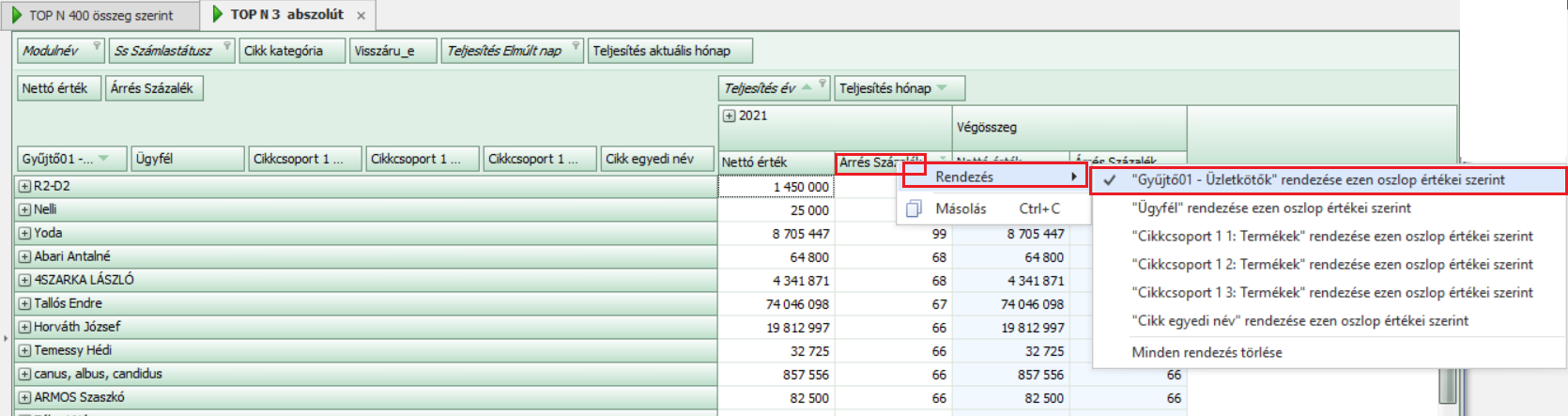
Csökkenő vagy növekvő sorrendbe rendezés után indítsuk el a TOP N helyi menüt a sorban vagy oszlopban elhelyezett mezőn, amelyik tartalmából csak az általunk megadott számú TOP N rekordot akarjuk listázni..
Azt, hogy legyen-e TopN beállítás vagy sem, egy fő jelölőnégyzettel szabályozhatjuk.
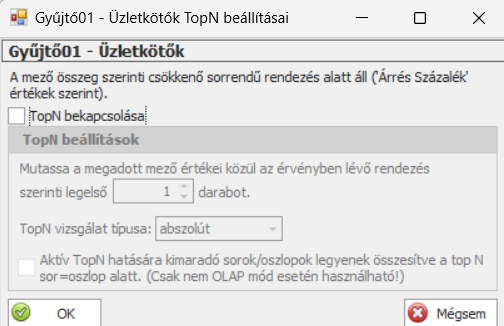
Ha kikapcsoljuk (jelölő négyzet üres) a TopN beállítást minden TopN beállítás visszaáll a mező esetében alapértelmezett inaktív TopN módra. Ha bekapcsoljuk, akkor viszont legalább 1-es érték megadásával tudjuk beállítani a megjelenítendő elemek számát.
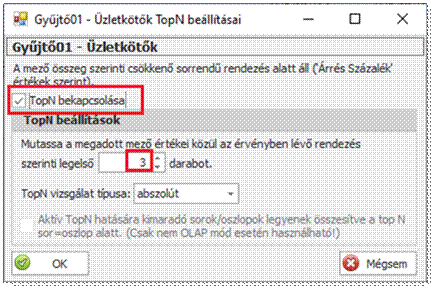
A felület betöltéskor megjeleníti a kiválasztott mező aktuális TopN beállításait, és lehetővé teszi azok módosítását. Valamennyi TopN típus kiválasztásakor egy részteles magyarázatot kapunk a rovat buboréksúgójában a beállításra vonatkozólag
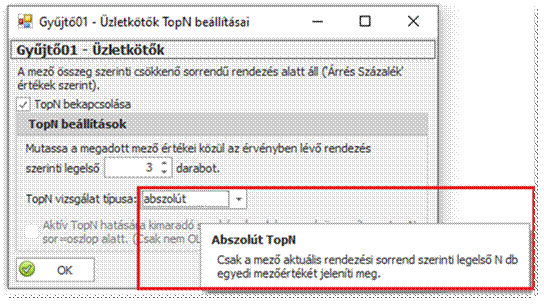
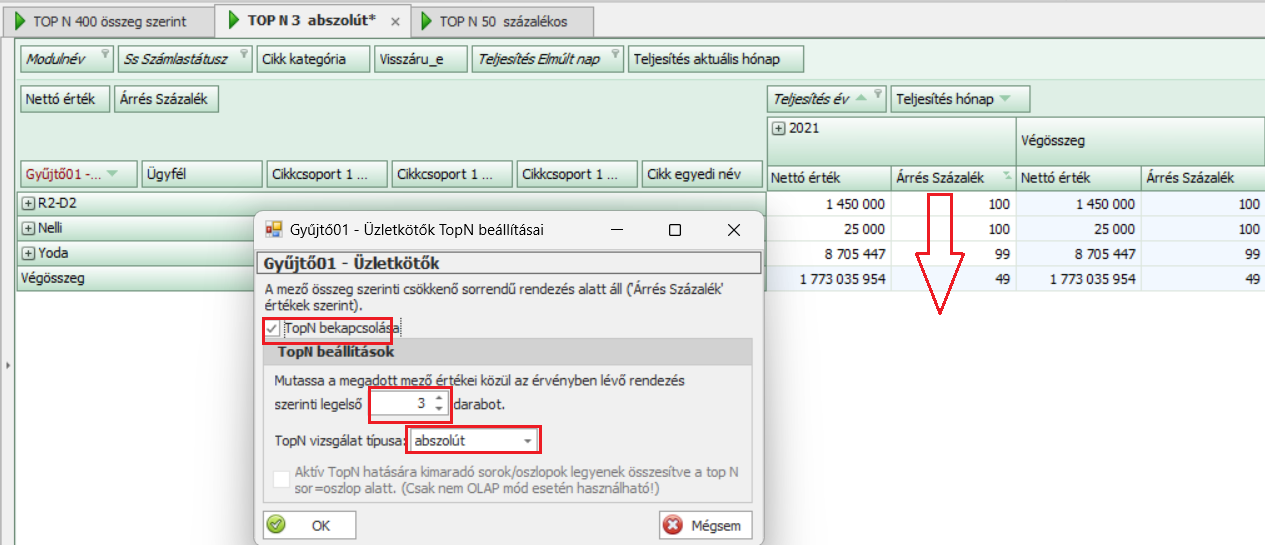
TOP N szűrést három típusú beállítással kérhetjük le:
3.4.1. Abszolút TOP N szűrés
Csak a mező aktuális rendezési sorrend szerinti legelső N db egyedi mezőértékét jeleníti meg.
Növekvő sorrendbe TOP legnagyobb értékeket, Csökkenő rendezés esetén TOP legkisebb értékeket jeleníti meg.
3.4.2. Százalékos TOP N szűrés
Az összesítő értéket alkotó értékek közül azokat jeleníti meg, melyet együttes összértéke már éppen meghaladja a megadott százalékot.
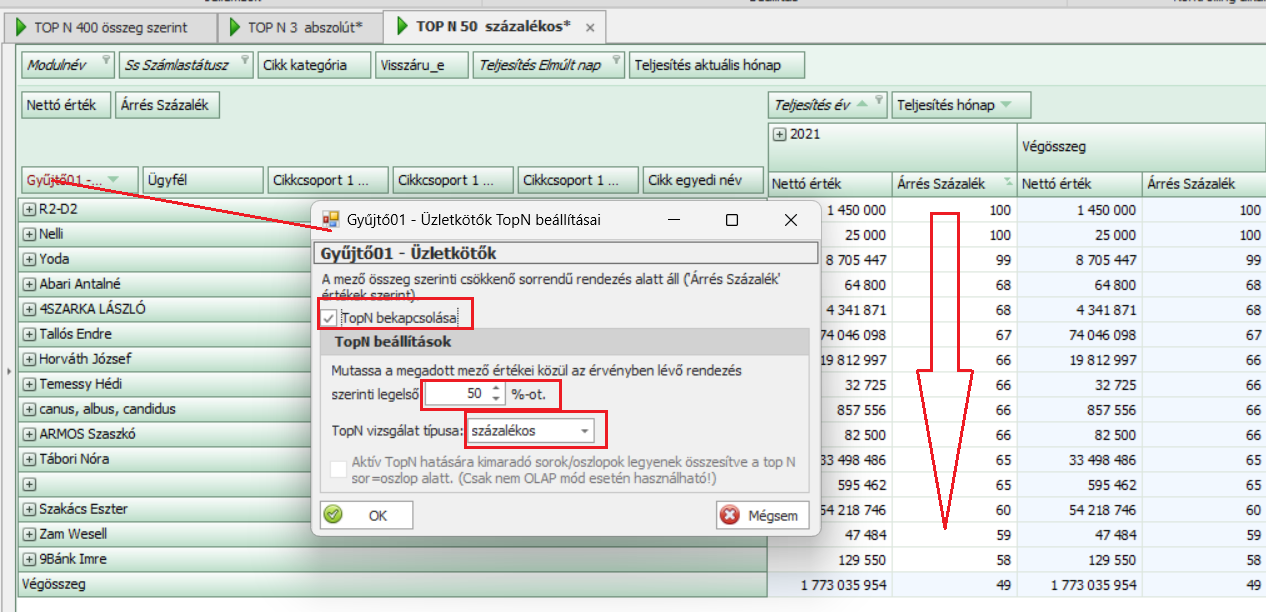
(az összes sor 50 %-át beállítva, a sorok felét rendezettséggel)
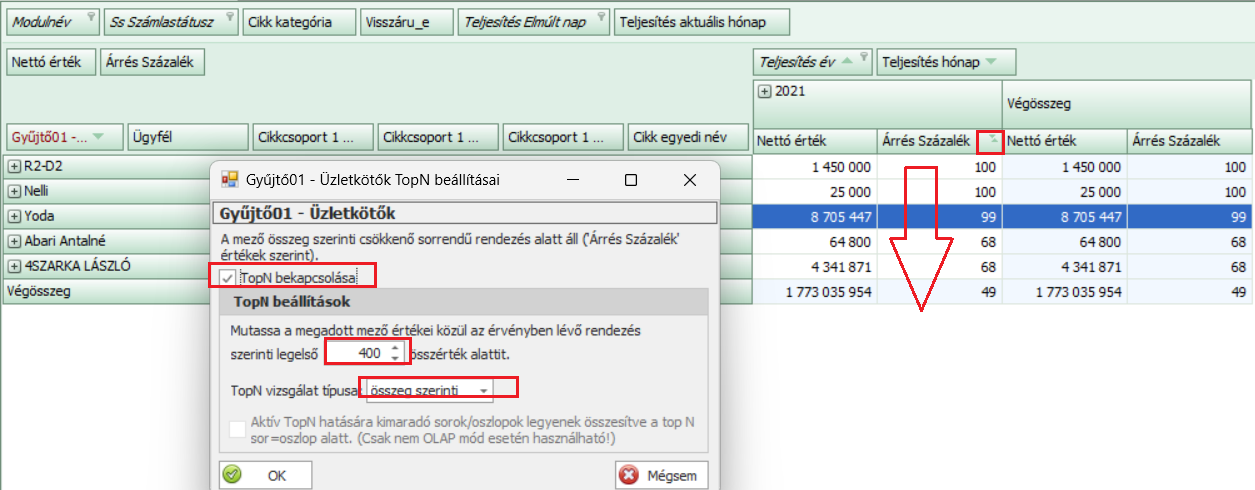
3.4.3. Összeg szerinti TOP N szűrés
Megadott értéket eléri az összegzett érték, annyi sort jelenít meg, amennyi épp meghaladja.
A pivot csak olyan mezőértékeket jelenít meg, amelyek összesített értéke nem haladja meg a megadott értéket. (Csak OLAP módban működik a megfelelő összesítő értékek maximálisan megengedett összegét szabályozza.)
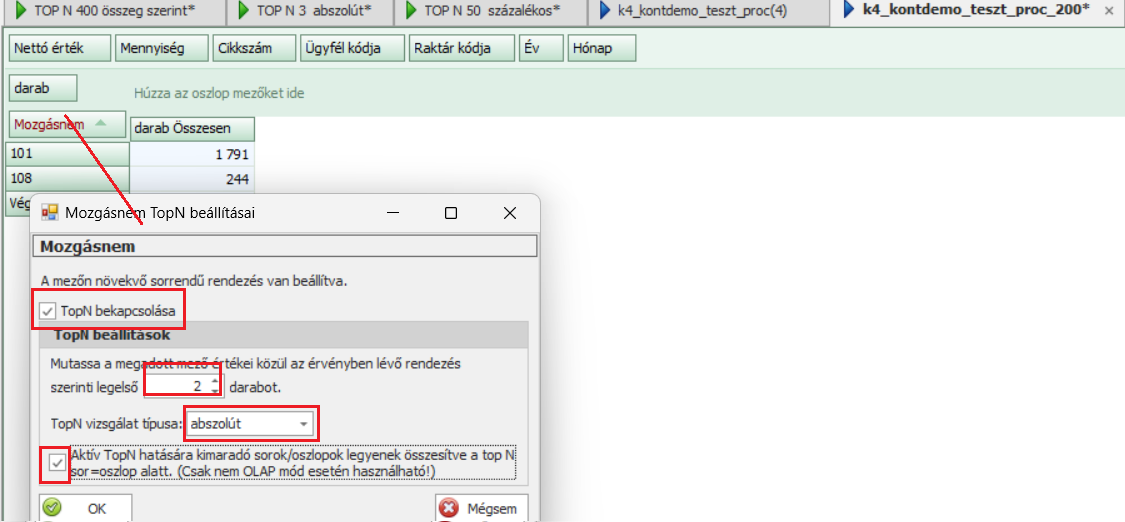
A felületen helyet kapott egy új beállítás is, amellyel azt szabályozhatjuk, hogy a beállított TopN-be bele nem tartozó - és így egyébként elrejtésre kerülő - adatok egy kiegészítő sor/oszlop formájában összesítve megjelenhessenek. Így pl egy top 3 beállítás esetén a 4. sorban lesz látható a top 3-on kívüli minden más összesítve, ha ezt bekapcsoljuk. Ez a funkció csak tárolt eljárás alapú (azaz nem OLAP-os) esetben működik.
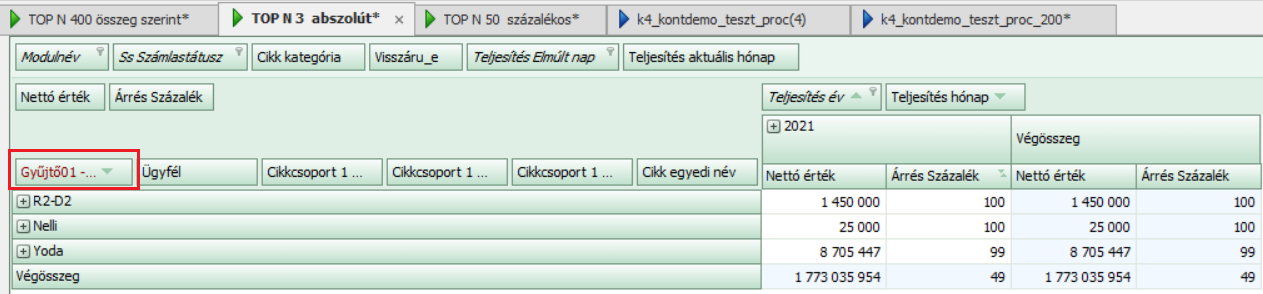
A pivot működése is módosításra került az alapján, hogy van-e TopN beállítva, vagy sem. Ha beállítunk TopN-t, akkor az értintett mező fejléce sötétpiros betűszínnek jelenik meg, így bármikor látható lesz, ha TopN beállítás is rákerült a nézetre.
4. Mező szűrések
4.1. Mezőnév szűrés
Leggyakrabban használt szűrési lehetőség mezők tartalmára a mezőnév szűrést alkalmazzuk.
Minden mező jobb felső sarkában a kurzor pozicionálására megjelenik egy szűrő jel, ikon.
A szűrőre kattintva a mező tartalma megjelenik egy ablakban, ahol kiválaszthatóak a szűrni kívánt adatok.
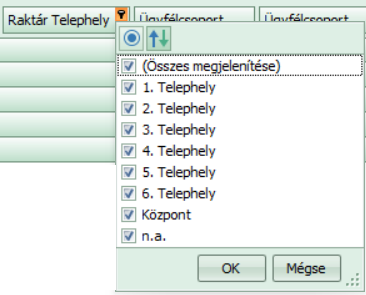
Alapértelmezetten a mezőtartalom minden eleme ki van jelölve. Ilyenkor az összes elem megjelenik a kimutatásban, amire van adat a kiválasztott tematika és a kiegészítő mezőszűrések alapján.
· Az összes megjelenítés kijelölésének megszüntetésével a teljes kijelölés megszüntethető, majd a jobb oldali csúszka segítségével vagy a keresett tartalom kezdő karakterének/karaktereinek beírásával a karakterrel kezdődő tartalom könnyen megkereshető, a keresés billentyűérzékeny.
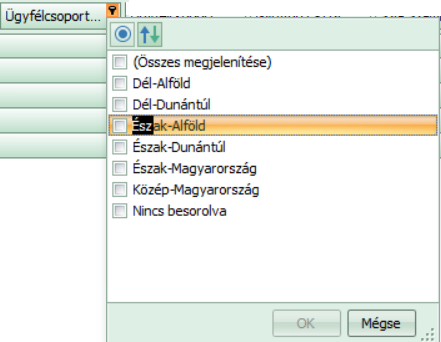
· Egyszerre több elem is kiválasztható akár egymástól függetlenül Ctrl +egér jobb kattintással majd egy jelölőnégyzet bejelölésével.
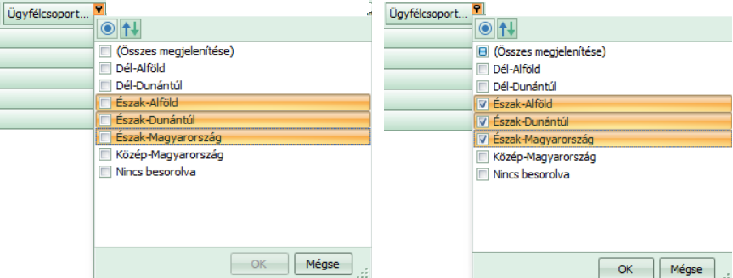
· Egymástól független szűrések is kiválaszthatóak
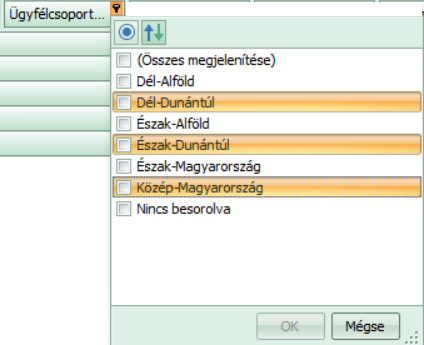
· A szűrő ablakban egy oda-vissza jel segítségével a szűrés megfordítható
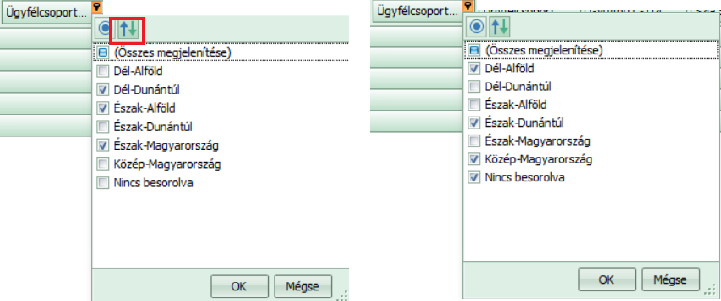
Minden szűrést az OK gombra kattintva tudunk alkalmazni, illetve a Mégse gombbal a keresést elvetni.
4.2. Időszak mezők szűrései helyi menüvel
A mezők helyi menüi a mezőnéven egér jobb kattintással hívhatóak elő.
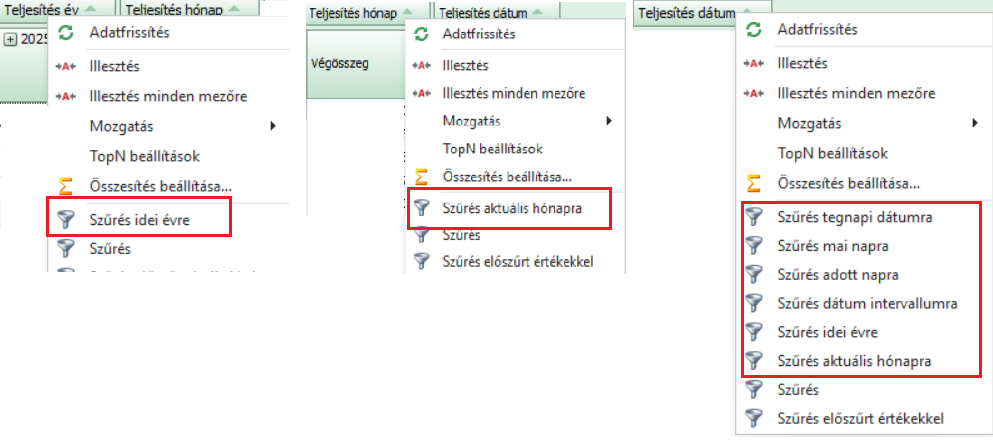
Minden időszak típus helyi menüjében van mód például az idei évre szűrni, mint az idei év hónapjaira, az idei év napjaira.
A dátum típusú időszak mezőknél több lehetőség is nyílik dátum szűrésre, mint egy adott nap szűrésére, dátum intervallum szűrésére, stb , melyeket egy segédablakban tudunk kijelölni.
Fontos megemlíteni, hogy az Időszak mezők helyi menüből beállított szúrések nem menthetőek.
5. KOMPLEX SZŰRÉSI SZŰRÉSI LEHETŐSÉGEK
5.1. Szűrés
5.1.1.Összeállító felületen Pivot nézeteknél
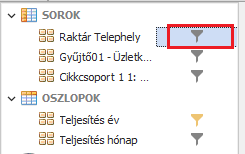
Pivot nézeteknél a Szűrés ablak elérhető már az összeállító felületen a mezőnév melletti szűrő ikonra kattintva.
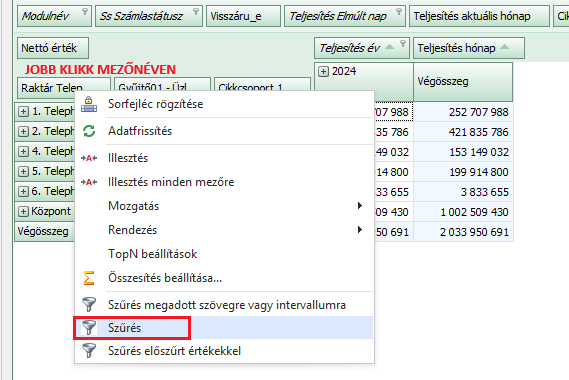
Pivot nézeteknél mezőnév helyi menüből (jobb klikk) kiválasztva a Szűrés menüpontot.
5.1.2. Szűrés összeállító felületen MDX nézeteknél
MDX nézeteknél ez a szűrő ablak csak az összeállító felületen érhető el a szűrő ikonra kattintva.
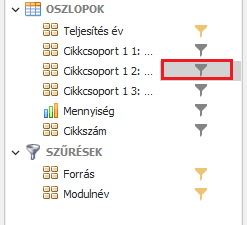
5.1.3. MDX nézeteknél a táblázat szűrés
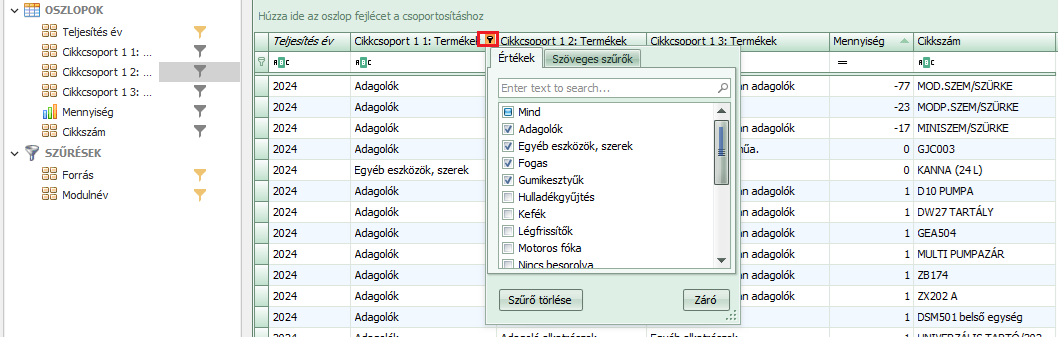
MDX nézeteknél a táblázat szűrésénél (mezőnév szűrés) már csak az összeállító felületen elvégzett szűrés által megjelenített adatokat lehet tovább szűrni, emellett előszűrés funkció nem elérhető táblázaton helyi menüből sem. A táblázatban a mezőnévnél látható szűrő segítségével lehet további szűréseket beállítani.
5.2. Szűrő ablak felépítése és használata
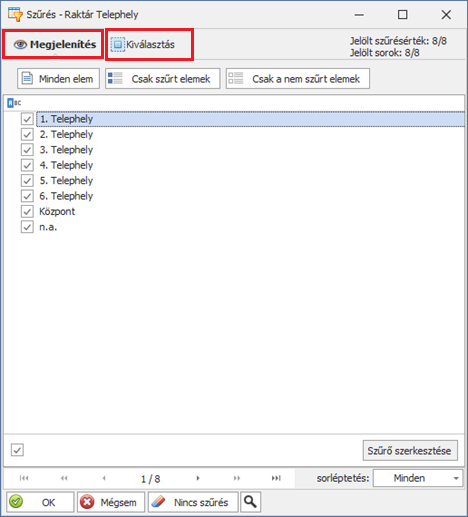
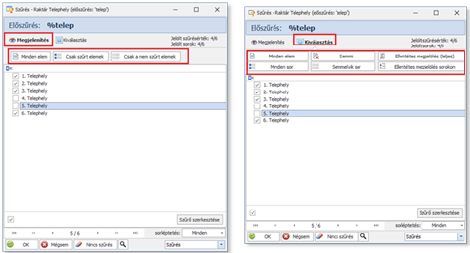
A szűrésértékek kezelésénél két alapvető szempont szerint látható az ablak felső részén két gomb, melyek a szűrésértékek "Megjelenítését", illetve "Kiválasztását" könnyítő funkciókat tartalmaz.
5.2.1. Megjelenítés gombra kattintva használható ablakrész
A "Megjelenítés" állítása alapvetően jelentős számú szűrésértéknél nyújt segítséget.
A megfelelő gombra kattintva szabályozható,melyik ablakrész látható, tehát csak az éppen leszűrt ("Csak szűrt elemek"), vagy csak az éppen nem szűrt ("Csak a nem szűrt elemek") szűrésértékek látszódjanak, valamint vissza lehet térni a teljes értékkészlet láthatóságára is ("Minden elem").
- Minden elem: a teljes értékkészlet listázása kijelöléstől függetlenül
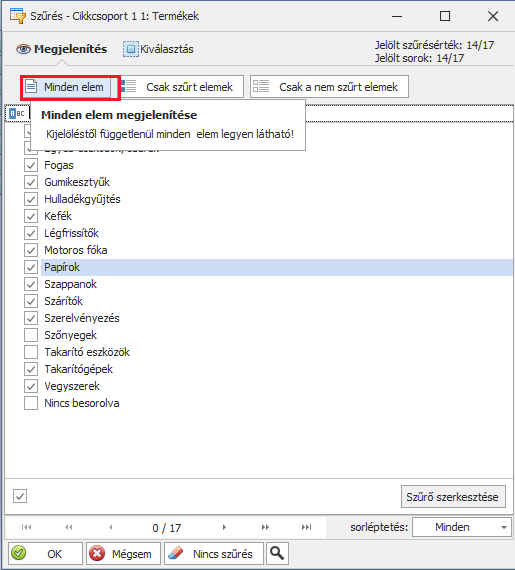
- Csak szűrt elemek: Csak az eddig szűrt elemeket jeleníti meg. Itt is van lehetőség egyes kijelölt elemeket kivenni a szűrt elemek közül, tehát további szűrést eszközölni.
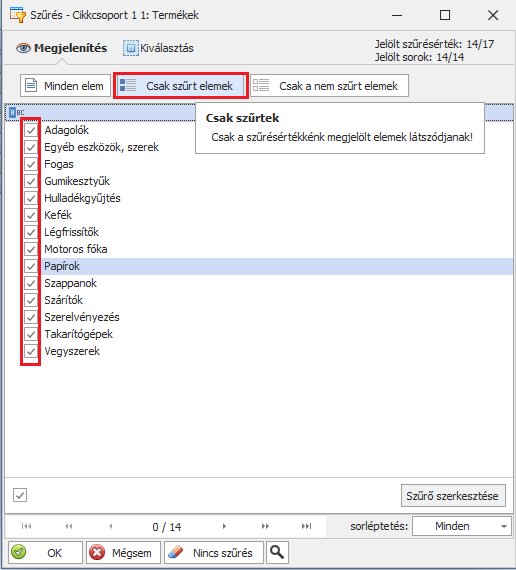
- Csak a nem szűrt elemek: csak a szűrésértékeknek nem megfelelt elemeket jeleníti meg. Megkönnyíti a szűrést, amennyiben ezekből az elemekből szeretnénk további elemeket is a szűrni.
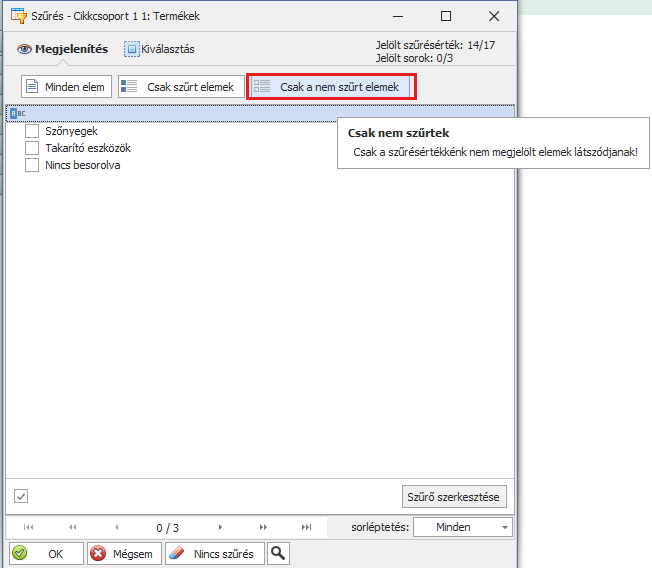
Az egyes gombok lenyomásának pillanatában kerül kiértékelésre a láthatóság. Ha közben elemeket adunk vagy veszünk el a készletből pipálással, akkor mindig a gombok ismételt lenyomásával érhetjük el, hogy a láthatóság is a megváltozott készletet kövesse.
5.2.2. Kiválasztás gombra kattintva használható ablakrész
A kiválasztásnál ("Kiválasztás" fül) is letisztázásra került és néhány új funkcióval bővült a paletta. Itt továbbra is megmaradtak a felső sor gombjai, azonban hangsúlyozni kell, hogy ezek minden esetben a teljes értékkészletre vonatkoznak , tehát függetlenül attól, hogy milyen és mennyi sort látunk éppen!
- Minden elem: Az összes (eddig látható és nem látható) értéket kijelöli.
Tehát a "Minden elem" gomb valamennyi létező szűrésérték megjelölését jelenti (ilyenkor tehát minden kiválasztásra kerül, valójában nincs is szűrés az OLAP mezőn, minden eleme megjeleníthető).
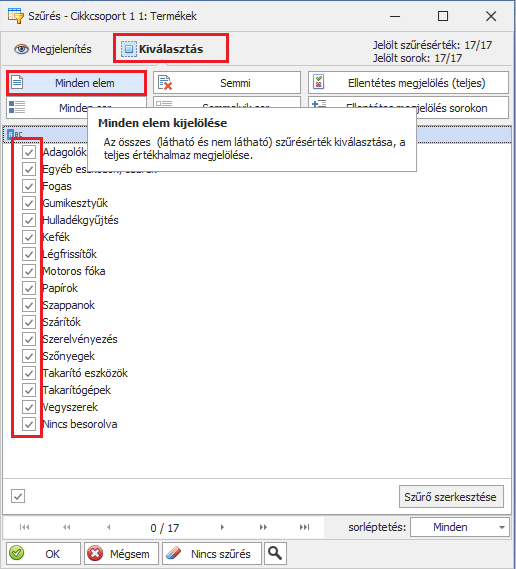
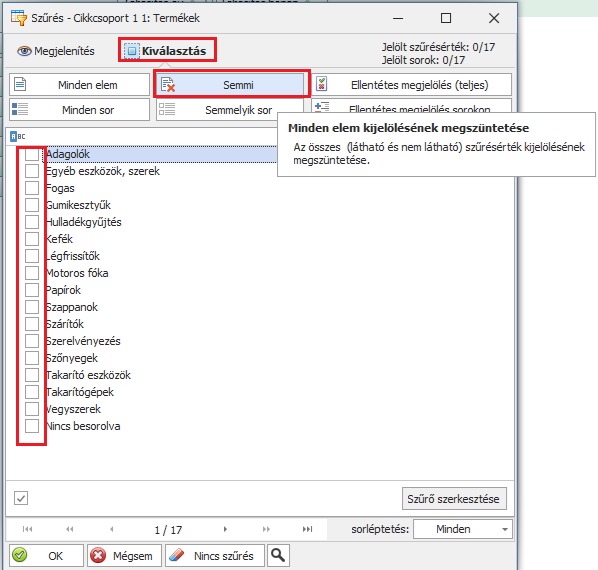
- Semmi: szűrt elemek kijelölésének megszüntetése
A "Semmi" gomb ugyancsak az összes létező szűrésérték kiválasztásának mellőzésére vonatkozik, függetlenül attól, hogy milyen sorokat látunk éppen (Ha ezt használjuk nem lesz egy eleme sem az OLAP mezőnek, ami megjeleníthető, így ez önmagában üres táblázatot eredményezhet. Ezért ezt leginkább összeszedegetés előtt érdemes használni, azaz amikor egy teljes kiürítést végzünk, hogy aztán bepipálhassuk a szűrendő elemeket.)
- Ellentétes megjelölés (teljes): szűrés megfordítása
Az "Ellentétes megjelölés (teljes)" gomb feliratában a "teljes" szó arra utal, hogy itt is valamennyi létező (tehát a táblázat soraitól és láthatóságuktól függetlenül minden) szűrésértéket ellentétesen jelöl meg a program: ami szűrésértéknek ki volt választva, az nem lesz kiválasztva és fordítva.
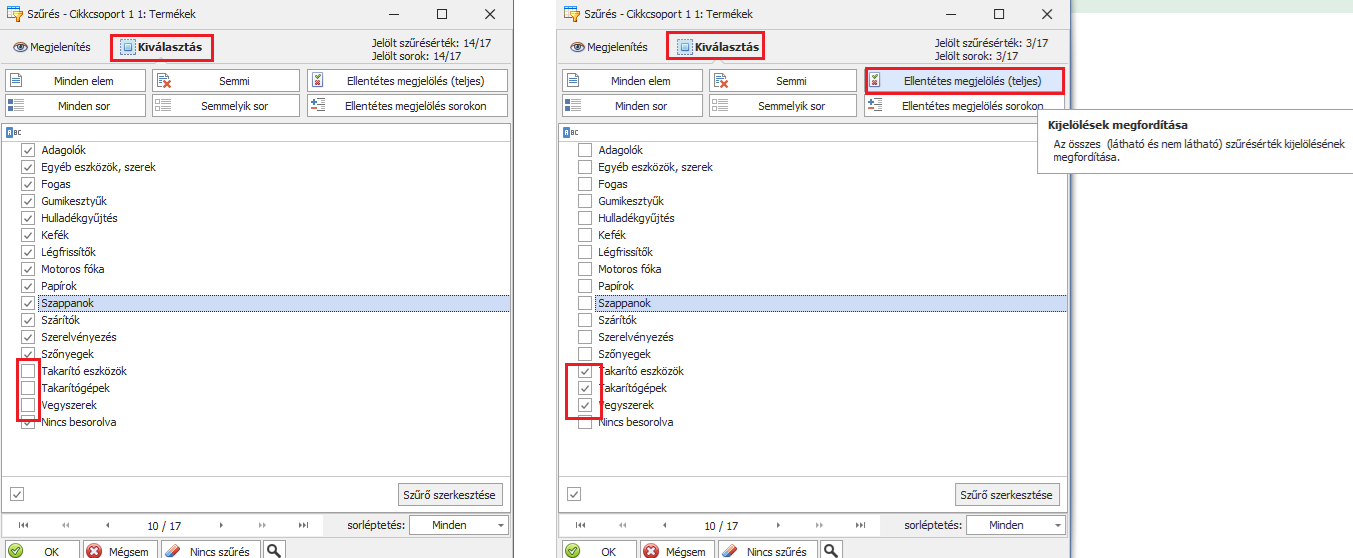
A gombokhoz tartozó buboréksúgó minden pillanatban segítségre van a gombok funkcióit illetően.
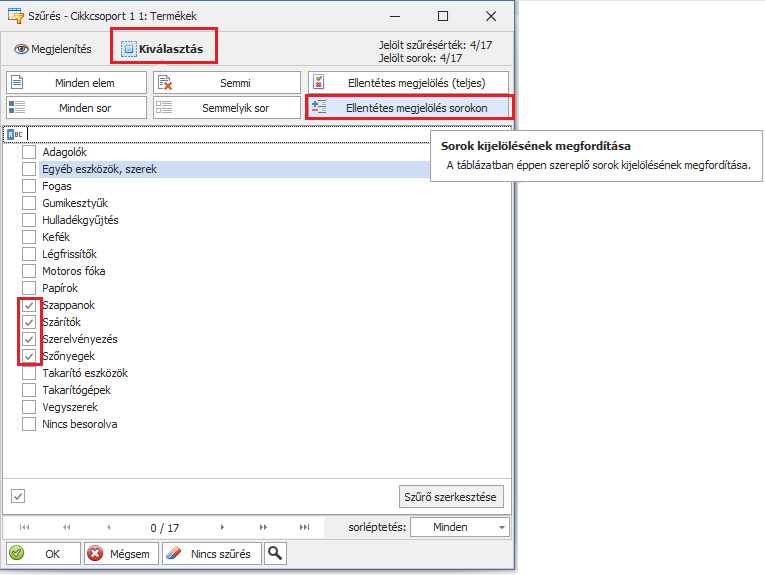
A Kiválasztás fül gombjainál másik három gomb is felkerült az előzőek alá, egy következő sávban. Ezek a gombok éppen azt csinálják, mint a felettük találhatóak, azzal az eltéréssel, hogy ezek csak a táblázat soraira vonatkoznak.
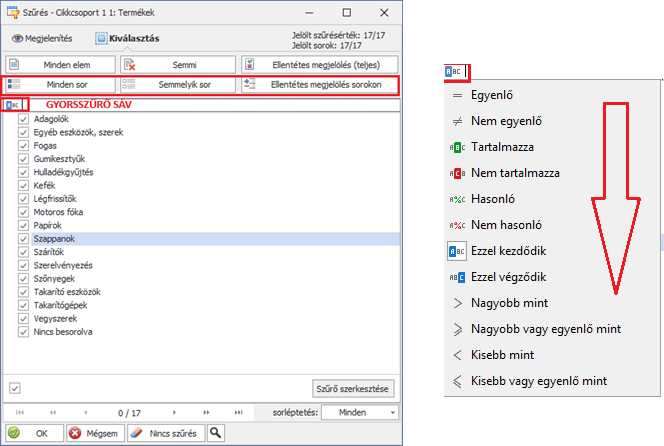
Keresés tekintetében továbbra is használható a táblázat tetején lévő gyors szűrő sáv, amely akár tartalmazási, akár kezdő egyezési és egyéb gyors szűréseket is elvégez.
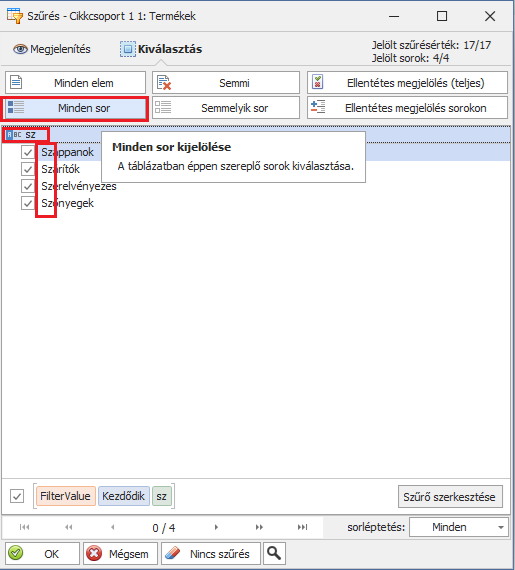
Ha tehát leszűrünk a gyors szűrő sávban szűrésértékek a táblázatában csak bizonyos elemekre és így kapunk 4 sort, akkor az alsó sáv gombjaival csak erre a 4 sorra vonatkozóan lehet ilyen esetben érvényesíteni a szándékot.
- Minden sor: a táblázatban éppen szereplő soroknál állítja be a pipákat (ugyanakkor a táblázatban nem szereplő sorokat érintetlenül hagyja).
- Semelyik sor: a táblázatban éppen szereplő soroknál leveszi a kijelölést, pipákat, ugyanakkor a táblázatban nem szereplő sorokat érintetlenül hagyja. A gyorsszűrő sávban, ha az elemek keresését megszüntetjük, látható a táblázat összes elemének kijelölése.
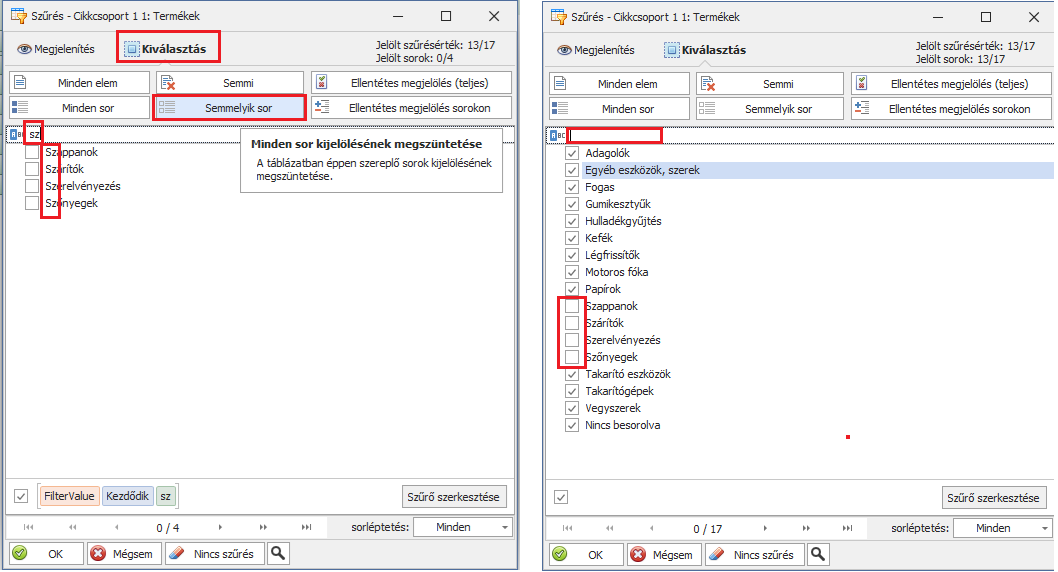
- Ellentétes megjelölés sorokon: a táblázatban éppen szereplő soroknál ellentétes jelölést alkalmaz (ha volt pipa, leveszi, ha nem volt bepipál) (ugyanakkor a táblázatban nem szereplő sorokat érintetlenül hagyja).
5.2.3. Keresősáv használata
Az ablak legalján kapott helyet egy nagyító gomb formájában az a kapcsoló, ami egy keresősávot tud ki/bekapcsolni a táblázathoz.
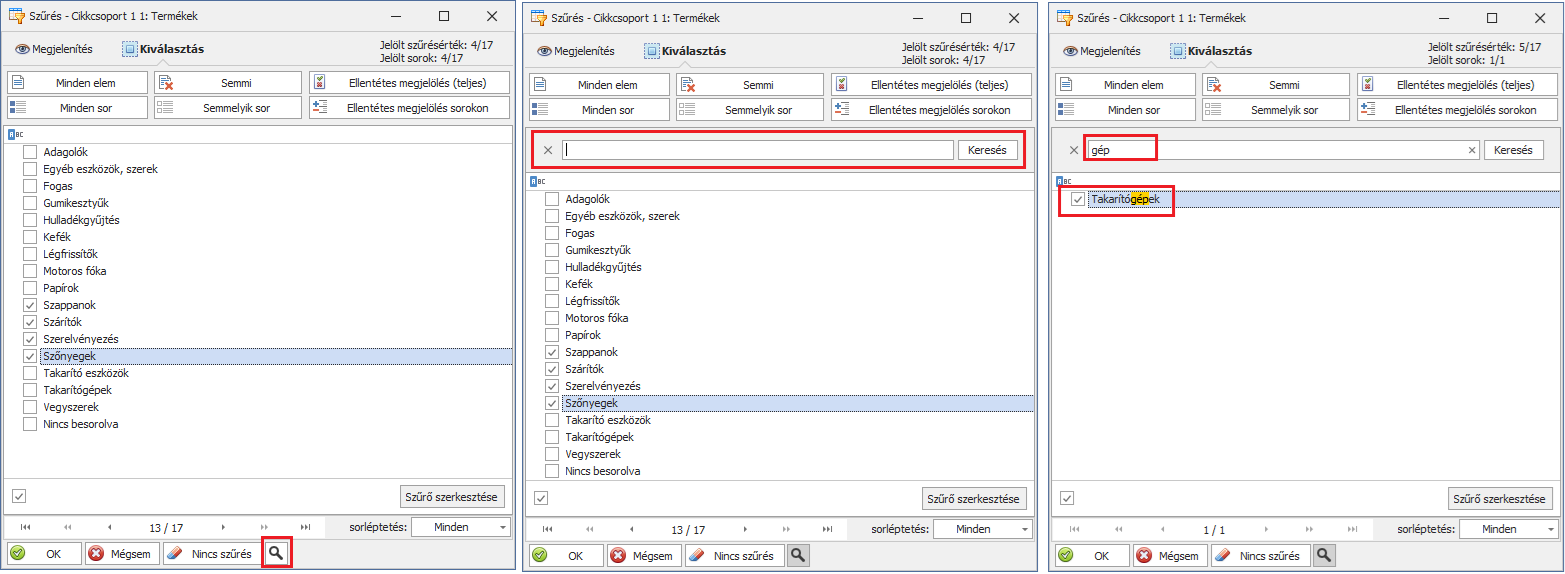
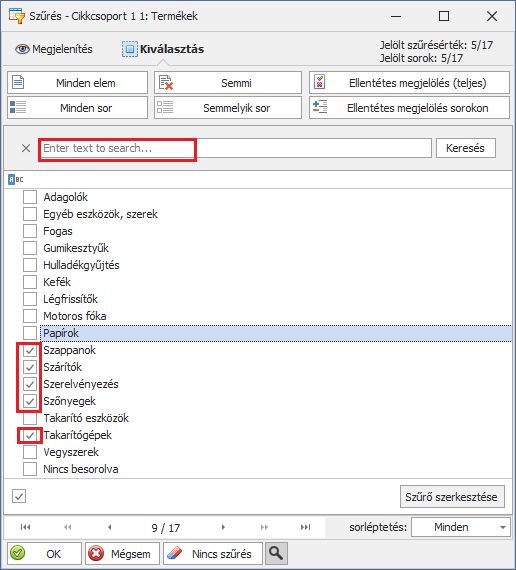
Ezzel a keresés és kijelöléssel könnyen lehet az eddigi szűrést bővíteni. A keresősávba beírt feltétel törlésével látható a szűrt elemek listája.
5.2.4. Szűrő szerkesztése összetett szűrés megadásához
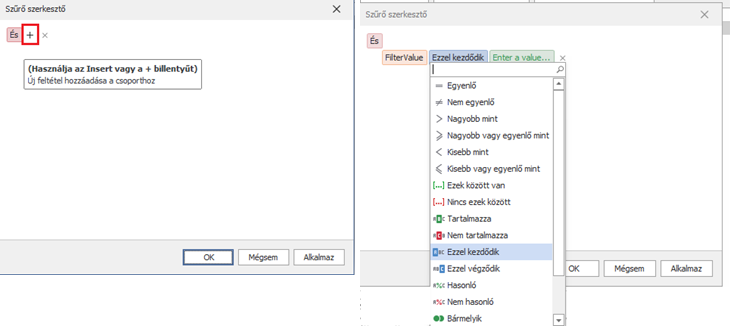
Az összetett szűrés a szűrésértékek kezelését teszi lehetővé "FilterValue" mezőnévvel.
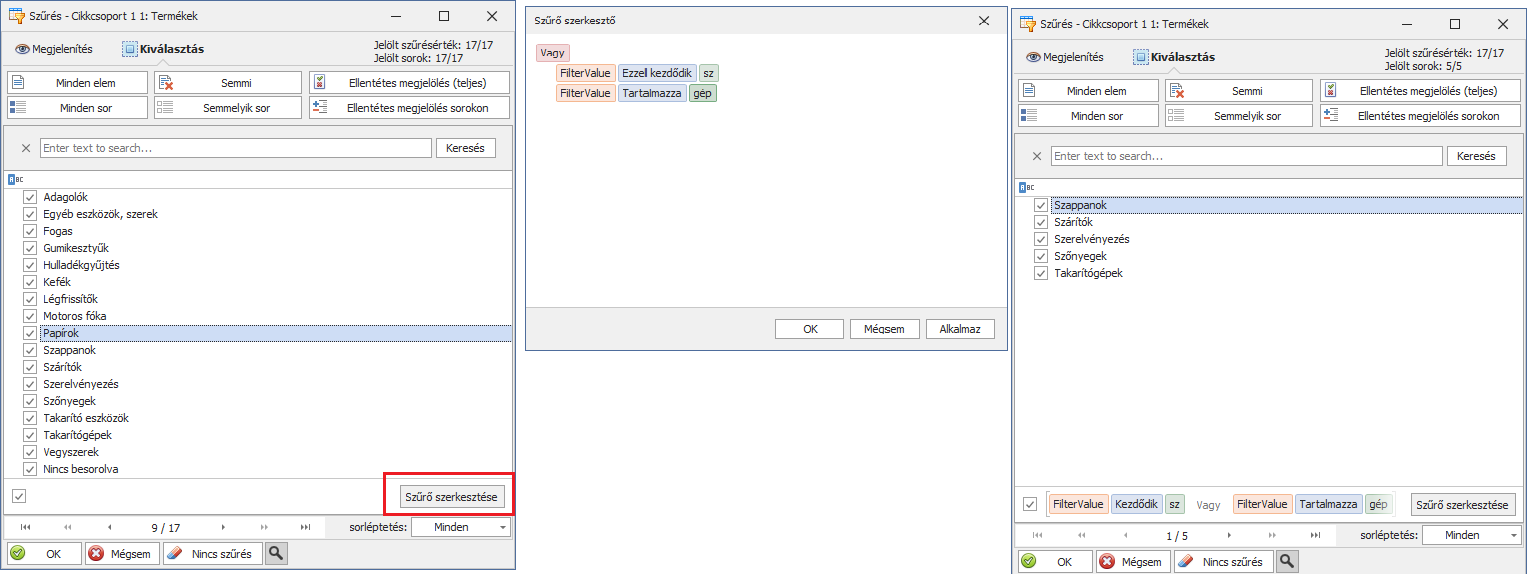
A szűrési feltételeknél „És”, illetve „Vagy” feltétel megadására van lehetőség. A beírt szűrési érték megadásánál több relációs feltétel választható. Több feltétel összefűzése az Insert billentyű vagy a + gomb használatával végezhető el.
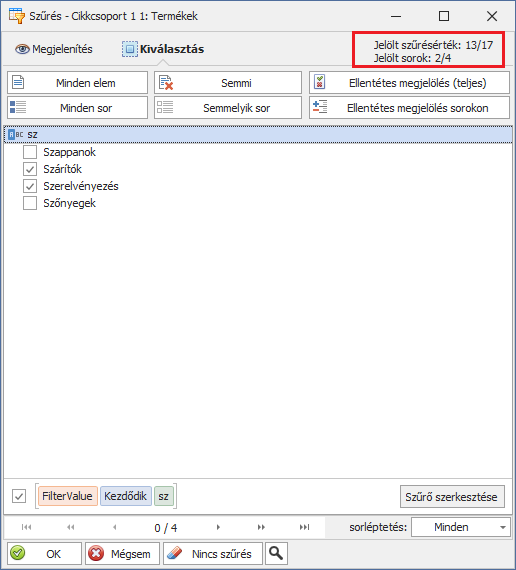
5.2.5. Jelölt szűrőértékek és jelölt sorok száma
Az ablak jobb felső részén található egy számláló, ami megmutatja a pillanatnyi mennyiségét a szűrésértékeknek és az azok közül éppen kiválasztottaknak, valamint a táblázatban éppen szereplő és az ezek közül éppen kiválasztott elemeknek a számát is. Így ez is egyértelműsíti, hogy milyen szűrést alkalmazunk éppen.
6. Előszűrés ablak felépítése és működése
A szűrés és előszűrés között a legfőbb különbség, hogy végig az előszűrt halmazban dolgozunk, nem a teljes halmazban.
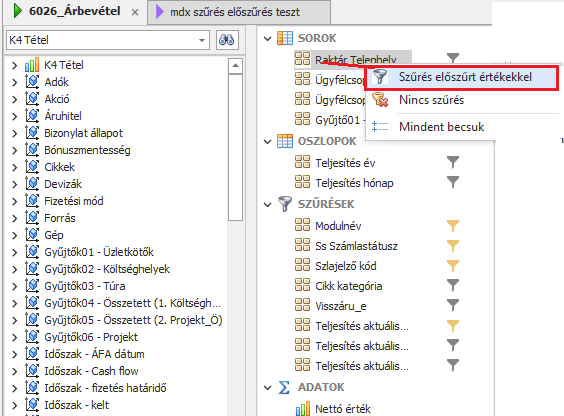
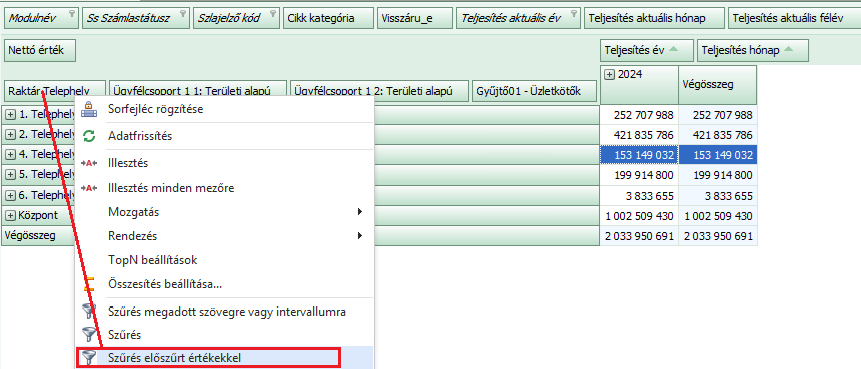
A Szűrés előszűrt értékekkel ablak helyi menüből érhető el.
6.1. Előszűrés ablak Pivot nézeteknél
Pivot nézeteknél két helyről indítható jobb klikkel összeállító felületről a mezőnévre kattintva, másrészt nézet megjelenítésnél a mezőnévre kattintva.
Egyrészt az összeállító felületről, másrészt a Pivot táblában, mindkét helyen a Sorok, Oszlopok és Szűrések adatcsoportokban elhelyezett mezőkön. Szemszerű adat típusoknál az előszűrés nem elérhető.
6.2. Előszűrés ablak MDX nézeteknél
MDX típusú nézeteknél az összeállító felületen érhető el a Szűrés előszűrt értékekkel szűrőablak Oszlopok és Szűrések csoportokban.
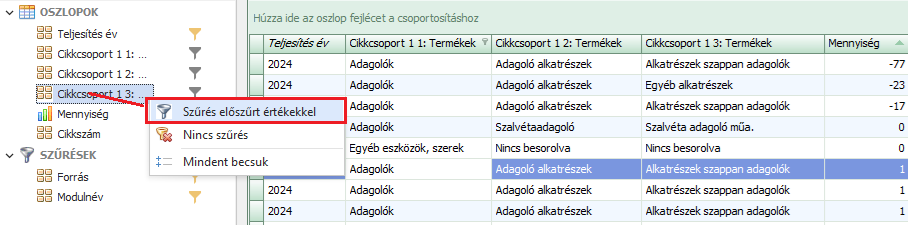
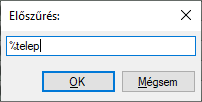
A menüpontra kattintva felugrik egy Előszűrés ablak, melyben vagy %-al (keresendő érték megnevezésében bárhol keres) vagy % nélkül (keresendő érték a beírt szöveggel kezdődik) meg kell adni a keresési feltételt.
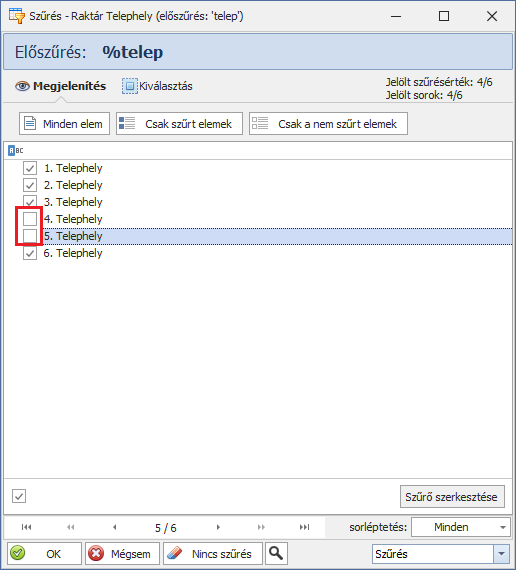
Az OK gombra kattintva felugrik a Szűrés ablak, ahol fent egy információs sorban látható, melyik mezőről indítottuk a szűrést, illetve milyen előszűrési feltételt adtunk meg előzőleg.
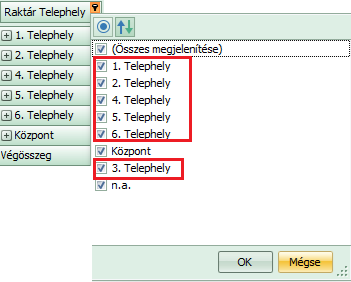
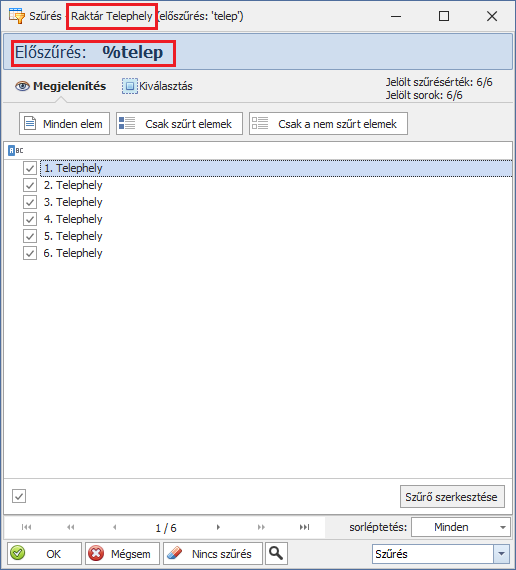
Az előszűrés ablakban már csak azok az elemek jelennek meg, melyek tartalmazzák beírt előszűrési feltételt.
Az előszűrés ablakban a mező elemeit tovább lehet szűrni amennyiben szükséges.
Az ablakban ugyanúgy elérhetőek a két fülre rendezett Megjelenítés és Kiválasztás funkciók, mint a szűrés ablakban
6.3. Kiegészítő szűrési műveletek előszűrésnél
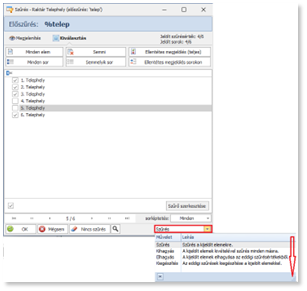
Az Előszűrésnél a Szűréshez képest van egy további funkció, mely további szűrési műveleteket hajt végre, amennyiben a kiválasztott mezőn esetleg már eleve alkalmaztunk egy szűrést korábban.
A jobb alsó sarokban található Szűrés választó mezőben elhelyezett műveletek közül ki lehet választani, hogy a jelenlegi szűrés milyen műveletet végezzen el.
A szűrés a kijelölt elemekre legyen végrehajtva az eddigi szűréseket hagyja figyelmen kívül, új szűrésként funkcionáljon.
Az éppen kijelölt elemeken kívül szűrjön minden más elemre vagy pont a most kijelölt elemeket hagyja el az eddig is szűrésből, amennyiben abban már szerepelt.
Kiegészítésként alkalmazva, amennyiben már alkalmaztunk szűrést a mező elemeire, a most kijelölt elemekkel kiegészíti a szűrést, hozzáadja a szűrt elemekhez.
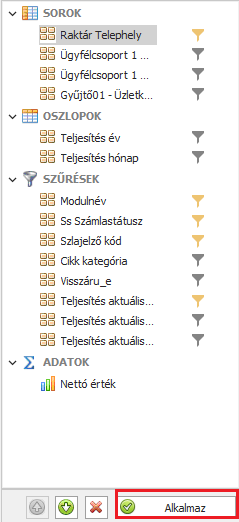
Az előszűrt mező mellett az összeállító felületen a szűrő ikon sárga színnel jelzi a szűrés beállítását.
Az előszűrést az Alkalmazás gombra kattintva hajtja végre a program.
7. Számszerű adat (measure) szűrés MDX nézetekben
Measure szűrésének két módja lehetséges
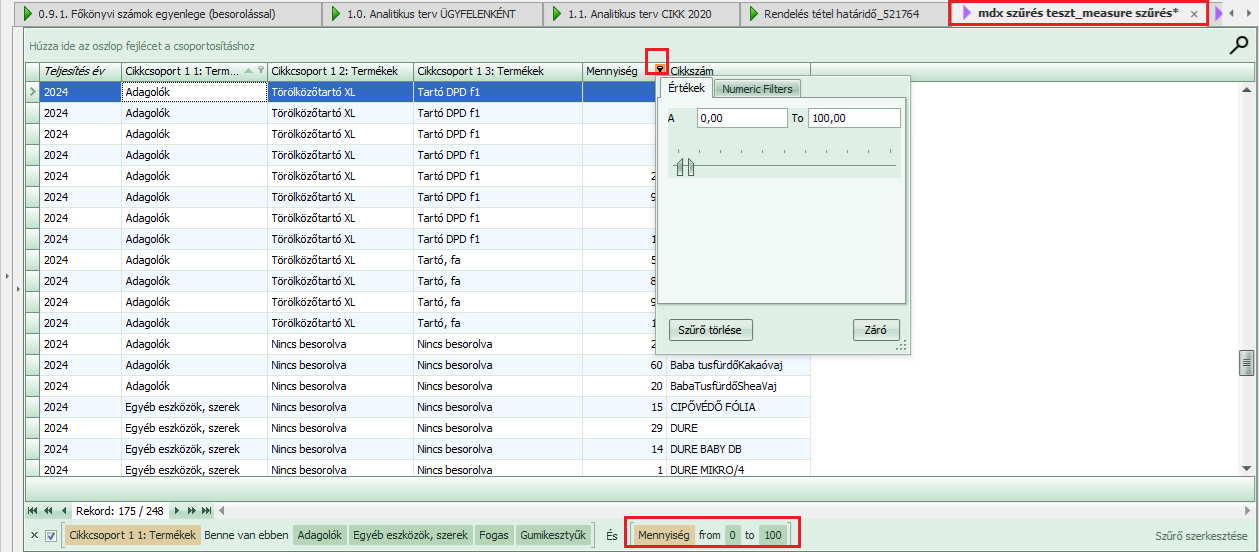
7.1. Megjelenített táblázat measure szűrése, oszlop szűrés (Táblázat szűrés)
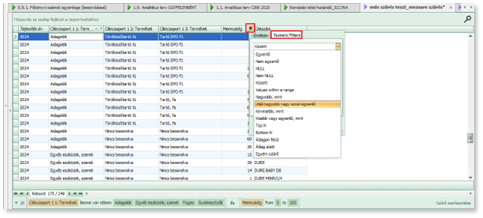
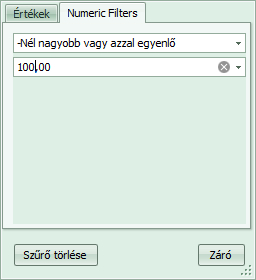
Csak az MDX nézetekben szűrhetőek a számszerű adatok. (Ez a szűrési mód táblázat komponens, DevExpress által fejlesztett saját szűrés. Az így végzett szűrés az előzőek miatt a táblázat adataival kerül mentésre. Ezt a VAPP nem kezeli, a Nézet exportálás (xml), Nézet importálás(xml) viszont figyelembe veszi)
A szűrő segítségével megadhatunk számérték szűréseket intervallummal vagy relációval. A nézet mentésével a szűrés is mentésre kerülnek az alkalmazott szűrések.
7.2. Measure szűrés összeállító felületen (Előszűrés)
(Az így végzett szűrés már közvetlenül az MDX lekérdezésbe dolgozik, mentéskor bekerül az MDX lekérdezésbe. Ezt a szűrés kezeli a VAPP, Nézet exportálás (xml), Nézet importálás(xml))
Az összeállító felületén van lehetőség a behúzott measure mellett található szűrő ikon segítségével az Érték szűrése ablakot megnyitni és a szűrést elvégezni.
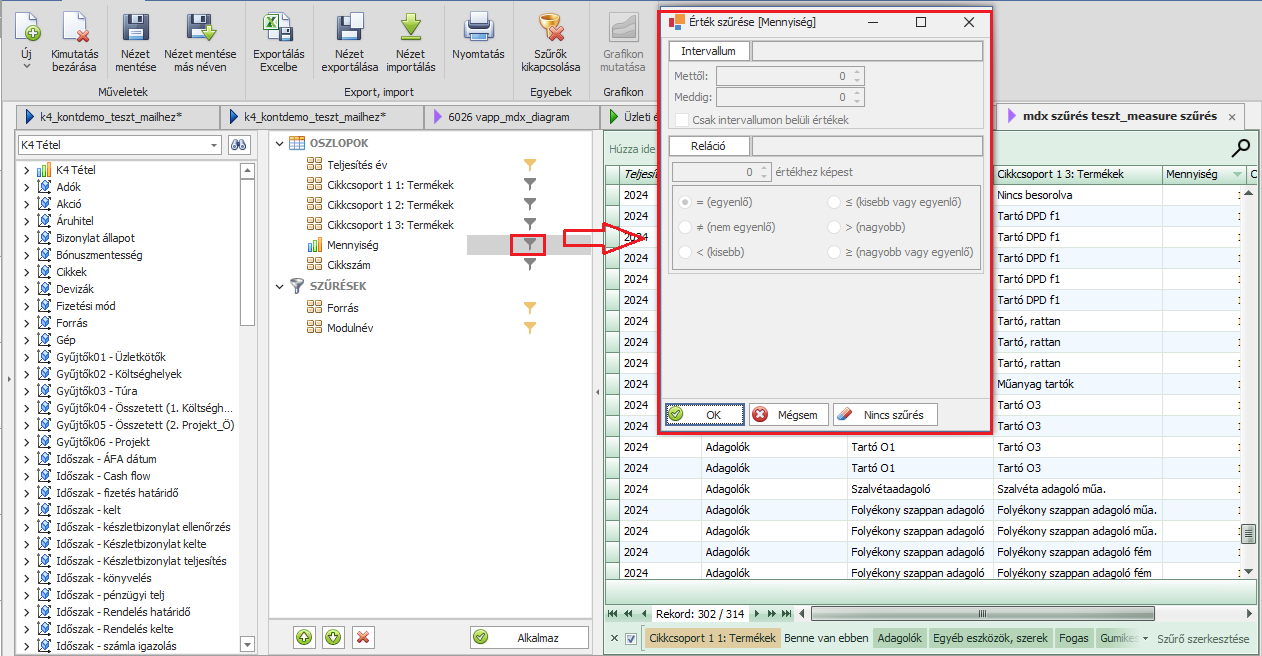
Érték szűrésénél intervallum vagy reláció adható meg.
7.2.1. Intervallum szűrés
Az Intervallum gombra kattintva megadható, hogy intervallumként megadott érték is szerepeljenek a szűrésben vagy ne.
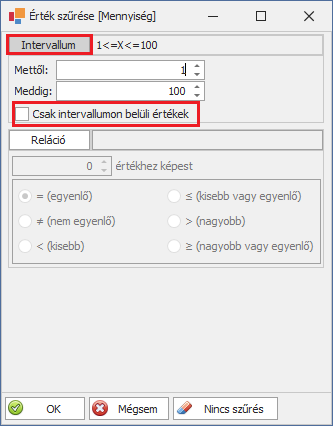
A „Csak intervallumon belüli értékek” jelölőnégyzet amennyiben üres, akkor a kezdő- és végértékek is szerepelnek a szűrésben. Bejelölve csak a kezdő- és végérték közti szám adatokra szűr.
7.2.2. Reláció szűrés
Reláció szűrésnél megadható egy érték, illetve ehhez képest egy reláció rádiógombok segítségével, mi alapján szűrje le az értékeket a program.
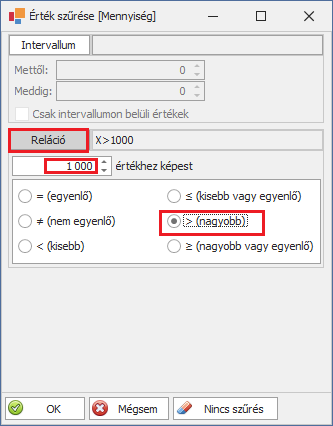
Mindkét szűrési típusnál az OK gomb rögzíti az ablakban beállított szűrést. Ezután az összeállító felület Alkalmaz gombjára kattintva a szűrés életbe lép a táblázatban.
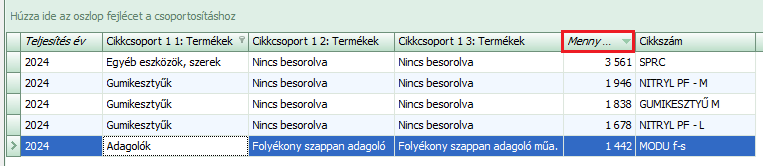
Az összeállító felületen elvégzett mező szűrésnél egy előszűrést végzünk, melynek eredményét a táblázat megkapja. Ezt az előszűrt táblázatot lehet oszlop szűréssel tovább szűrni. Az előszűrést viszont már a táblázat szűrésénél nem lehet visszaállítani, csak kiegészíteni. Az előszűrés az összeállító felületen törölhető a Nincs szűrés gombra kattintva.
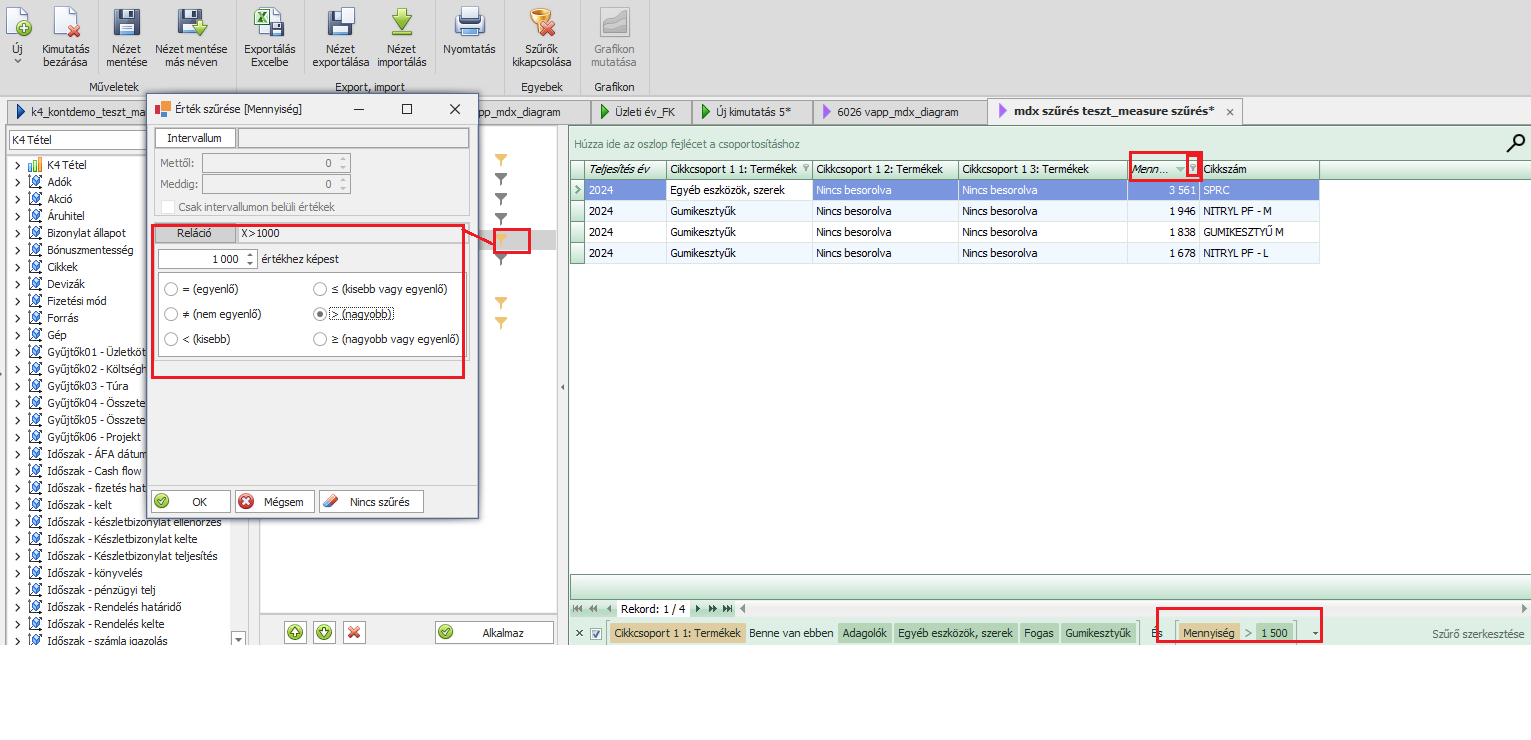
A measure-ön alkalmazott szűrés, amit az összeállító felületen állít be a felhasználó, a nézeten a mezőnéven állva buboréksúgóban látható.

MDX nézetek mező szűrése általánosságban:
MDX nézetnél, ha ugyanazt a mezőt ugyanúgy szűrjük, eltérő lehet a szűrés működése, ha a sorok, illetve, ha a szűrések közé tesszük be a mezőt. Ennek technikai okai vannak az MDX struktúrájából Kiindulva. Másképp működik a két esetben ugyanaz a szűrés:
- a sorokba húzva elvágja a kockát, és pl az üres részeket is kiszedi
- a szűrések között viszont csak filterez