KIMUTATÁS ÖSSZEÁLLÍTÁSA
Összeállítási tudnivalók
Az itt felsorolt tudnivalók pontok betartása eredményezi a kontrolling gördülékeny használatát.
- Egy kimutatásnál elsődleges cél, hogy a kimutatásunk elemei helyesen legyenek összeválogatva.
- Elsődleges azt kell eldönteni, hogy a kimutatásunk melyik kontrolling tematikában állítható össze.
- Milyen időszak típusra akarjuk a kimutatás eredményét megjeleníteni (teljesítés, kelt, fiz. határidő stb).
- Milyen csoportosításban, bontásban vizsgáljuk az adatokat (telephely, ügyfélcsoport, cikkcsoport, gyűjtő, stb).
- Gondoljuk végig, milyen szűrési feltételek szükségesek a kötelező szűrők mellett a várt eredmény kinyerésére.
- Megfelelő ügyfél /személy típusok kiválasztása (fő ügyfél, átvevő ügyfél, szállító ügyfél, stb).
- Pivot szerkezetnél ajánlott mezők hierarchiájának (észszerű elrendezésének) betartása.
- Egy jól összeállított alap kimutatás bővítése bármikor lehetséges további mezőkkel tartalomként esetleg további szűrőfeltételek megadásaként.
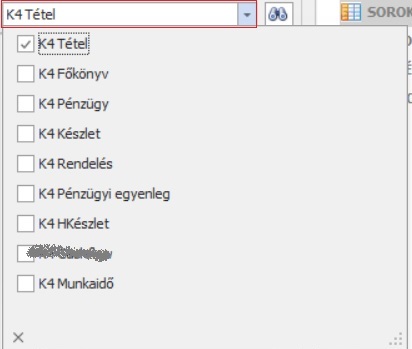
Terület/Tematika kiválasztása
Ki kell választani a kimutatás tematikáját. Tematikánként eltérő dimenziókból és számszerű adatcsoportokból lehet kiválasztani a megjeleníteni kívánt adatokat. Nem megfelelő tematika kiválasztásával nem valós adatokat kapunk.
Cikkcsoport , Ügyfélcsoport helyes kialakítása Vectoryban elengedhetetlen.
kont_cikkcsoplista: rendszerparaméter (GNU) értékébe azon cikkcsoportok kódját kell kiválasztani, amelyekre igaz, hogy :
- olyan elemek a cikkcsoport fa-struktúrában, amelyeknek van olyan alcsoportja, amely tartalmaz cikket
- van tartalmuk, azaz nem csak létezik, de be is van sorolva már néhány cikk oda (különben bár tartalmazni fogja a Kontrolling, de az adatszótárban nem láthatóként kerül beállításra)
- amelyeket meg akarunk jeleníteni a kimutatásokban.
- Az így megadott cikkcsoport fastruktúrák csak a legközelebbi frissülés alkalmával (általában éjszakai job) kerülnek majd ténylegesen is be a Kontrolling adatbázisba. Adatbázis frissítés után a dimenziók között megjelennek a paraméterben megadott cikkcsoportok. Legfeljebb 8 csoportfa struktúra adható meg a Kontrollingban, ennél több megadása esetén csak az első 8-at veszi figyelembe. A beírás sorrendjében történik a megjelenítés.
- Ahhoz, hogy a Kontrollingban számszakilag helyes cikkcsoportra vonatkozó kimutatást tudjunk készíteni, néhány alapvető szabályt be kell tartanunk a cikkcsoport struktúra kialakításánál.
- A fa struktúra kialakításában alapszabály, hogy egy cikk egy struktúrán belül csak egyszer szerepeljen
Fontos!
Erre az esetre védelmi mechanizmusként beépítésre került a programban, hogy a Kontrolling adatbázis elkészítésekor amennyiben egy cikk egy struktúrán belül több csoportba is be van sorolva, akkor a leghosszabb besorolást menti le a cikkhez. Amennyiben ugyanolyan hosszú szerkezeteket talál, úgy az első találatot menti le. Ezzel védhető az adatok sokszorozódása, de ilyenkor az adott termék adatai csak a program által kiválasztott cikkcsoportban fognak szerepelni.
Ügyfélcsoportok kialakításánál ugyanezekre az elvekre kell figyelni!
Cikkcsoport , Ügyfélcsoportok bővítése
A k4_ugyfcsop_16 rendszerparaméter beállítása szabályozza majd, ha az eddigi 6 ügyfélcsoport helyett maximum 16 csoportot akarunk Kontrollingban megjeleníteni.
A működéshez nem elég a paraméter beállítása, minden esetben az olap újraépítése is szükséges, ezért az ügyfélcsoportok kibővített használatát mindenképp bejelentés formájában kell felénk jelezni, a beállításokat mi végezzük el.
Fontos!
Amennyiben a megengedett 6 ügyfélcsoportnál többet szeretnénk Kontrollingban megjeleníteni, körültekintően alakítsuk ki ügyfélcsoportfa struktúráinkat. A további ügyfélcsoportok megjelenítése lassíthatja a kontrolling működését.
A k4_cikkcsop_32 rendszerparaméter beállítása szabályozza majd, ha az eddigi 8 cikkcsoport helyett maximum 32 csoportot akarunk Kontrollingban megjeleníteni.
Fontos!
Amennyiben a megengedett 8 cikkcsoportnál többet szeretnénk Kontrollingban megjeleníteni, körültekintően alakítsuk ki cikkcsoportfa struktúráinkat. A további cikkcsoportok megjelenítése lassíthatja a kontrolling működését.k
Mindkét paraméter beállításához kérje segítségünket Terméktámogatás oldalunkon, a használathoz az OLAP kocka újjáépítése javasollt!
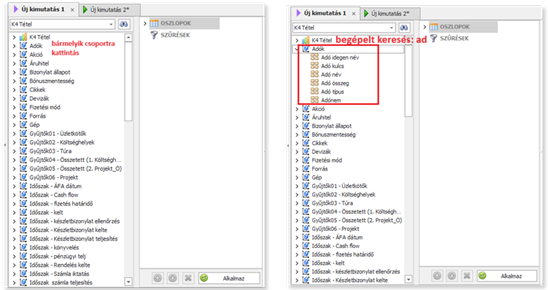
Mezők keresése összeállító felületen
Az összeállító felületen új mező keresési és behúzási funkciót is elérhető:
A bal oldali -mező fa struktúrába kattintva, a keresendő mező nevét begépelve a keresés megmutatja kiinduló csoport utáni első találati mezőt.
A megtalált mezőn Entert nyomva maga az összeállítás leegyszerűsödik akár mindezt kombinálva a sorrend nyilakkal történő módosításával.
Kötelező és ajánlott szűrők (Kötelező és ajánlott szűrők pontban részletesen tárgyalva)
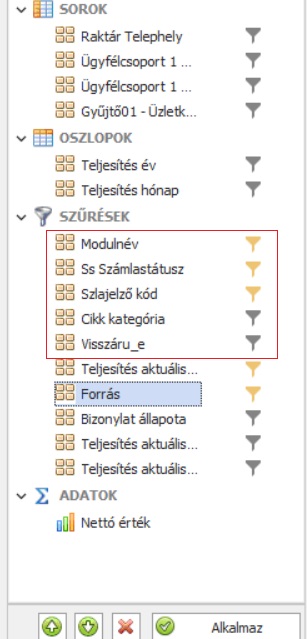
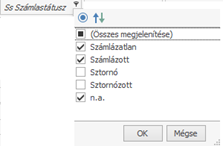
Szűrőbe a kötelezően és ajánlottan használandó szűrőket mindenképp alkalmazzuk. (pl.: Tétel: Modulnév, Számlajelző, Számlastátusz, esetleg Cikk kategória, Visszáru-e, stb)
Előszűrés összeállításnál
Új kimutatás összeállításánál érdemes még az összeállító felületen előszűréseket eszközölni a kimutatás megjelenítése előtt.
Mind Pivot és MDX nézet típusától függően elérhető helyi menü az összeállító felület sor-, oszlop-, és szűrőmező listájához. Ezzel az aktuális mezőhöz be lehet tölteni a már bevált kiválasztásos szűrést. Így pedig, még a tényleges pivot betöltés előtt már eleve szűrt mezőket lehet használni a nézethez.
A szűrés és előszűrés között a legfőbb különbség, hogy végig az előszűrt halmazban dolgozunk, nem a teljes halmazban.
A Szűrés előszűrt értékekkel ablak helyi menüből érhető el.
Pivot nézeteknél előszűrés
Pivot nézeteknél két helyről indítható jobb klikkel a mezőnévre kattintva.
Egyrészt az összeállító felületről, másrészt a Pivot táblában, mindkét helyen a Sorok, Oszlopok és Szűrések adatcsoportokban elhelyezett mezőkön. Számszerű adat típusoknál az előszűrés nem elérhető.
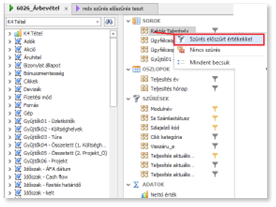
MDX nézeteknél előszűrés
MDX típusú nézeteknél az összeállító felületen érhető el a Szűrés előszűrt értékekkel szűrőablak Oszlopok és Szűrések csoportokban.
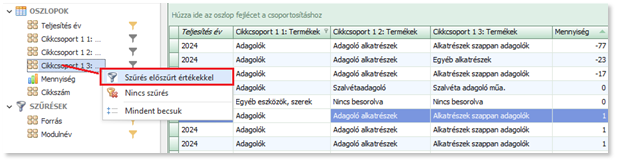
Előszűrés használata
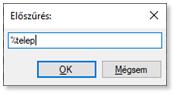
A menüpontra kattintva felugrik egy Előszűrés ablak, melyben vagy %-al (keresendő érték megnevezésében bárhol keres) vagy % nélkül (keresendő érték a beírt szöveggel kezdődik) meg kell adni a keresési feltételt.
Az OK gombra kattintva felugrik a Szűrés ablak, ahol fent egy információs sorban látható, melyik mezőről indítottuk a szűrést, illetve milyen előszűrési feltételt adtunk meg előzőleg.
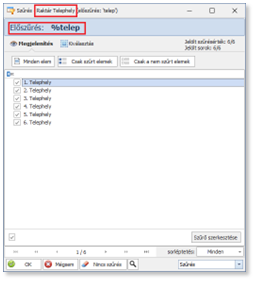
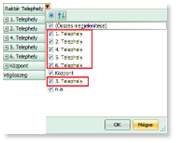
Az előszűrés ablakban már csak azok az elemek jelennek meg, melyek tartalmazzák beírt előszűrési feltételt.
Az előszűrés ablakban a mező elemeit tovább lehet szűrni amennyiben szükséges.
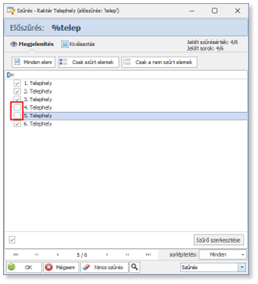
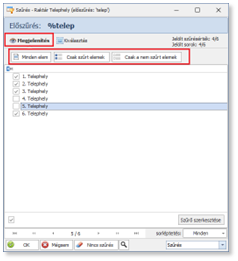
Az ablak két fülre vannak rendezve a Megjelenítés és Kiválasztás funkciók, mint a a későbbiekben tárgyalt szűrés ablakokban, ott részletesen tárgyaljuk az ablakon elérhető funkciókat.
Kiegészítő szűrési műveletek előszűrésnél
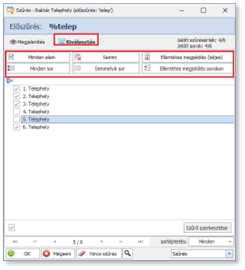
Az Előszűrésnél a Szűréshez képest van egy további funkció, mely további szűrési műveleteket hajt végre, amennyiben a kiválasztott mezőn esetleg már eleve alkalmaztunk egy szűrést korábban
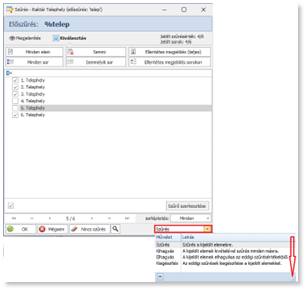
A jobb alsó sarokban található Szűrés választó mezőben elhelyezett műveletek közül ki lehet választani, hogy a jelenlegi szűrés milyen műveletet végezzen el.
A szűrés a kijelölt elemekre legyen végrehajtva az eddigi szűréseket hagyja figyelmen kívül, új szűrésként funkcionáljon.
Az éppen kijelölt elemeken kívül szűrjön minden más elemre vagy pont a most kijelölt elemeket hagyja el az eddig is szűrésből, amennyiben abban már szerepelt.
Kiegészítésként alkalmazva, amennyiben már alkalmaztunk szűrést a mező elemeire, a most kijelölt elemekkel kiegészíti a szűrést, hozzáadja a szűrt elemekhez.
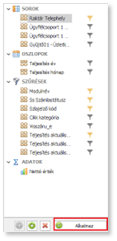
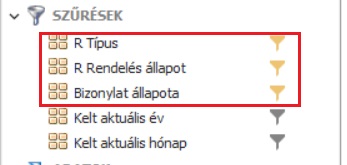
Az előszűrt mező mellett az összeállító felületen a szűrő ikon sárga színnel jelzi a szűrés beállítását.
Az előszűrést az Alkalmazás gombra kattintva hajtja végre a program.
Számszerű adat (measure) szűrés csak MDX nézetekben
Measure szűrésének két módja lehetséges:
- Megjelenített táblázat measure szűrése, oszlop szűrés (Táblázat szűrés)(későbbiekben tárgyaljuk)
- Measure szűrés összeállító felületen (Előszűrés)
Measure szűrés összeállító felületen (Előszűrés)
(Az így végzett szűrés már közvetlenül az MDX lekérdezésbe dolgozik, mentéskor bekerül az MDX lekérdezésbe. Ezt a szűrés kezeli a VAPP, Nézet exportálás (xml), Nézet importálás(xml))
Az összeállító felületén van lehetőség a behúzott measure mellett található szűrő ikon segítségével az Érték szűrése ablakot megnyitni és a szűrést elvégezni.
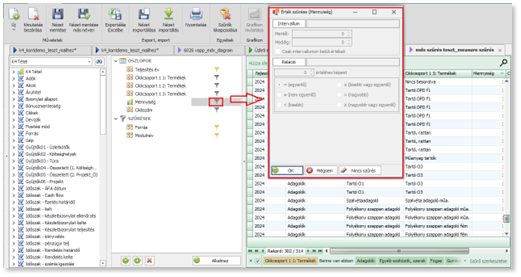
Érték szűrésénél intervallum vagy reláció adható meg.
Az Intervallum gombra kattintva megadható, hogy intervallumként megadott érték is szerepeljenek a szűrésben vagy ne.
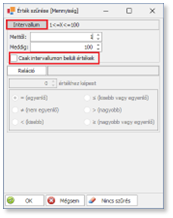
A „Csak intervallumon belüli értékek” jelölőnégyzet amennyiben üres, akkor a kezdő- és végértékek is szerepelnek a szűrésben. Bejelölve csak a kezdő- és végérték közti szám adatokra szűr.
Reláció szűrésnél megadható egy érték, illetve ehhez képest egy reláció rádiógombok segítségével, mi alapján szűrje le az értékeket a program.
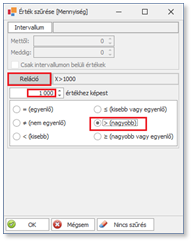
Mindkét szűrési típusnál az OK gomb rögzíti az ablakban beállított szűrést. Ezután az összeállító felület Alkalmaz gombjára kattintva a szűrés életbe lép a táblázatban.
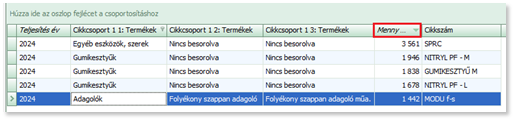
Az összeállító felületen elvégzett mező szűrésnél egy előszűrést végzünk, melynek eredményét a táblázat megkapja. Ezt az előszűrt táblázatot lehet oszlop szűréssel tovább szűrni. Az előszűrést viszont már a táblázat szűrésénél nem lehet visszaállítani, csak kiegészíteni. Az előszűrés az összeállító felületen törölhető a Nincs szűrés gombra kattintva.
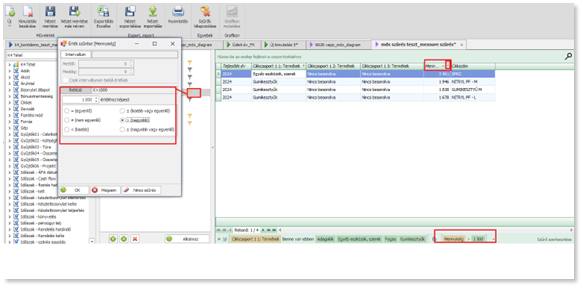
A measure-ön alkalmazott szűrés, amit az összeállító felületen állít be a felhasználó, a nézeten a mezőnéven állva buboréksúgóban látható.

MDX nézetek mező szűrése általánosságban
MDX nézetnél, ha ugyanazt a mezőt ugyanúgy szűrjük, eltérő lehet a szűrés működése, ha a sorok, illetve, ha a szűrések közé tesszük be a mezőt. Ennek technikai okai vannak az MDX struktúrájából Kiindulva. Másképp működik a két esetben ugyanaz a szűrés:
- a sorokba húzva elvágja a kockát, és pl az üres részeket is kiszedi
- a szűrések között viszont csak filterez
Hierarchia összeállításnál
Sorokba és Oszlopokba kiválasztott mezők sorrendjében tartsunk be egy hierarchiát. Nagyobb halmaztól haladjunk a kisebb halmaz felé. (pl.: Telephely, Raktárcsoport, Raktár, vagy Cikkcsoport,Cikk, Készletkód)
Időszak típusoknál szintén érdemes a megjelenített típusoknál követni a hierarchiát pl.: Év, Félév, Negyedév, Hónap, Dátum.
Mezők, számszerű adatok (measure típusú adatok) kiválasztása az összeállító felületen
A nézet összeállító ablakban a mező és measure kiválasztás módja nézetek összeállításánál dupla kattintással, billentyű megnyomásával, drag and drop módszerrel valósult meg. A mezők kiválasztását helyi menü is segíti a nézet összeállítás ablak kezelését.
Új Pivot nézet összeállítás
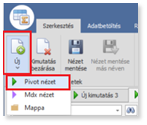
Pivot nézet a Szerkesztés/Új/Pivot nézet menüpontból indítható.
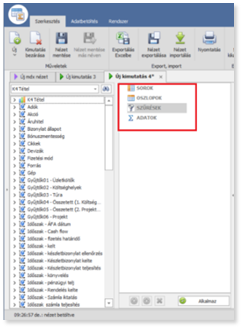
Mezők behúzása
Az összeállító felület blokkjaiba az eddig megszokott módon történhet, egyszerű behúzással, drag and drop módszerrel a megfelelő blokkba, illetve az alábbi billentyűk segítségével.
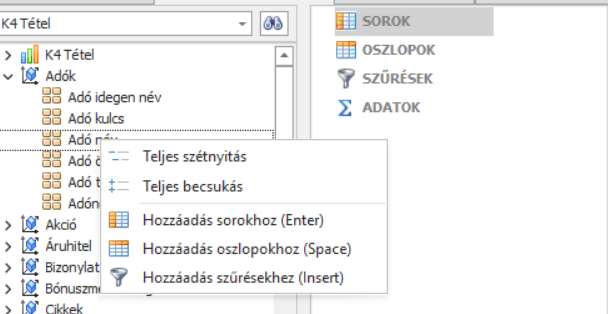
dupla kattintás vagy insert billenytű: Szűrő
Space: Oszlop
Enter: Sor
Insert Szűrő
Measure/számszerű adatok behúzása
Helyi menü segítségével Adatokhoz rendelhető a számszerű adat.
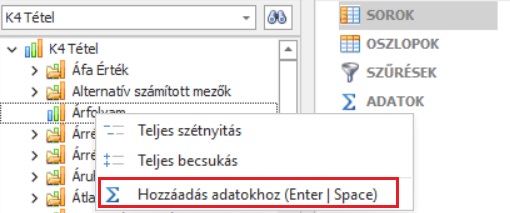
Measure group nevén Space /dupla kattintás mesaure nevén, Space/Enter measure nevén
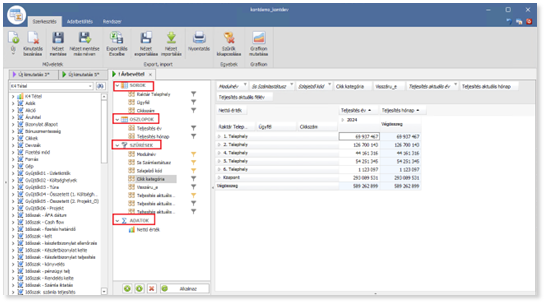
Új MDX nézet összeállítása
Az MDX nézet is OLAP adatokkal dolgozik, de a pivot helyett táblázatos formában való adatlekérést biztosít. (Ez így jóval gyorsabb, mivel eddig ezt csak úgy lehetett táblázatos adatot elérni, ha pivot nézetet betöltve abból lefúrást, vagy összegzést is végeztünk.)
A táblázatos MDX nézet lila háromszög ikonnal azonosítjuk. Az MDX kifejezést azért kapta, mert a nézet összeállításakor a háttérben egy MDX lekérdezést generál a program, ami így közvetlenül is futtatható.
Ha új MDX nézetet szeretnénk létrehozni (ez a szalagmenü "Új" menüpontja alatt indítható), akkor először saját összeállító felületet tölt be a program. Ez hasonlít a pivot összeállító felületére, viszont itt csak 2 helyre húzhatók be a mezők (OSZLOPOK és SZŰRÉSEK).
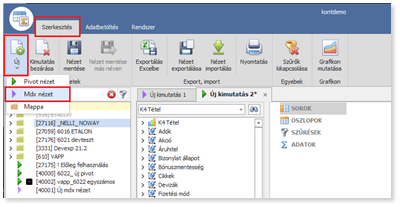
Fontos, hogy a kimutatás Tematika választója a dimenzió csoportok felett található meg. Összeállítás megkezdésekor első lépésben a Tematikát kell kiválasztani függetlenül attól, hogy Pivot vagy MDX kimutatást állítunk össze-
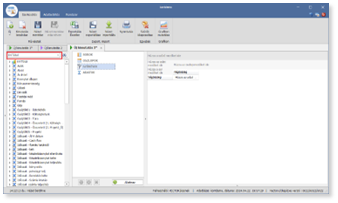

Maga az összeállító felület az eddigi ablakos elrendezése helyett csoportosított elrendezést kapott. A mezők a csoportok alá húzhatóak be.
Adatérték (measure) csak az oszlopok közé húzható, de egyéb megkötés nincs.
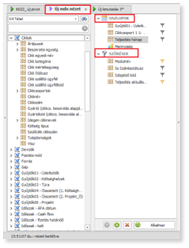
A szűrések közé húzott mezők a táblázatban nem jelennek meg, ezeket csak arra használhatjuk, hogy előszűrést adjunk a nézetre vonatkozóan is, így a táblázat eleve csak a szűrt adatokat hozza majd.
Minden más mező csak az oszlopok közé kerülhet, így a táblázatban oszlopként valóban meg is jelennek majd ezek. Persze itt is lehetőségünk van szűrést megadni.
Az összeállító felületen a mezők a már megszokott módokon adhatók hozzá: dupla kattintással a mezőn Oszlop csoportba.
Enter, Space Oszlopokba, Insert Szűrésekbe helyezi a kiválasztott mezőt, vagy egyszerű áthúzással továbbra is kiválasztható a mező egy összeállításba.
Hatékony mező behúzás
A mezők hatékony és egyszerű összeválogatásához javasoljuk az alábbiakat mind Pivot, mind MDX összeállításnál:
- Ha a jobb oldali összeállításban maga a csoport, blokk van fókuszban (tehát az "Oszlopok", illetve "Szűrések" elem), akkor azok végére kerül be az új elem.
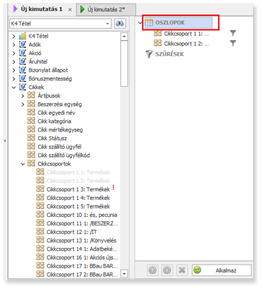
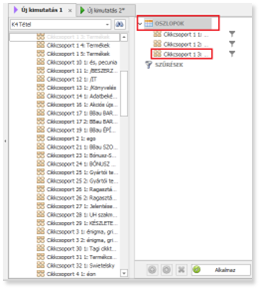
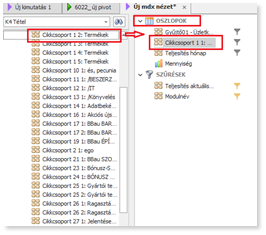
- ha a blokk van fókuszban és a Ctrl billentyűt nyomva tartva duplán kattintunk, akkor a blokk első elemeként kerül be az elem
- Amennyiben csoporton belül egy behúzott mezőre állunk, akkor az újonnan hozzáadott elem a kiinduló mező mögötti pozícióra kerül be az összeállításba.
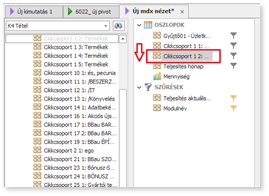
A hozzáadott elemek sorrendje az összeállító felületen áthúzással, akár a lenti nyilakkal is módosítható.
- Az összeállító felületen új mező keresési és behúzási funkciót is elérhető:
a bal oldali -mező fa struktúrába kattintva, a keresendő mező nevét begépelve a keresés megmutatja kiinduló csoport utáni első találati mezőt.
A megtalált mezőn Entert nyomva maga az összeállítás leegyszerűsödik akár mindezt kombinálva a sorrend nyilakkal történő módosításával.
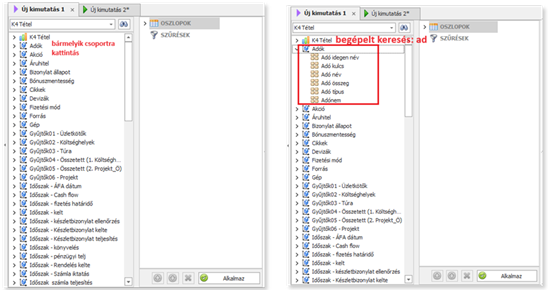
A mezők kiválasztása, elrendezése után az Alkalmazás gombra kattintva létrejön a pivot vagy MDX tábla.
Kötelező és ajánlott szűrők használata
Tétel tematika szűrők kötelező szűrők
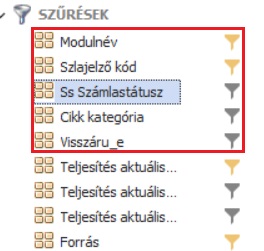

Modulnév mező szűrés kötelező szűrésként
Modulnév mező kötelező szűrésénél választjuk az analitikus kimutatásunk irányát, modulját. Elirányítjuk a kimutatásunk eredményét aszerint, hogy vevői vagy szállítói forgalom kimutatást akarunk megjeleníteni. Tételben a Vevő, Szállító, Készlet modul választható ki.
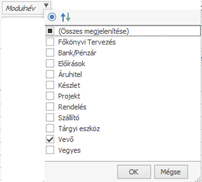
(Amennyiben nem számlákkal kapcsolatos kimutatás a cél, hanem mozgásnemeket szeretnénk kimutatni (leltár, bevételezés, értékesítés, áttárolás, stb.), abban az esetben nem kell a modulnév szűrőt alkalmazni, helyette a Mozgásnem mezőt használjuk sorokban vagy szűrőben.)
Számlajelző kód kötelező szűrése
Számlajelző kód mezőszűrésben adhatjuk meg, mely típusú számlákat akarjuk, hogy a kimutatásunk tartalmazzon. Itt van lehetőség az előleg típusú számlák kizárására. Használata kötelező.
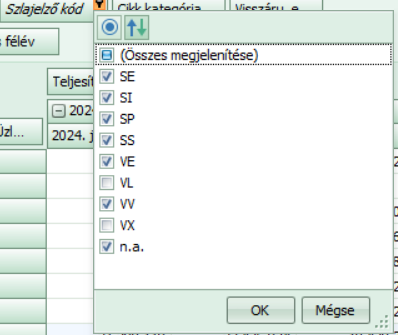
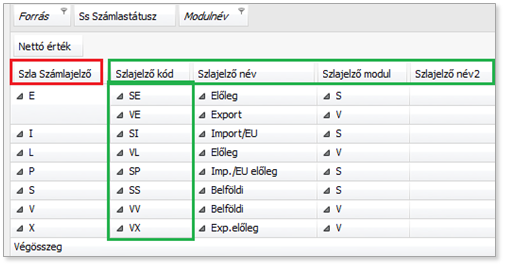
Számlajelző kódok jelentése
Vevő számlák: Szállítói számlák:
VE: Export számla SE: Belföldi szállítói előleg
VL: Belföldi előleg számla SI: Import számla
VV: Belföldi vevő számla SS: Belföldi szállító számla
VX: Export előleg SP: Import előleg
A könnyebb azonosítás érdekében a Számlajelző dimenzió további mezőket tartalmaz, melyek a számlajelző megnevezése mellett a számlajelző modult is meg tudja jeleníteni.
Számlastátusz szűrés kötelező szűrőként
Számlastátusz: sztornó, sztornózott számlapárok kizárására ad lehetőséget (árrés kimutatást torzító tételek)
Cikk kategória szűrés
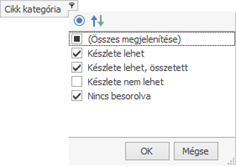
Cikk kategória szűrés (árrés kimutatásoknál ajánlott szűrés), a Cikktörzsben beállított kategóriák szűrésére van lehetőség. Árrés kimutatásnál például érdemes a szolgáltatás jellegű cikkeket kizárni.
Visszáru-e szűrés
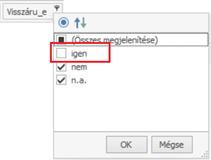
Visszáru-e szűrés (árrés kimutatásoknál ajánlott szűrés). A mező szűrésével a visszárú számlatételek (igen jelölőnégyzet nem bejelölendő) zárhatóak ki egy kimutatásnál.
Rendelés modul kötelező szűrők
Egy rendelés kimutatást a rendelés típusa, a Rendelés állapota illetve a rendelés tételeinek állapota határozza meg.
Rendelés típus szűrése
Ajánlat, Vevői rendelés, Szállítói rendelés Beszerzési terv szűrési lehetőségek alkalmazása: A típus rövidítések jelentése:
A: Ajánlat
B: Beszerzési terv
V: Vevő rendelés
S: Szállítói rendelés
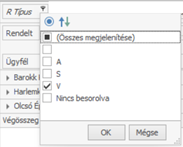
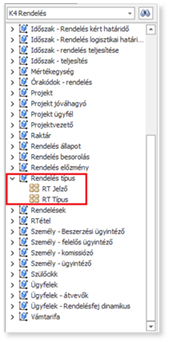
Rendelés típus dimenzióban található a Rendelés modul helyes működéséhez szükséges kötelező szűrőként használt Rendelés típus mező.
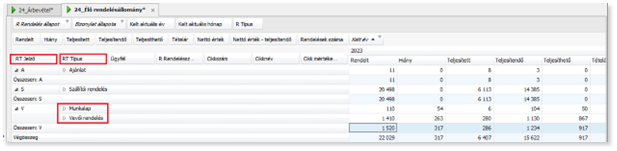
Rendelés tematika mellett Tétel tematikában is elérhető a Rendelés Típus megnevezéssel. Az RT Típus mező segítségével a rendelés típus megnevezései megjeleníthetőek, így el lehet különíteni például vevő rendeléseken belül a Vevő rendelés, Munkalap, Automata számlázás stb. típusokat.
Rendelés állapot szűrése
Rendelés állapot Vectoryban a Rendelés fej állapota.
Az alábbi rendelés állapotokra lehet szűréseket beállítani:
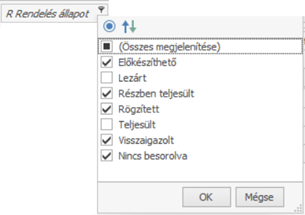
A példa a rendelés fej állapot szűrésére, amennyiben az élő rendelésekre irányul a szűrésünk minden rendelés megjelenítésre kerül, amely részben vagy egészben teljesítésre vár, ha a Lezárt és Teljesült állapotokat kizárjuk.
Bizonylat állapot mező szűrése
Rendelés tétel állapotának szűrése a Bizonylat állapot szűrésével érhető el.
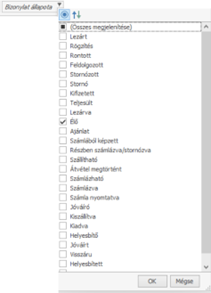
Például az Élő állapotra szűrés azokat a rendelés tételeit jeleníti meg a kimutatásban, melyek élő állapotúak, tehát nem teljesültek és nem lezártak.
Készlet Új tematika kötelező szűrése
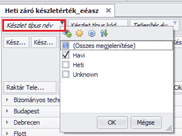
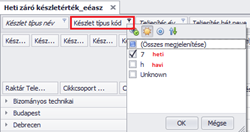
A Készlet típus név és Készlet típus kód mezők egyikét kötelező szűrőként kell alkalmazni kimutatás összeállításakor a modulban helyes működéséhez. A szűréssel lehet elirányítani az összeállított kimutatást, hogy az adatokat heti vagy havi szinten akarjuk elemezni.
Pénzügy tematika kötelező szűrői
Szerep mező szűrés
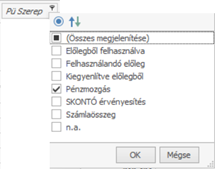
Szerep mező szűrésével az alábbi pénzügyi fogalmakra lehet kimutatásokat megjeleníteni a Pénzügy modulból:
o Előlegből felhasználva: A felhasznált előlegszámlákat jeleníti meg.
o Felhasználandó előleg: fel nem használt előleg számlák.
o Kiegyenlítve előlegből: előlegből kiegyenlített számlák.
o Pénzmozgás: Amikor a számlát ténylegesen kiegyenlítik (részkifizetésnél a kiegyenlítés dátumaira több is megjeleníthető egy számlánál)
o Skontó érvényesítés: skontó értéke a technikai bank teljesítési dátuma lapján.
o Számlaösszeg: Amikor számla megjelenik analitikában fizetési határidőre.
Pénzügyi számlajelző szűrés
Pénzügyi számlajelző szűrési lehetősége egyes számlajelzők kimutatására/kizárására
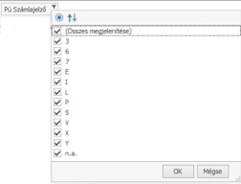
A Tétel tematikánál megismert számlajelzők mellett a pénzügyi modulban további számlajelzők fordulhatnak elő, melyek jelentése a következő:
Y : Előírások (Pénzügy/Előírás ablakban rögzített Forgalmi előírások)
3: Vevő függő tételek
6: Szállító függő tételek
7: Előírás Bank/Pénztárban rögzített előírás
Pénzügyi egyenleg szűrése
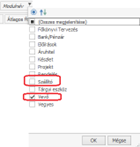
Modul szűrése
Modul szűrése pénzügyi egyenleg szempontjából a Vevő és Szállító modul kérdezhető le ebben a tematikában. A modul szűrésével irányítjuk el, hogy vevői kintlévőségeket vagy szállítói tartozásokat mutassuk ki például az összeállításban.
Pénzügyi állapot szűrés
Az állapot szűréssel pontosítjuk minek az egyenlegét akarjuk lekérdezni.
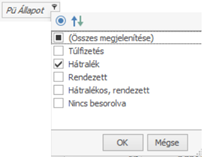
Pénzügyi állapotok jelentése
- Rendezett: fizetési határidőre rendezett egyenleg
- Hátralékos, rendezett: fizetési határidőn túl rendezett egyenleg
- Túlfizetés: egyenlegnél nagyobb összeg lett kiegyenlítve
- Hátralék: még nem kiegyenlített számla egyenleg
Időszak típusú mezők használata minden tematikában kötelező
Nézet összeállításánál általánosan kimondható, hogy a nézet időszaki mező megadása nélkül nem értelmezhető, így az időszaki mezők használata minden tematikában kötelező. Vannak azonban olyan esetek, amikor nem elegendő szűrőbe behúzni egy időszaki mezőt és arra szűrést alkalmazni, mert annak hiányában sorokban vagy oszlopokban a nézet nem valós értékeket jelenít meg, amennyiben egyáltalán megjelenít.
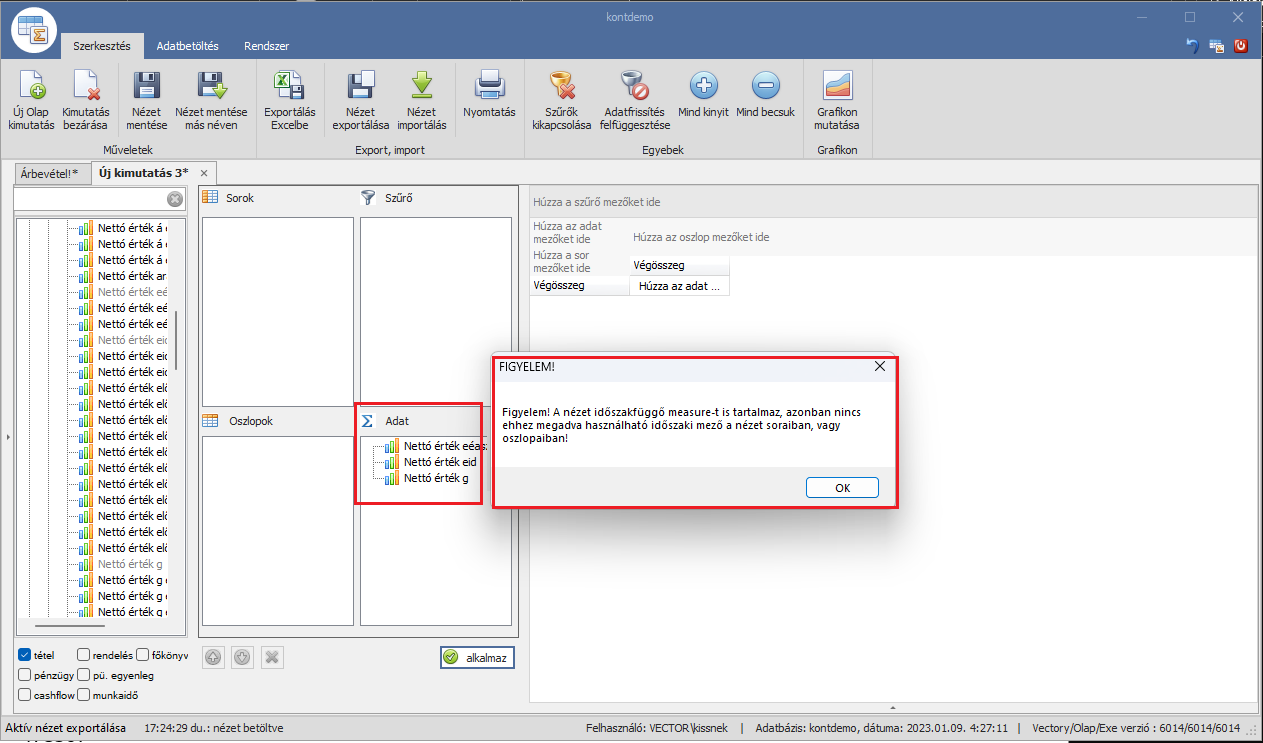
Figyelmeztető üzenet időszakfüggő, számított mezők időszak mező (measure típus) kihagyása esetén nézet összeállításnál.
Measure típusú mezők között vannak olyan adatok, melyek akkor jelenítenek meg valós, helyesen számított adatot (vagy egyáltalán adatot), ha a megfelelő időszak típusú mezővel használjuk azokat.
A számszerű adatok ezen típusai:
Viszonyított adat
előző időszakos, előző éves adatok, számszerű adatok egy megadott időszakhoz viszonyítva, pl. nettó érték eéasz (előző év azonos időszakához viszonyítva), nettó érték eid (előző időszakhoz viszonyított adat), időszakfüggő adatok. (lekérdezéskor számolódnak, lassabb a megjelenítés)
Számított adat
egy függvényt tartalmazó adat, nettó érték eéasz száz (a tényadat és az előző éves adat százalékos különbözete) nettó érték g (göngyölt adatok, az adott időszakra vonatkozóan göngyöli, összesíti az értéket) (lekérdezéskor számolódnak, lassabb a megjelenítés)
Ha a kimutatás összeállító felületén a program ilyen measure típusokat észlel és nem használunk hozzá Időszak típusú mezőt (konkrét időszakot megjelenítő mezőt, évet, hónapot, negyedévet, félévet, hetet, esetlegesen dátumot), akkor figyelmeztető üzenet ugrik fel, ami felhívja figyelmet az időszak mezők használatának elmaradására.
Az üzenet az Alkalmaz gomb, Nézet mentése és Nézet mentése más néven gombok megnyomására jelenik meg, miszerint a nézet időszakfüggő adatokat tartalmaz azonban nincs megadva használható időszaktípusú mező a nézet soraiban vagy oszlopaiban.
Ilyen esetekben az összeállító felület oszlop vagy sorok ablakrészekbe időszak mezőt kell behúzni (pl. Időszak-Teljesítés dimenzió időszak mezői)
Időszakok kezelése, kiválasztása kimutatás összeállításakor
Attól függően, hogy egy bizonylaton, számlán melyik időszak típusra akarjuk a kimutatásunkat összeállítani, egy bizonylatot eltérő hónapokban hozhat egy kimutatást.
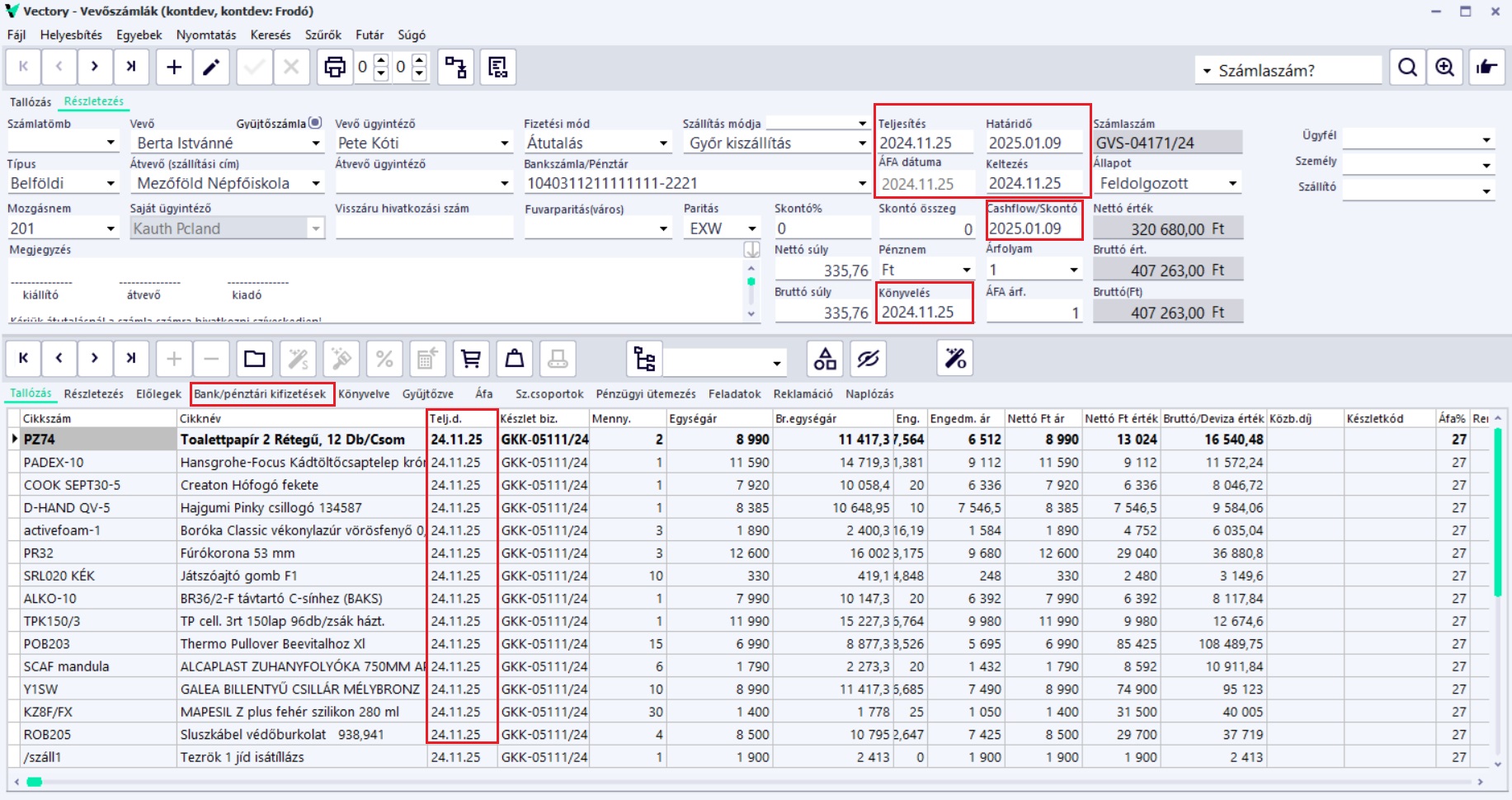
Időszak típusok
Időszak típusok egy példa alapján
Időszak teljesítés
A bizonylat tételsoraiban látható tétel teljesítés dátumot veszi alapul. A legfontosabb időszaktípus kontrollingban, mivel a kontrolling tétel alapján működik elsődlegesen.
A fenti példa alapján, ha teljesítés időszakkal állítjuk össze a nézetünket, akkor november hónapra jelenne meg a számlánk értéke. Mivel a egy számlán lehetnek eltérő teljesítésű tételek, ezért egy dátum vagy heti bontásban történő lekérdezésnél eltérő időszakra bontaná szét a számla tételeit.
Későbbiekben tárgyalt számszerű és viszonyított adatoknál, mint számszerű adatok előző év azonos szakára, előző időszakra, göngyölt értékek alapértelmezetten erre az időszak típusra működnek. Paraméterezési lehetőség van, hogy ezen mezők használatához az Időszak teljesítés számlafej teljesítésként vagy Készletbizonylatfej teljesítésként működjön.
Időszak számlafej teljesítés
Időszak számlafej teljesítés a számlafejben rögzített teljesítési dátumot veszi a kimutatás alapjául. Példa alapján a számla teljes értékét november hónapra jeleníti meg egy erre az időszak típusra összeállított kimutatás.
Időszak kelt
Időszak kelt: a bizonylatfejben rögzített kelt dátumot veszi alapul, tehát a fenti példát kelt szerint egy kimutatás november jelenítené meg.
Időszak számla iktatás
Időszak számla iktatás: A bizonylat fejben lévő számla rögzítésének dátumát veszi figyelembe egy kimutatás. Ez alapján a számla értéke november jelenne meg.
Időszak- Fizetési határidő
Időszak- Fizetési határidő: A bizonylaton szereplő fizetési határidő dátumát veszi figyelembe egy kimutatás. Ez alapján a számla értéke januárra jelenne meg.
Időszak-könyvelés
Időszak-könyvelés: A bizonylaton szereplő könyvelési dátumot veszi figyelembe egy kimutatás. Ez alapján a számla értéke novemberben jelenne meg.
Időszak-Cashflow
Időszak-Cashflow: A bizonylaton szereplő cashflow dátumot veszi figyelembe egy kimutatás. Ez alapján a számla értéke januárban jelenne meg.
Időszak-Számla igazolás
Tétel tematika időszak dimenziói közözz elérhető a szállítói számlák igazolásának dátuma.
Egyéb időszak típusok
Egyéb időszak típusok: egy számla pénzügyi teljesítésének dátuma lapján, kapcsoló rendelésének keltje vagy készletbizonylatának teljesítése és ellenőrzésének dátuma alapján más és más időszakokra lehet egy értéket megjeleníteni. Ez mindig a kimutatás igénytől függ, melyik időszakra kell a kimutatást összeállítani.
|
|
|
|
|
|
|
|
|
Rendelés tétel határidő Rendelés és Tétel tematikában
k4_addon_ak_renddatum rendszerparaméter hatására Tétel tematikában is megjelenik a rendelés tétel határideje. Mind Tétel, mind Rendelés tematikában az Időszak - Rendelés határidő dimenzió tartalmazza a tétel határidőre vonatkozó időszak mezőket.
Az eddig tétel határidőként ismert Rendelés tematika/Időszak-Teljesítés egy későbbi verzióban kivezetésre kerül majd, így mindenképp az Rendelés határidő mezőket javasoljuk használni.
Ahhoz, hogy az rendelés tétel határideje Tétel tematikában is megjelenjen, trafózás szükséges. A funkció használatát jelezzék ezért Terméktámogatás oldalunkon bejelentés formájában.
Rendelés tematikában rendelés tétel határidő üres mező jelentése
A rendelés tételeknél, amennyiben nem lett Vectoryban megadva határidő, régebben a következő év dec 31 szerepelt a dátum mezőben. Ha nincs tétel határidő megadva, akkor üres lesz a mező tétel határidő hiányában.
Aktuális időszak szűrések nézetek automatizálására
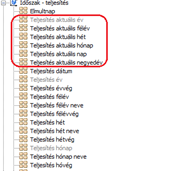
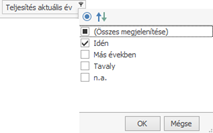
Időszak típusoknál konkrét időszak szűrések helyett (2020, 2020. első negyedév 2020. január, stb.) van lehetőség aktuális időszakszűrések beállítására (idei év, előző év). Az aktuális időszakszűrésekkel lehet automatizálni e-mail küldésekhez illetve mobil applikáció megjelenített kimutatások eredményét annak érdekében, hogy a kimutatás mindig az aktuális év, az aktuális/előző hónap esetleg előző nap adatait mutassa.
A dátumok alapértelmezetten növekvő rendezettség szerint jelennek meg. Ez bizonyos esetekben pont ellenkezőleg lenne előnyös, hogy a legfrissebb adatokkal kezdődjön a kimutatás.
Ennek szabályzására bevezettünk egy új rendszerparamétert: kont_DateTimeFilterSorting névvel, amiben rendre beállíthatjuk az egyes dátum típusok alapértelmezett rendezettségét. Úgy, mint:
év ; félév ; félév neve ; negyedév ; negyedév neve ; hónap ; hónap neve ; hét ; hét neve ; nap
Ezek sorrendjének megfelelően, pontosvesszővel összefűzve adhatunk meg a fenti paraméternek értéket, ahol az 1-es érték csökkenő sorrendet, míg a 0-s érték növekvő sorrendet jelöl. (Pl.: 1;1;1;1;1;1;1;1;1;1)
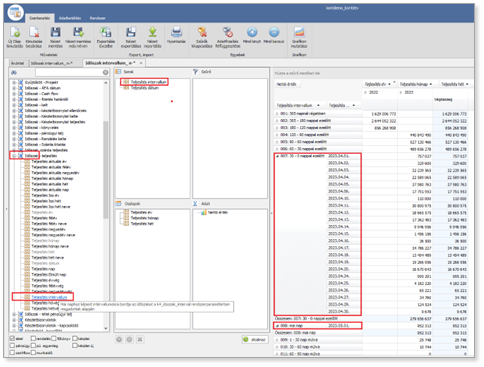
Intervallum időszak mező
Minden időszak dimenzióban megjelent egy Intervallum mező. Működését a k4_idoszak_interval rendszer paraméter szabályozza.
A paraméter az időszak intervallumok beállítását szabályozza, éjszakai adatkarbantartáskor érvényesül.
Tetszőleges számú intervallum megadható határnapokban, amelyek mentén az aktuális naphoz képest intervallumokra bont (pl: mai nap - 30 nap)
Az alapértelmezett értékét beállítottuk (365;-180;-120;-90;-60;-30;0;30;60;90;120;180;365).
! A 0 kötelező eleme a felsorolásnak, ami a mai nap dátumának felel meg a számoknak növekvő sorrendben kell lennie.
Személy dimenziók kiválasztása
Az Ügyfél és Személy dimenziók a bizonylatok adott mezőjében kiválasztott ügyfél és személy törzsben rögzített adatait tartalmazza, amennyiben Vectoryban töltve vannak.
Leggyakrabban használt Személy dimenziók:
Személy- Felelős ügyintéző
Személy- Felelős ügyintéző - Vectoryban ügyfélhez rendelt felelős ügyintéző
Személy-Ügyintéző
Tétel tematikában
Vectoryban Készletbizonylatok / Saját ügyintéző
Pénzügy tematikában
- Vectoryban Vevő számlák / Saját ügyintéző : Vevő számlák, vevő előleg számlák esetén (azaz, ha a számlajelző 'V', 'L','X', vagy 'E') , a számla saját ügyintézője.
- Szállítói számlák / Ügyintéző, Szállító számlák, szállító előleg számlák esetén (azaz, ha a számlajelző 'S', 'L','X' vagy 'I') a szállító számla ügyintézője.
- Pénztár / Ügyintéző, Vevő függő számlák és szállító függő számlák esetén a bankpénztár ügyintézője.
- Előírások / Személy, Előírások esetén az előírás ügyintézője.
Rendelés tematikában
Vectoryban Rendelések / Saját ügyintéző
Pénzügyi egyenleg tematikában
Vectoryban Vevő számlák / Saját ügyintéző
Személy – szla saját ügyintéző (K4 tétel)
Vectoryban Vevő számlák / Saját ügyintéző
Személy – vevő ügyintéző
Tétel tematikában
Vectoryban Vevő számlák / Vevő ügyintéző
Pénzügyi egyenleg tematikában
Vectoryban Vevő számlák / Vevő ügyintéző. Vevő számlák és vevő előleg számlák esetén (azaz, ha a számlajelző 'V' 'E', ’L’, vagy ’X’), a számla vevő ügyintézője, egyébként nincs kitöltve.
Személy – átvevő
Tétel tematikában
Vectoryban Vevő számlák / Átvevő ügyintéző
Személy – igazoló
Vectoryban Szállítói számlák / Igazoló
Személy – Igazoló L1, L2
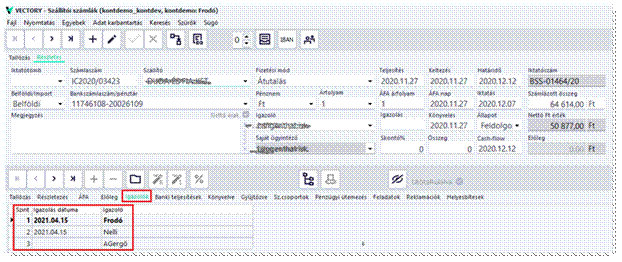
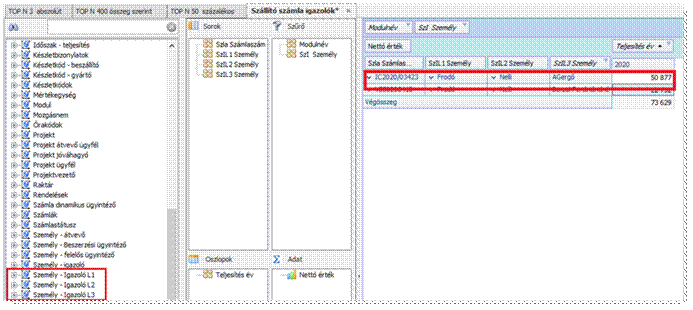
Tétel tematikában érhetők el Személy - Igazoló L1 és Személy - Igazoló L2 dimenziónévvel az Igazoló lapon található kisigazolók.
Projekt jóváhagyó
Vectoryban Projekt / Jóváhagyó, Tétel, Főkönyv, Rend elés tematikákban
Személy - komissiózói
Vectoryban Workflow feladatkezelő / Felelős - Rendelés tematika
Személy – beszerzési ügyintéző
Tétel, Rendelés tematikákban: Vectoryban Ügyfelek / Beszerzési ügyintéző
Számszerű adatok kiválasztása
(measure típusú mezők), számított adatok, viszonyított adatok
Számszerű adatok típusai
Számszerű adat
Egy szám típusú adat, a Vectory egy adott szám formátumú mezőjét megjelenítve, pl nettó érték, bruttó érték, mennyiség, készletérték, egyenleg
Viszonyított adat
Viszonyított adat előző időszakos, előző éves adatok, számszerű adatok egy megadott időszakhoz viszonyítva, pl. nettó érték eéasz (előző év azonos időszakához viszonyítva), nettó érték eid (előző időszakhoz viszonyított adat), időszakfüggő adatok.
Számított adat
A számított adat egy függvényt tartalmazó adat, nettó érték eéasz száz (a tényadat és az előző éves adat százalékos különbözete) nettó érték g (göngyölt adatok, az adott időszakra vonatkozóan göngyöli, szumázza az értéket)
Ezen típusok a legfontosabb measure-nél elérhetőek, mint nettó, érték, árrés, elábé, készletérték, forgási sebesség, egyenleg, stb., de nem egyenlő mértékben. Az elvek viszont mindegyik számszerű adatnál azonosak.
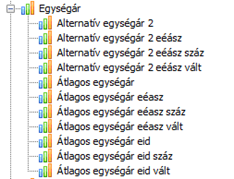
eéasz measure típusok
Szerepük egy kimutatásban az, hogy egy előző éves adat megjelenítése akkor is megoldott legyen, ha a kimutatásban csak a tárgyévre szűrünk ténylegesen.
Vegyük példának az árrés measure group-ot:
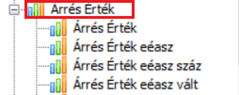
A csoport névvel azonos megnevezéssel választható ki maga a tényadat, jelen esetben az árrés

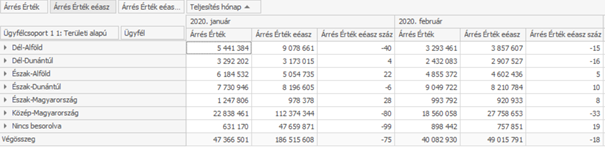
- Az eéasz végződés jelzi, hogy ez az adat típus az előző év azonos szakához viszonyít. Időszakfüggő adat, tehát évet vizsgálva, előző évhez, félévnél előző év azonos félévéhez, hónapnál, előző év azonos hónapjához tartozó adatot jeleníti meg.

- Az eéasz száz végződéssel jelölt számadatok a tényadat és a viszonyított adatok különbségét számolja ki százalékos formában

- Az eéasz vált jelölt számadatok a tényadat és a viszonyított adatok különbségét számolja ki értékben

eid measure típusok
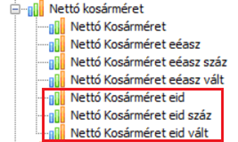
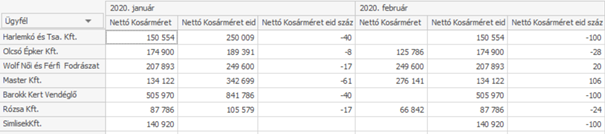
- Az eid végződés jelzi, hogy ez az adat típus a kimutatásban vizsgált időszakot megelőző időszakhoz viszonyít. Időszakfüggő adat, tehát évet vizsgálva, előző évhez, félévnél az azt megelőző félévéhez, hónapnál, az azt megelőző hónapjához tartozó adatot jeleníti meg.
- Az eid száz végződéssel jelölt számadatok a tényadat és a viszonyított adatok különbségét számolja ki százalékos formában
- Az eid vált jelölt számadatok a tényadat és a viszonyított adatok különbségét számolja ki értékben
Egyéb measure típusok
g, mint göngyölt értékek
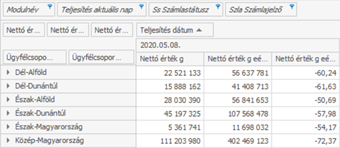
pl. nettó érték g, egy adott időszaktípusra göngyöli az értéket. Előző éves adatokkal is megjeleníthetőek.
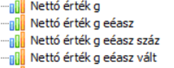
· nettó érték g : havi kimutatásban az tárgyév értékeit göngyöli az adott hónapig.
· nettó érték g eéasz, az előző év azonos szakához viszonyítva mutatja ki a az akkori göngyölt értéket
· nettó érték g eéasz száz végződéssel jelölt számadatok a tényadat és a viszonyított adatok (előző éves) különbségét számolja ki százalékos formában
· nettó érték g eéasz vált jelölt számadatok a tényadat és a viszonyított adatok (előző éves) különbségét számolja ki értékben
Előjeles értékek
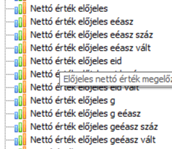
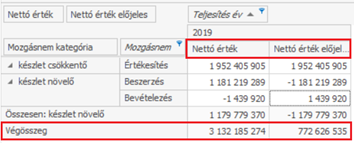
Egyes measure típusoknál van lehetőség a készletmozgás irányának megfelelő előjellel ellátni egyes mezőket. Készletnövelő mozgások negatív előjellel jelenek meg, készletcsökkenő mozgások: pozitív előjellel. Hasznos olyan kimutatásoknál, ahol a mozgások irányát értékben is meg akarjuk különböztetni. (értékesítés – beszerzés, leltárkorrekció növekedés -leltárkorrekció csökkenés)
Fontos tudnivaló a viszonyított és számított adatok használatához,hogy számszerű és viszonyított adatoknál, mint eéasz, eid, g értékek alapértelmezetten Időszak-Teljesítés időszak típusra működnek. Paraméterezési lehetőség van, hogy ezen mezők használatához az Időszak teljesítés számlafej teljesítésként vagy Készletbizonylatfej teljesítésként működjön.
(k4_teljdat_mode gnu szabályozza a működést a teljesítés időszakának beállítása, értéke = 0 vagy üres esetén tétel alapértelmezése, 1 esetén számlafej teljesítés dátuma, 2 esetén készletbizonylatfej teljesítés szerint)
á: átlag adatok
· nettó érték átlag: nettó érték átlaga időszakra, göngyölt érték, az adott időszak végéig történt forgalom értéke osztva az eddig eltelt és jelenlegi időszakok számával (Elmúlt nap szűrés kell bele, hogy a jövőre ne listázzon)
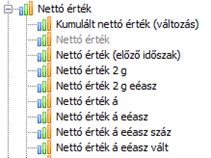
· egységár átlag (nettó érték/mennyiség)