Jogosultságrendszer beállítása

A Rendszer szalagmenü Beállítások blokkjában található a Kontrollingra vonatkozó komplex jogosultság beállítási funkciója, a Jogosultságok funkció. A Vectory jogosultság beállításai nem hatnak a Kontrolling jogosultságaira.
A Jogosultságok menüpontot a rendszergazdák mindenképpen, mások pedig a beállított jogok szerint érhetik el. Az a felhasználó, akinek jogosultsági kört határoztunk meg, a kontrolling következő megnyitásánál a már beállított jogosultsággal lép be.
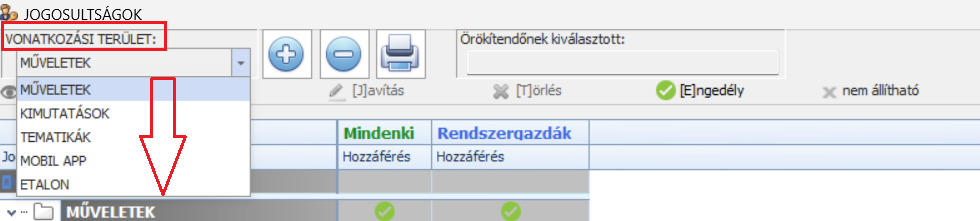
A jogosultságok gombra kattintva megnyílik a Jogosultságok ablak, ahol a bal felső ˝Vonatkozási terület˝ lenyíló listával választható ki. A szalagmenü funkcióihoz, műveleteihez adható jogosultságokat a „Műveletekre” kattintva, míg a Nézetekhez adható jogosultságokat a „Kimutatásokra” illetve a kimutatások „Tematikájára” kattintva adhatjuk meg ill. szabályozhatjuk a felhasználók hozzáférését. Itt van lehetőség az Etalon nézetek, és a Mobil APP sql eljárások hozzáférésének beállítására is.
1. SZEMÉLYEK, SZEMÉLYCSOPORTOK KIVÁLASZTÁSA
A jogosultságkezelési elemek az előzőek szerint kiválasztott Vonatkozási területnek megfelelően jelennek meg a bal fastruktúrában (a példa lapján a Műveletek vonatkozási terület látható), az ablak jobb oldalán a személyek, és személycsoportok összevont listája található.
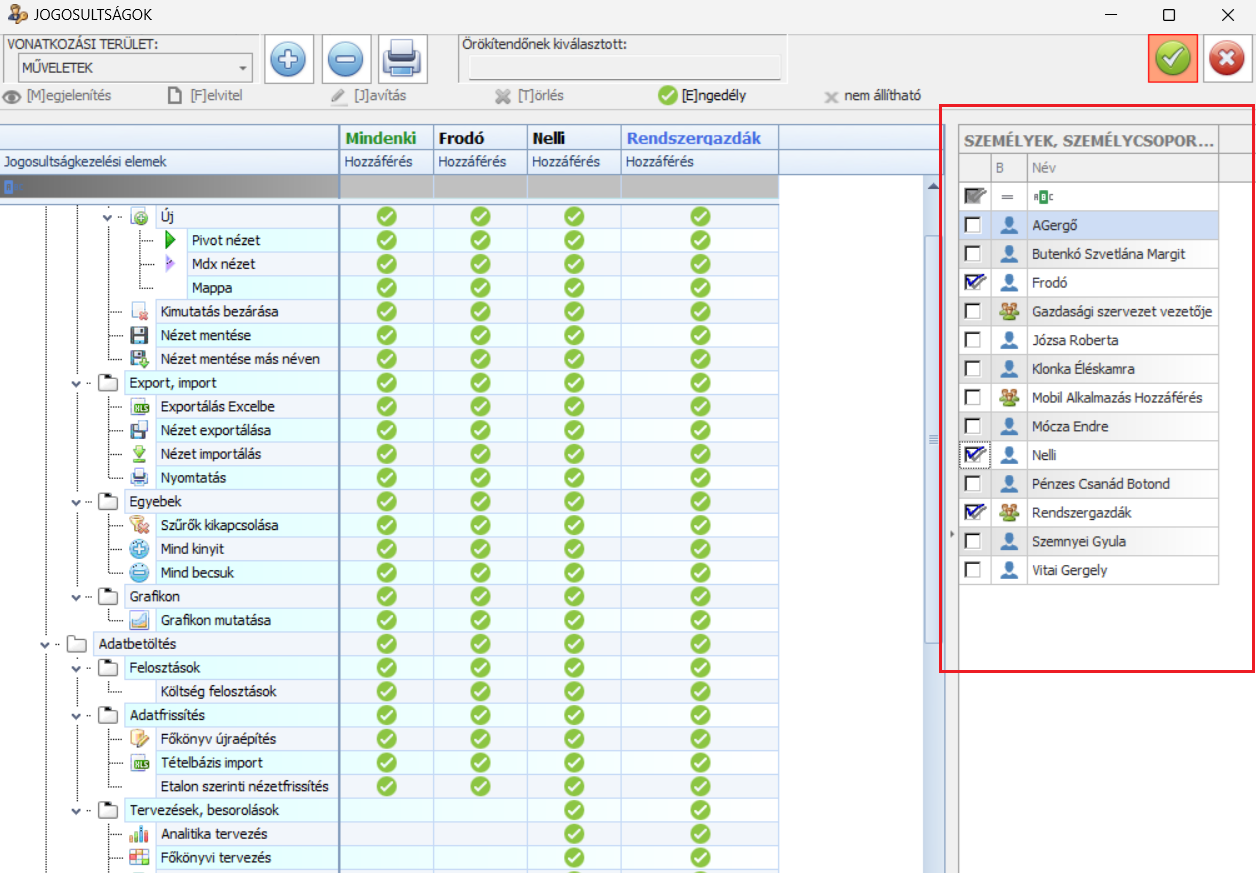
Személyt vagy csoportot kiválasztva egy-egy oszlop jelenik meg a bal oldali ablakrészben, ahol rájuk vonatkoztatva állíthatjuk a jogosultságokat.
A gyorsabb kezelhetőség miatt a személyek oszlopa fölötti kis eszközsávval állítható, hogy egyszerre mennyi személyt szeretnénk konfigurálni.

A balra és jobbra nyilakkal a személyek és személycsoportok oldalai között tudunk navigálni. A szám mező melletti fel és le nyilakkal, illetve a szám átírásával az egy oldalon megjelenített személyek számát tudjuk állítani.
A személyek listáján jobb egér kattintásra megjelenő helyi menüvel egyszerűbben választhatjuk ki a kijelölt személy(ek) , ill. személycsoportok jogosultságait.
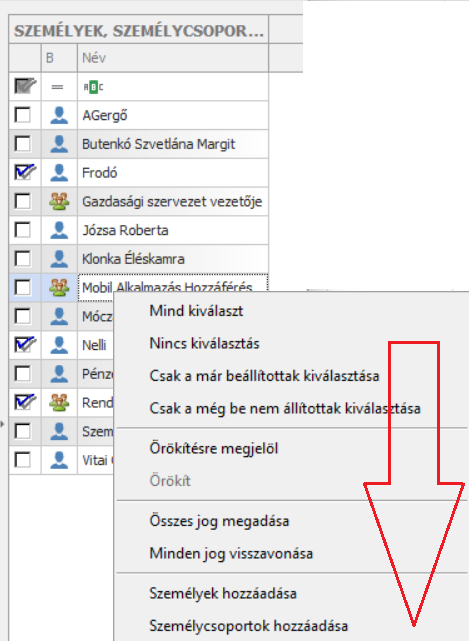
A helyi menü almenú rendszerében a ˝beállított˝ kifejezés itt arra utal, hogy már valami jogosultság be lett-e állítva a személyhez, vagy sem). Egyszerre több személy is kiválasztható (CTRL+ egér bal gomb kattintással is), amennyiben egy személyt örökítésre megjelöltünk, akkor örökíthetjük másoknak (kijelölt személyeknek, csoportoknak) is annak jogosultsági beállításait.
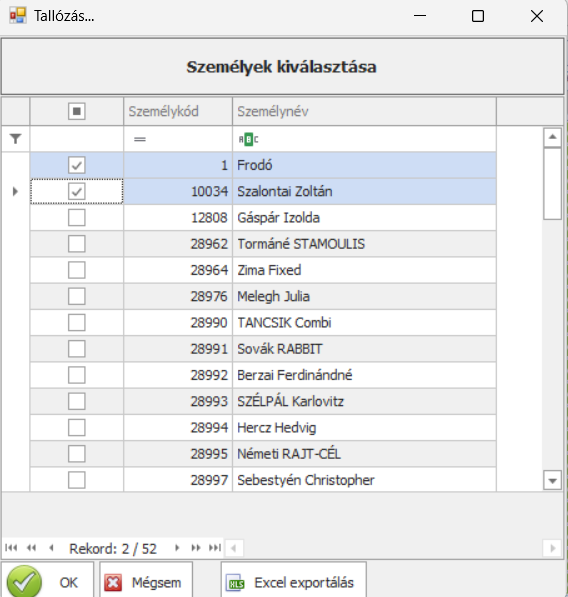
Ebből a menüből választva lehet további személyeket, illetve személycsoportokat hozzáadni a jogosultság beállításhoz. A Személyek hozzáadása további személyeket ajánlj fel a Személytörzsből egy felugró ablak segítségével, a a Személycsoportok hozzáadása a Személycsoportok törzset jeleníti meg a felugró ablakban.
Egy dedikált ˝Mindenki˝ jogcsoport, ami az alapértelmezett jogbeállítást jelenti, mindig mindenkire érvényes. A Mindenki csoportra beállított jogok értelemszerűen mindig a legalacsonyabb jogosultságok, amennyiben egyes személyekre, személycsoportokra eltérő jogokat akarunk alkalmazni. A mindenki kifejezés itt nem szó szerint értendő, minden olyan személyre, aki jogosult a Kontrolling modul használatára.
Egy felhasználóra a saját jogosultságai, saját csoportjainak jogosultságai, és az alapértelmezett (Mindenki) jogosultságok közül mind egyszerre érvényes. Ha tehát legalább az egyik esetnél meg lett adva egy jogosultság, akkor az érvényes lesz az adott személy esetén is. A program minden estben a legkedvezőbb jogosultságot figyeli.
2. Szűrési lehetőségek: ( SZEMÉLYEK , SZEMÉLYCSOPORTOK)
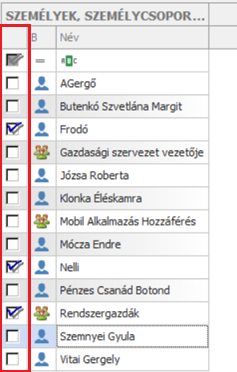
A személyekre és személycsoportokra vonatkozó ablak első oszlopa a személyek és csoportok kiválasztására, kijelölésére szolgál.
A szűrő ikonra kattintva lehetőség nyílik csak azokat a személyeket, személycsoportokat megjeleníteni a listában, akik ki vannak jelölve jogosultság megadására illetve nincsenek.
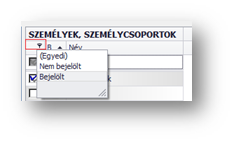
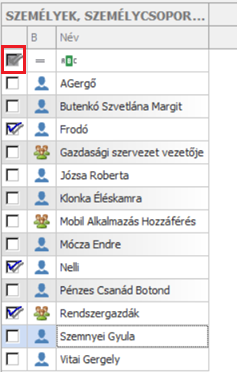
Másik szűrési lehetőség a bejelölt nem bejelölt személyekre vonatkozóan egy háromállású jelölőnégyzet az első oszlopban
- üres állással csak azokat a személyeket jelenítjük meg a listában, akik nincsenek jogosultság beállítására még kijelölve
- kijelölt állással csak azokat a személyekre/csoportokra szűrünk, akik már jogosultság beállítására ki lettek jelölve.
- harmadik lehetőséggel miden személy és csoportot láthatóvá teszünk a listában, aki jogosultság megadására már ki lett jelölve ill. még nem lett kijelölve.
Személyekre vonatkozóan a második, B oszlopban a szűrő ikonnal személyek és személycsoportok megjelenítése között tudunk szűrni a listában.
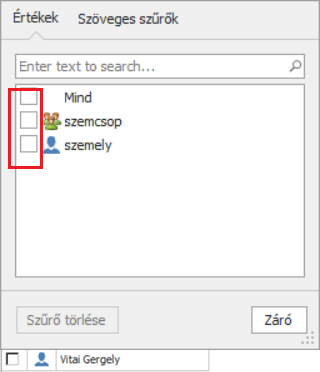
A nyilacska gomb lenyomásával a személyek és személycsoportok lista eleji és végi pozícióját tudjuk változtatni a Bejelölt/Nem bejelölt személyekhez hasonlóan.
A szűrő és rendezés ikonjait tartalmazó mező melletti üres mezőben szintén van lehetőségünk személyek és csoportok közötti szűrésre:
- A személyt szimbolizáló ikonra kattintva a személyeket jelenítjük meg a szűrt listában
- A személycsoportot szimbolizáló ikonra kattintva a személycsoportokat jelenítjük meg a szűrt listában
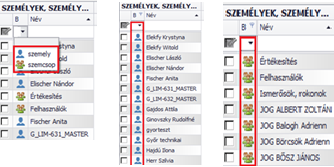
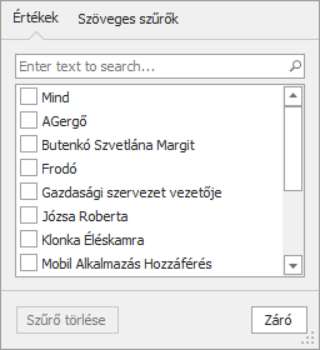
A harmadik Név oszlopban a személyek és csoportok nevére tudunk szűrni a szűrő gomb segítségével. A megjelenő névlistából tudunk személyekre szűrni a névre kattintással ill. Általános tallózó form használatával, amellyel előszűrt személy és személycsoport halmazon dolgozhatunk. Csökkentett számú személlyel és személycsoporttal indul a jogosultság rendszer. E felület segítségével tudjuk beállítani a kívánt személyeket, és személycsoportokat, akikkel dolgozni szeretnénk. A jogosultság rendszer betölésekor csak azokat a személyeket/csoportokat hozza az ablak, amelyekre bármilyen jogosultság beállítás történt már, ezáltal gyorsabb betöltődést érünk el.
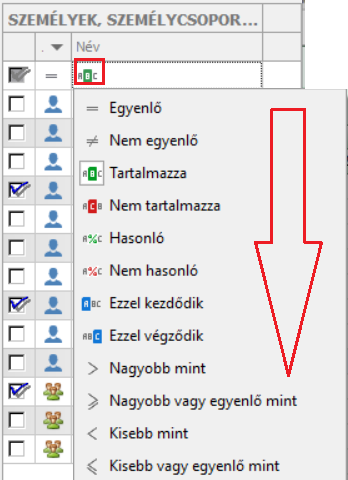
A NÉV alatti üres mező szintén a nevek közötti szűrésre szolgál. A mezőre kattintva kiválasztható, hogy pontosan a beírt karakterekre keressen vagy csak tartalmazza a karaktereket, kezdődjön, végződjön, stb. a karakterekkel a szűrés eredménye
3. JOGOSULTSÁGOK BEÁLLÍTÁSA
3.1. Jogosultság ikonok jelentése
A bal oldali fa struktúrában egyszerűen pipálgatással lehet állítani a jogokat, a fa struktúra fölötti ikonmagyarázatok megmutatják a jogok jelentését, és betűjelét is.
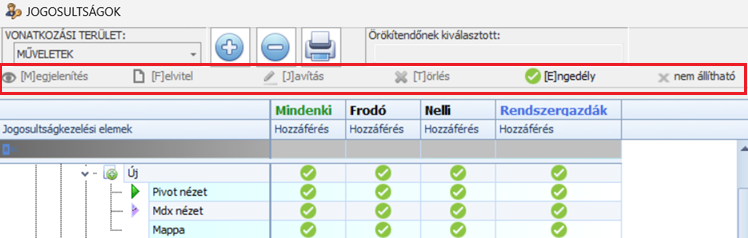
Műveletekhez jogosultság megadása engedélyező vagy tiltó lehet, tehát csak az engedélyezés ikon aktív.
Kimutatásoknál a következő jogok adhatóak:
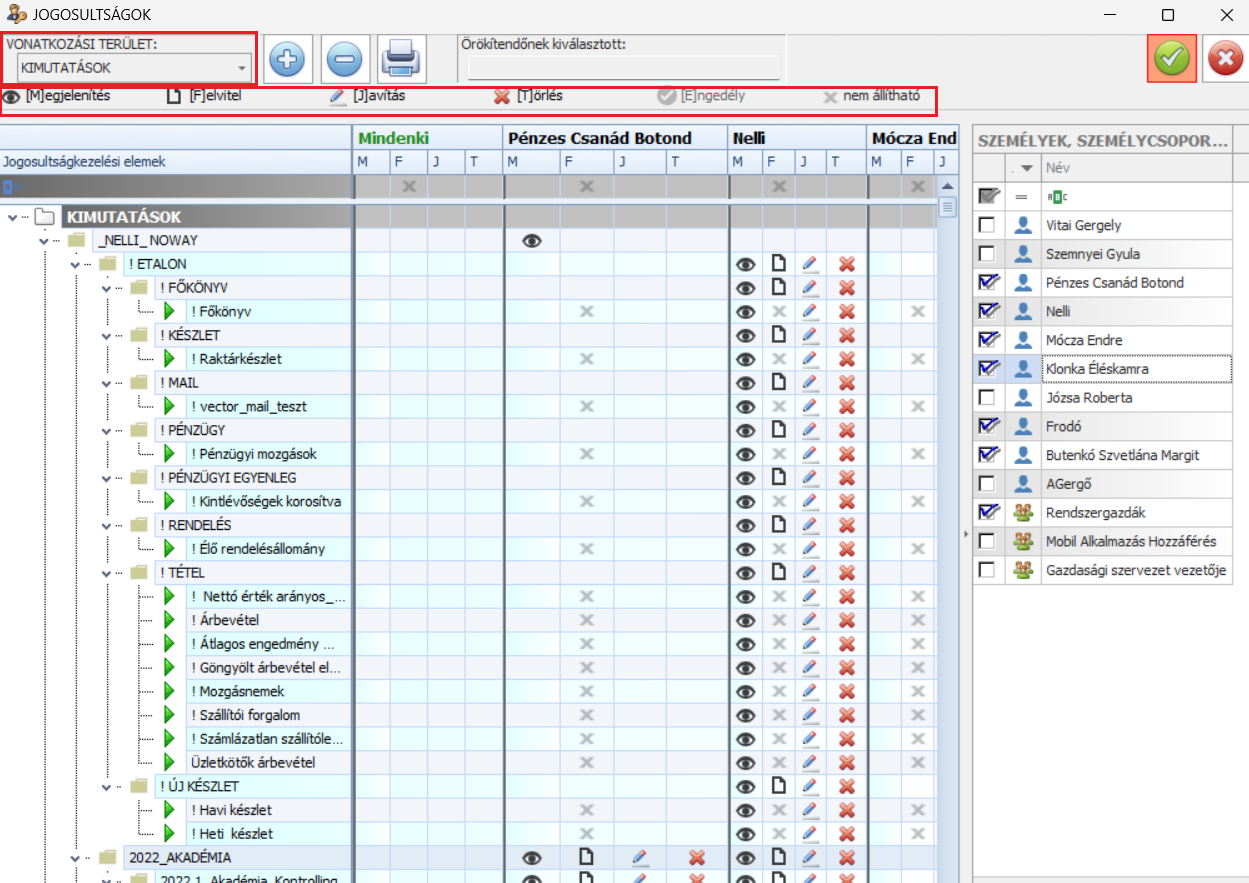
- Megjelenítés (szemecske ikon): a felhasználó láthatja a mappát, fastruktúrát, nézet esetén is.
- Felvitel (lap ikon) a: felhasználó létrehozhat, hozzáadhat a mappa tartalmához, csak mappára vonatkozóan.
- Javítás (ceruza ikon): a felhasználó módosíthat, javíthat az adott mappa vagy nézet tulajdonságain, és magán a nézet szerkezetén.
- Törlés (piros x ikon): a felhasználó törlési jogot kap az adott mappához, kimutatásoz.
A program automatikusan ezzel a jellel letiltja adott nézetre vonatkozóan bizonyos jogok megadását (amennyiben nincs értelme az adott jog megadásának). Pl.: nézeteknél nincs értelme hozzáadási jogot adni
3.2. Jogosultság megadása
JOG MEGADÁSA többféle módon történhet alapvetően, melyet a bal oldalon lévő fastruktúra és a jobb oldalon lévő Személyek, személycsoportok ablakrész között megjelenített kiválasztott felhasználók táblázatos nézetében adhatunk meg:
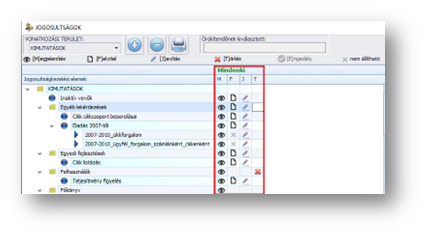
- dupla kattintás az adott mappa, nézet melletti jogosultság mezőben, ugyanígy visszavehető a jog dupla kattintással
- a szögletes zárójelben látható betűjelek, M,F,J,T (amelyek megfelelnek a Vectoryban is használt jogosultsági betűjeleknek) szerinti billentyűk lenyomásával is tudunk jogokat állítani, a jog az előzőekhez hasonlóan visszavonható a betűjel újra lenyomásával.
3.3. Beépített automatizmusok
Vannak bizonyos automatizmusok a jogok állítására, Műveletek és Kimutatások esetén ezek eltérőek:
3.3.1. Műveletek esetén
- ha valakinek jogot adunk egy menüpontra, akkor minden ezt a menüpontot tartalmazó mappa is jogot kap.
- ha valakinek elvesszük a jogát egy menüpont mappáról, akkor minden ebben lévő menüpont mappa, és menüpont sem kaphat jogot.
3.3.2. Kimutatások esetén
Vannak bizonyos jogosultságok, melyek egymás nélkül nem léphetnek életbe, egymás nélkül nem működhetnek:
- ha valamit módosíthatunk [J], akkor azt látnunk is kell [M], tehát rögtön kap láthatósági jogot is
- Ha vagy javítás [J] , törlési [T] jogot adunk, vagy felvitel [F] jogot adunk, ahol nem kimutatásról van szó (mivel ott eleve nincs értelme a felvitelnek), akkor [M] megtekintés jogot is automatikusan ad a program. Vagyis nem lehet csak törlési jog, jár hozzá a megtekintés is automatikusan.
- ha egy mappához hozzáadhatunk (F), akkor azt látnunk is kell (M), tehát rögtön kap láthatósági jogot is
- nézeteknél nincs értelme a hozzáadási (F) jognak, így ezeket ott nem állíthatjuk.
- ha egy nézet esetén láthatósági jogot adunk (M), akkor az oda vezető „út” minden mappájára is (azaz minden nézetet tartalmazó mappára is) automatán rákerül ez a jog, hiszen csak így látja majd a felhasználó a jogot
3.4. ALT billentyű tömeges kijelölésre
Az ALT billentyű használata jogosultságok megadásánál. Jogosultságok állításánál kiemelt szerepet kap az ALT billentyű.
Ha ALT nyomva tartva állítunk jogot kattintással (vagy nyomunk le jogra vonatkozó betűbillentyűt), akkor valamennyi leszármazottra is érvényes lesz a beállítás.
például a Műveletek vonatkozási terület a Nézetekre kattintva az ALT billentyűvel együtt, a nézetek alá tartozó leszármazottak is kijelölésre kerülnek.
3.5. Jogosultsági elemek oszlopa
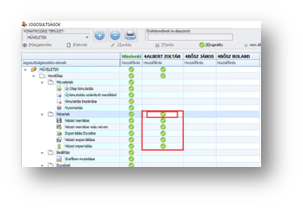
- Ha az első oszlopban vagyunk, ahol fel vannak sorolva a jogosultsági elemek, akkor itt lenyomva egy jog-billentyűt, minden látható személyre egyszerre érvényes lesz a kiválasztott jogbeállítás. Ez kombinálható az ALT billentyűvel is.
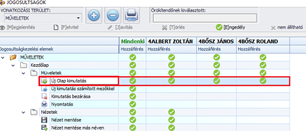
- Az ALT billentyű és dupla kattintás alkalmazásával egy adott kimutatásra vonatkozó mezőn jogot adhatunk a hozzá tartozó kimutatáshoz is.
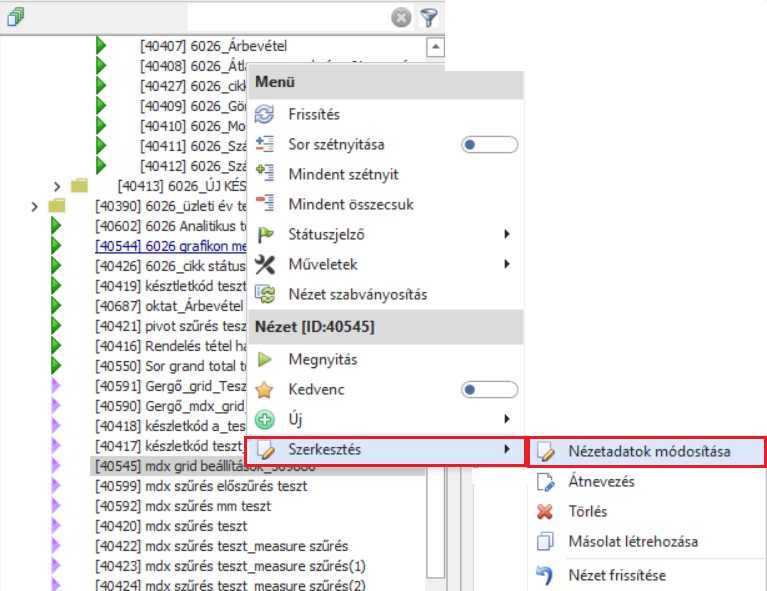
- Jogosultságokat NÉZETenként is tudunk állítani a mappa/nézet struktúrán jobb egér gombra kattintással megjelenő helyi menüben lévő Szerkesztés menü Nézetadatok módosítása almenüpont alatt, amennyiben van rá módosítási jogunk.
Ekkor a következő jogosultság lehetőségek közül lehet választani:
- A Bárki opció mindenkinek teljes körű jogot ad
- A Csak én opció esetén csak saját személyhez köthető jogot ad, mindenki mástól elveszi a jogokat.
- Összetettebb beállításokhoz az Egyedi beállítások opció kiválasztása szükséges, és az ezt követően felnyíló jogosultságkezelő ablakban testre szabható a nézet jogosultsága.
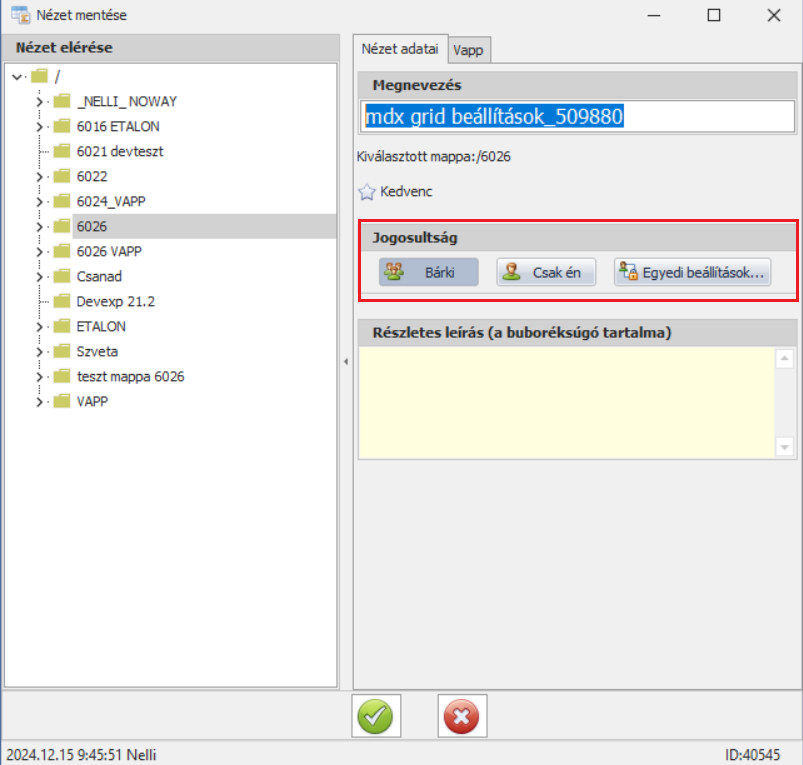
(Fontos: új nézetnél ez a jogosultságkezelő ablak nem azonnal, hanem csak a mentést követően nyílik majd fel.)
4. JOGOSULTSÁGOK ÉRVÉNYESÜLÉSE
A kontrolling fő ablakában a szalag menü jogok (MŰVELETEK vonatkozási terület) egyszerűen letiltják a megfelelő menüpontokat, tiltott állapotban való rákattintáskor a program ezt ki is írja.
A bal oldali fa struktúrában lévő nézetek jogosultság szerint módosíthatóak, törölhetőek, átnevezhetőek, stb. Fontos, amire nincs megtekintési jog, az nem is látszódik a fában.
A jogosultságokat a mappára jobb egér gombra megjelenő helyi menüben található Státuszjelölő menü Jogosultság szerint almenüpont teszi láthatóvá, vagy rejti el.
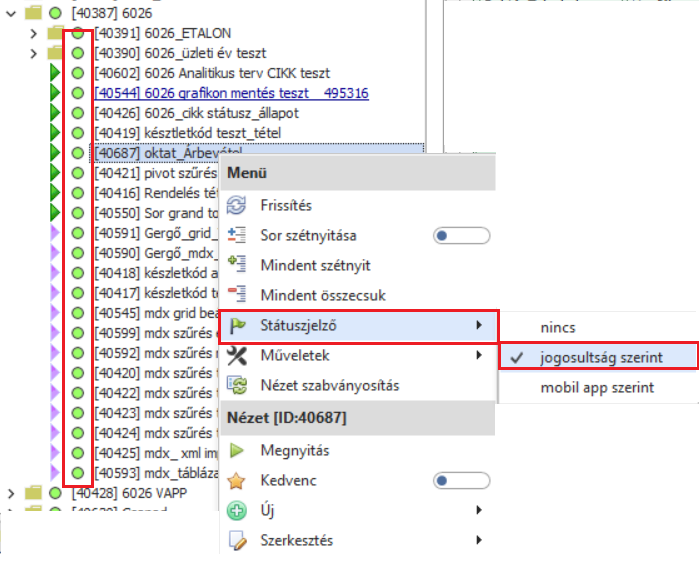
A gomb hatására megjelenik egy második ikonsor a fa elemek mellett (2.ábra), amely egy kis kört tartalmaz,a kör színétől függően az alábbi jelentésekkel:
4.1. Nézet esetén
- Fehér kör jelenik meg a nézethez, mappához amennyiben a személynek (csoportnak) csak megtekintési joga van a felhasználónak (a nézet különben nem is látszik)

- Zöld kör ikon jelenik meg, amennyiben módosítási joga van a felhasználónak a nézetre, vagy módosítási, és hozzáadási joga a mappára

- Szürke kör jelenik meg, amennyiben módosítási, hozzáadási joga nincs, de törlési joga van a személynek (csoportnak)

4.2. Mappa esetén (tárolt eljárás mappa esetén is)
- Fehér kör jelenik meg a nézethez, mappához amennyiben a személynek (csoportnak) csak megtekintési joga van a felhasználónak (a nézet különben nem is látszik)
 jelenik meg, amennyiben módosítási joga van a felhasználónak a nézetre, vagy módosítási, és hozzáadási joga a mappára
- szürke kör jelenik meg amennyiben módosítási, hozzáadási joga nincs, de törlési joga van a személynek (csoportnak)
- félig zöld, félig fehér kör jelenik meg, ha vagy csak módosítási vagy csak hozzáadási joga van

4.3. A nézet jogosultságok érvényesülése az alábbi plusz feltételekkel
- Tárolt eljáráson alapuló nézetet jogtól függetlenül nincs lehetőségünk máshova menteni, mint az őt tartalmazó (generáló) szülő mappa, onnan nem mozgathatjuk ki.
- Mozgatni csak olyan elemet tudunk, amelyre módosítási jogunk van, és csak oda, ahol felviteli, hozzáadási jogunk van.
- Kedvenc státuszt állítani, átnevezni, mozgatni, menteni mind módosítási joggal lehetséges.
- Ha nincs jogunk egy mappára, amelyben lévő nézetet viszont módosíthatjuk, akkor mentéskor a rendszer megengedi ˝helyben hagyni˝ a nézetet, vagyis ha nem módosítjuk a helyét, akkor a korábbi mappában hagyva is elmenthetjük azt.
Fontos tudnivalók
- Rendszergazda jogosultsággal az rendelkezhet Kontrollingban, aki „Rendszergazdák” személycsoportba van besorolva a Vectory-ban, vagy, ha meg van adva külön kontrolling rendszergazdai személycsoport, akkor oda (ez utóbbihoz az erre szánt személycsoport kódját kell megadni a kont_rendszergazda_szemcskod rendszerparaméterként).
- A Kedvencek mappa, valójában nem egy mappa, csak a kedvencnek minősített nézetek kigyűjtése, így arra nem lehet jogosultságokat állítani
- A jogosultságrendszerben csak olyan személyek kerülnek listázásra, akikre - azon túl, hogy fel vannak véve a személytörzsbe és a felhasználók közé is - igaz, hogy: „Saját dolgozó”-ként vannak megjelölve és „Aktív személy”-ként, valamint az 1-es ügyfélkódhoz tartoznak. Ez utóbbi azt jelenti, hogy „Munkahely”-ként a saját cég van kiválasztva személyzeti törzses adatlapjukon. Továbbá, ha meg van adva kont_szemcskod rendszerparaméter (ami egy olyan személycsoport kódját tartalmazza, amiben csak a Kontrollingos felhasználók kerülnek), akkor ebbe a csoportba is bele kell tartoznia.
- A jogosultságrendszerben amennyiben meg van adva a kont_szemelycsoportok rendszerparaméter ( ami egy „;”-vel tagolt felsorolása a listázni kívánt személycsoportoknak), akkor csak az ebbe tartozó személycsoportok kerülnek listázásra.
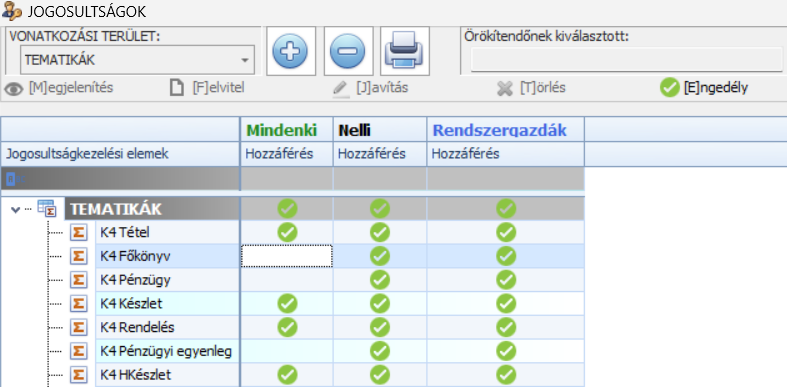
5. Tematika tiltása
Talán a legszigorúbb jogosultság beállítási lehetőség a Tematika tiltása.
Ezt kiválasztva a kontrolling tematikák kerültek felsorolásra, és a műveletekhez hasonlóan lehet rájuk jogot adni személyeknek, személycsoportoknak, vagy mindenkinek.
5.1. Tematika jogosultság hatása funkciókra
- A beállított jogosultságoknak megfelelően kapnak engedélyt az összeállító felületeken a tematika választóban az engedélyezett tematikákhoz a bejelentkezett felhasználók.
- Új olap kimutatásban eleve nem tudunk olyan adatokból nézetet összeállítani, amihez nincs jogunk.
- Nézet megnyitásakor pedig mind a bepipált tematika, mind pedig a nézetben felhasznált measure-ök által érintett tematikák szerint is elemzés történik. A felhasználó nem tud ezentúl olyan nézetet megnyitni, melynek tematikája nincs engedélyezve számára.
- Nézet xml importálásakor szintén nézi mindkettőt.
- Amennyiben sérti a jogokat a megnyitandó vagy importálandó nézet struktúrája, akkor betöltés helyett közli ezt a program.