
Helyi menük nézet megjelenítés ablakban kiválasztott mezőn
Pivot nézet helyi menük
Kerekítés, ezres tagolás mértékenként külön is
A kerekítés és ezres tagolás központi rendszer beállításoknál is szabályozható, azonban külön adatmezőnként (azaz mértékenként) is megtehetjük ezt. Az ehhez szükséges ablakot elérhetjük a mérték fejlécének, vagy a mérték adatcelláinak jobb klikkes menüjében is.
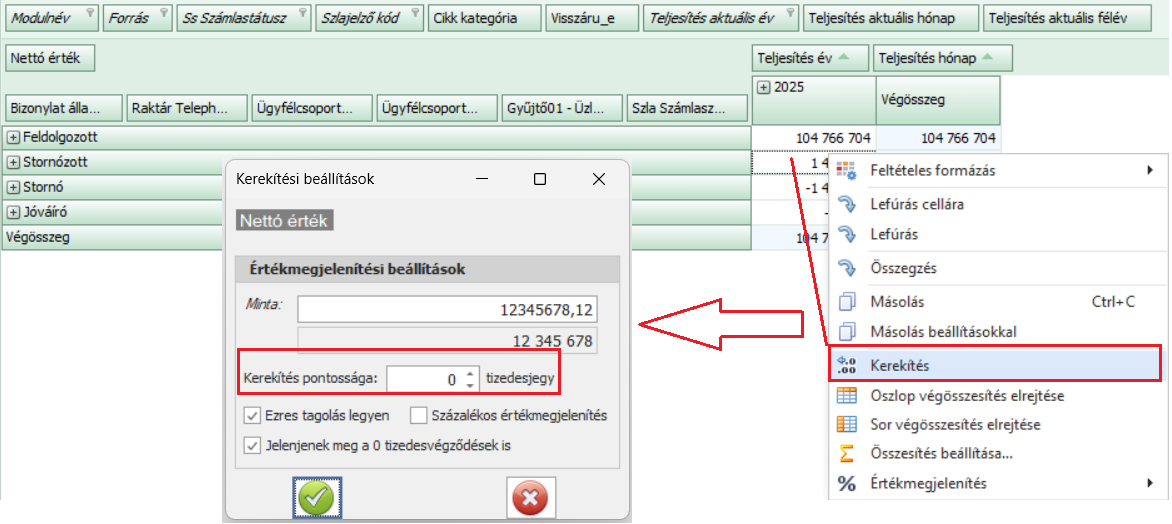
A kerekítést a megadott mérték esetén beállíthatjuk, ha megadjuk tizedesjegyek számát, valamint a nullás tizedesvégződések megjelenítésének opcióját. Az ezres tagolást szintén beállíthatjuk, és egy minta segítségével azonnal ellenőrizhetjük is a kívánt megjelenést. A jóváhagyást követően a formázás azonnal érvénybe lép, azonban csak a megadott mértékre vonatkozólag.
Sorfejléc rögzítés
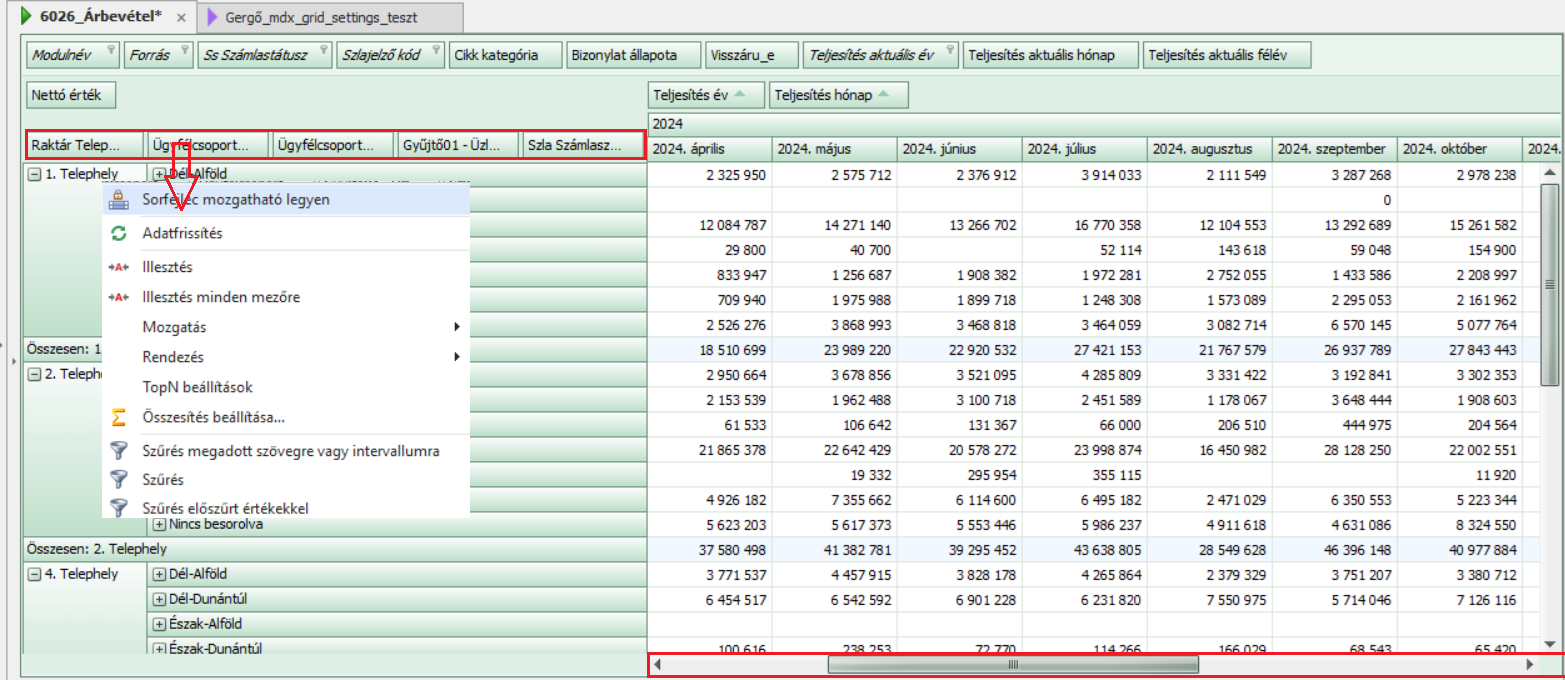
Hosszabb sorok esetén problémát okozott, hogy a sor vége felé haladva a görgetősáv miatt kikerültek a látókörből a sorba bontás adatainak oszlopai. Így ugyan látni lehetett minden adatot, de mindig vissza kellett görgetni a sor beazonosítása miatt. Ezen segít a „Sorfejléc rögzítése” menüpont, amelyet a sorokban elhelyezett mezőnév jobb klikkes menüjében érhetünk el.
Ezzel a funkcióval a soradatok oszlopa lerögzül, azaz az adatok oldalra görgetése ellenére is végig látható marad majd.
Adatok másolása
A mezők celláin (Sorok, Oszlopok) jobb klikkes menüpontjaként elérhető a „Másolás”, illetve adatcellák értékeinél a „Másolás beállításokkal” funkció. Míg az első a szokásos Ctrl+C gyorsbillentyű mellett megvalósítja a klasszikus cellaérték vágólapra helyezését, addig a második egy összetettebb, többfunkciós másolási dialógablakot kínál fel.
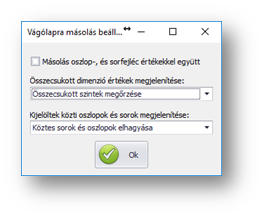
Itt beállíthatjuk az akár több kijelölt cella másolásának különféle opcióit is a vágólapra helyezés előtt. Érdemes szem előtt tartani, hogy ez utóbbi a kijelölt cellákat másolja, és nem az aktív (ún. fókuszban lévő) cellát.
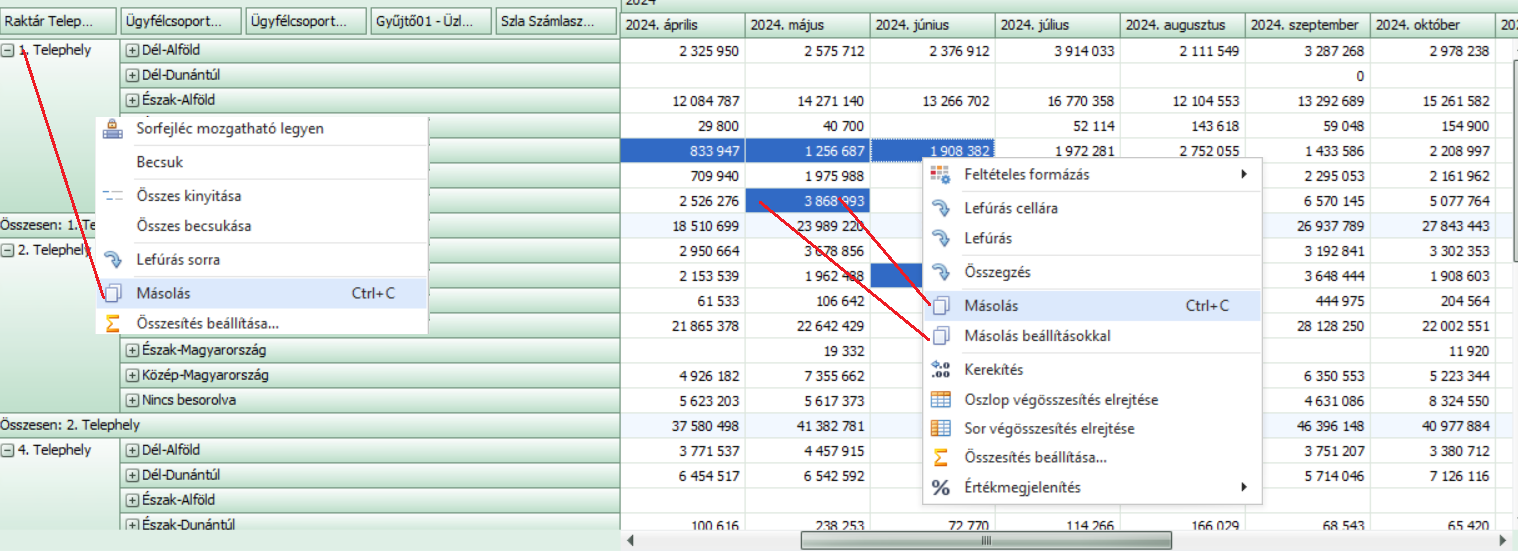
Cellát kijelölni – akár csak egyet is – például a Ctrl gomb lenyomásával lehet legkönnyebben, több érték celláját a Ctrl gomb folyamatos nyomva tartásával és egér kattintással a másolni kívánt cellákon lehet vágólapra másolni.
Illesztés, Illesztés minden mezőre
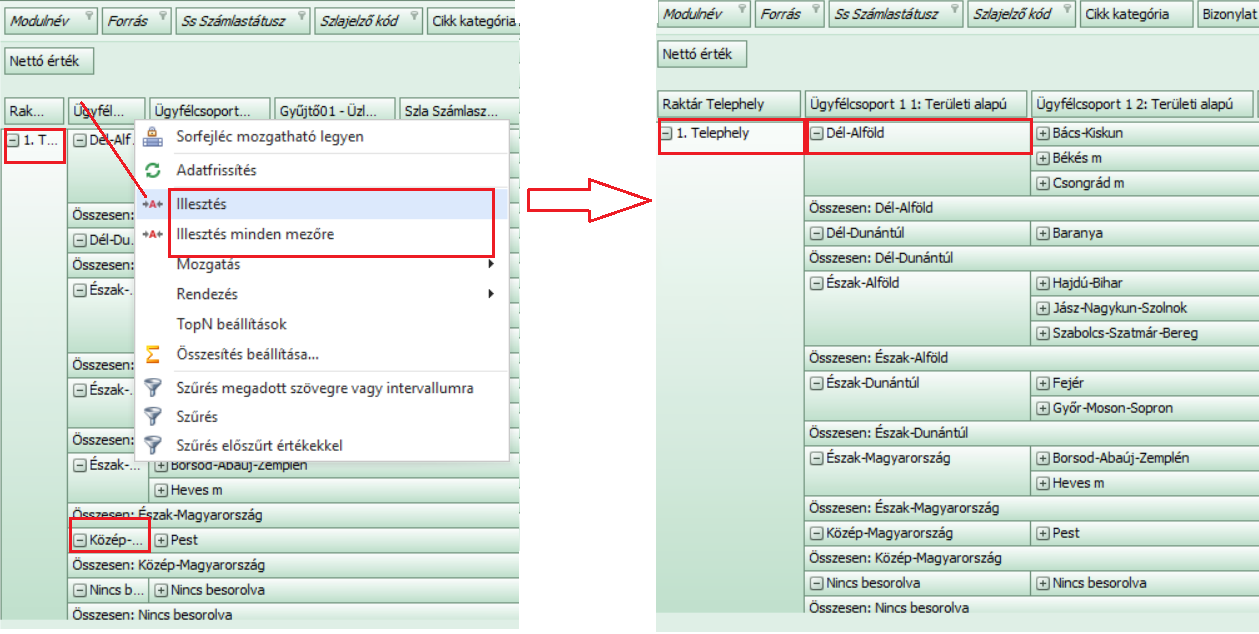
Ha nem olvasható teljes egészében a cellák tartalma, akkor a fejlécre jobb egérgombbal kattintva a mezőnéven két menü segítségével illeszthetjük a cella szélességét a mező tartalmához.
Az „Illesztés” menüponttal csak az aktuális mezőt lehet úgy átméretezni, hogy a szélesség igazodjon minden tartalmi szöveg teljes megjelenítéséhez.
Az „Illesztés minden mezőre” menüpont viszont az előző opciót minden mezőre egyszerre alkalmazza.
A fentiek mellett pedig, az Excelhez hasonlóan a maga a táblázatunk is támogatja a mezők cellájának jobb oldali határoló vonalára történő dupla kattintást is, amely szintén a fenti Illesztés funkció hatását eredményezi.
Százalékos megjelenítés
A menüpont a nézet adatainak helyi menüi között érhető el Adatok cellaértékéről indítva Értékmegjelenítés/Százalékos megjelenítés néven. Ez az aktuális mező értékeinek viszonyított, %-os értékét jeleníti meg.
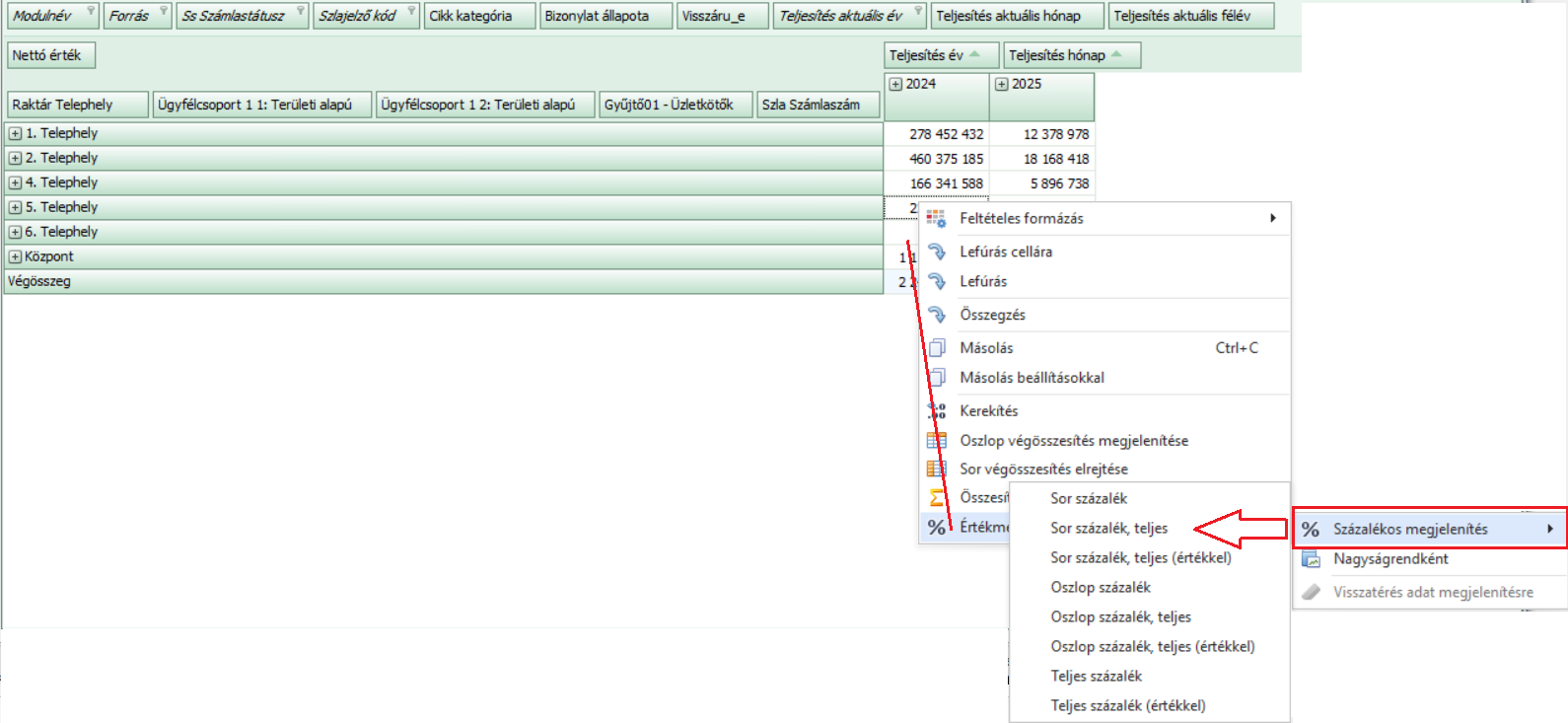
Sor százalék = A sor összesítésekhez képest viszonyított százalékos arány jelenik meg a cellában az érték helyett. Az sorösszesítéseket bontja szét százalékban a közvetlenül tartalmazott sorokra minden szinten (vagyis az adott szint alábontása jelenik meg %-ban).
Sor százalék, teljes = A sor végső összesítéshez képest viszonyított százalékos arány jelenik meg a cellában az érték helyett. Vagyis minden szint valamennyi értékét százalékosan fejez ki a sorban a sor végső összesítéséhez képest.
Sor százalék, teljes (értékkel) = Ugyanaz, mint a „Sor összesítés, teljes”, de a százalék értéke mellett az eredeti érték is látható a cellákban.
Oszlop százalék = Az oszlop összesítésekhez képest viszonyított százalékos arány jelenik meg a cellában az érték helyett. Az oszlopösszesítéseket bontja szét százalékban a közvetlenül tartalmazott oszlopokra minden szinten (vagyis az adott szint alábontása jelenik meg %-ban).
Oszlop százalék, teljes = Az oszlop végső összesítéshez képest viszonyított százalékos arány jelenik meg a cellában az érték helyett. Vagyis minden szint valamennyi értékét százalékosan fejez ki az oszlopban az oszlop végső összesítéséhez képest.
Oszlop százalék, teljes (értékkel) = Ugyanaz, mint az „Oszlop összesítés, teljes”, de a százalék értéke mellett az eredeti érték is látható a cellákban.
Teljes százalék = A táblázat valamennyi értékének a teljes végösszeghez viszonyított százalékos arányát jeleníti meg az eredeti értékek helyett.
Teljes százalék (értékkel) = A táblázat valamennyi értékének a teljes végösszeghez viszonyított százalékos arányát jeleníti meg az eredeti értékek mellett.
Visszatérés százalékról adatra = Valamennyi százalékos megjelenítést visszavon az aktuális mező esetén, és visszatér az eredeti adatmegjelenítésre.

Számok rövidített írásmódja, rövidített számformátum
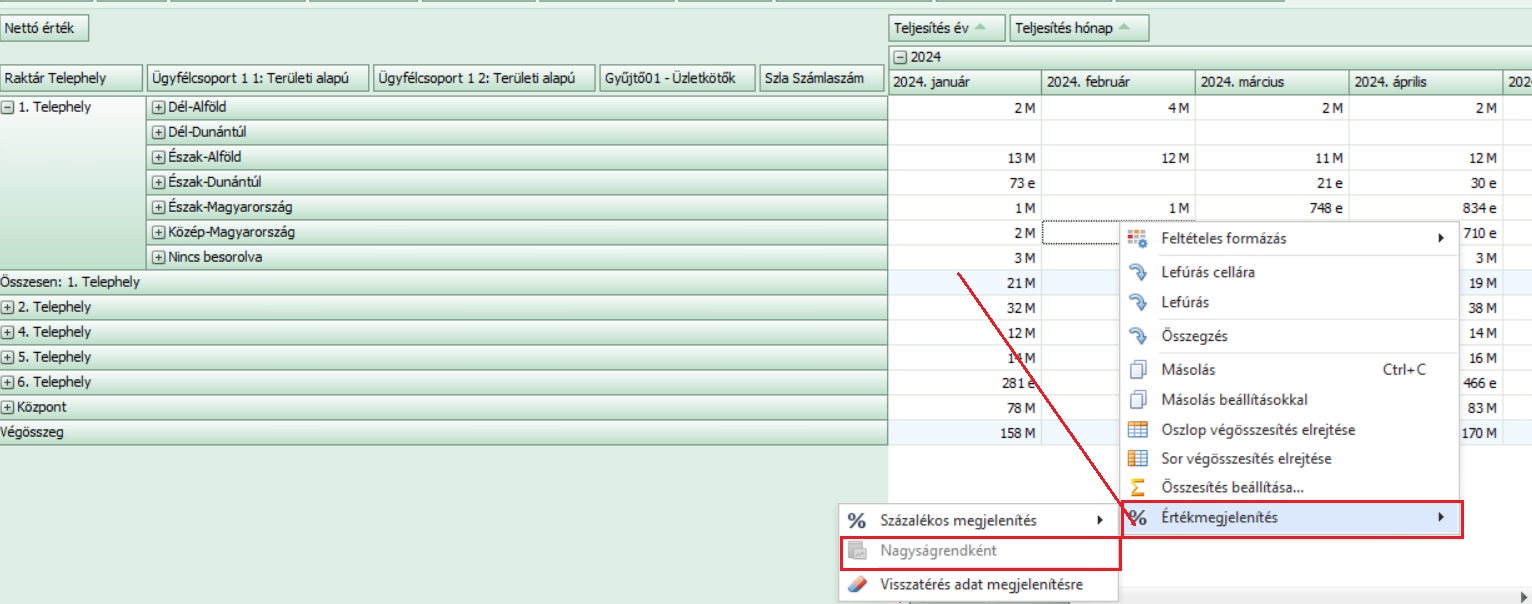
A menüpont a nézet adatainak helyi menüi között érhető el Adatok cellaértékéről indítva Értékmegjelenítés/Nagyságrendenként megjelenítés néven. Az ilyen típusú jelöléseket általában "számok rövidített írásmódjának" vagy "rövidített számformátumnak" nevezik. Ez a forma inkább informális használatra jellemző, például pénzügyi, technológiaikontextusban.
Összesítés beállítása (részösszeg megjelenítési módok)
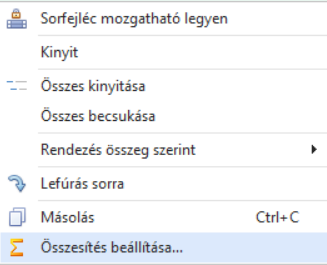
Több helyről indítható a pivot tábla összesítő soraiban, így eltérhetünk az alapértelmezett összesítéstől. Az ablakot megnyitó ˝Összesítés beállítása...˝ menüpont többféle módon elérhető. Ha oszlopmező, sormező, vagy a fejléc helyi menüjéből indítjuk, akkor közvetlenül a mezőre vonatkozóan állíthatjuk be az összesítés. Ha pedig egy cella helyi menüjéből indítjuk, akkor az őt közvetlenül jellemző sormezőt és oszlopmezőt egyszerre be tudjuk állítani.
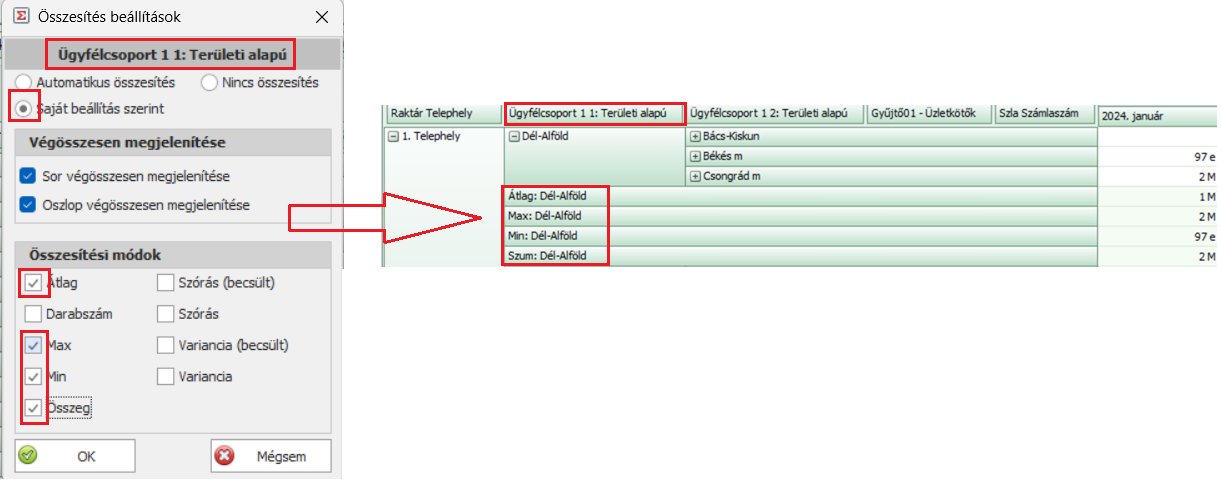
Az összesítést beállíthatjuk úgy, hogy automata legyen (Automatikus összesítés), ekkor a már megszokott, alapértelmezett módon működik. Kikapcsolhatjuk az összesítést (Nincs összesítés), ekkor nem jelenik meg. Valamint beállíthatjuk saját igényeinknek megfelelően (Saját beállítás szerint) is. Ez utóbbinál 9-féle összesítőből (darabszám, összeg, minimum, maximum, átlag, szórás, becsült szórás, variancia, becsült variancia) válogathatunk tetszőlegesen az összesítéseink beállítására. Mivel az összesítés beállításának lehetősége mezőre vonatkozik, így azt minden mezőnél külön kell és lehet megadni. Az így beállított összesítéseket már képes menteni, tárolni is a program.
MDX nézet helyi menük
MDX nézetadatok helyi menü kezelése
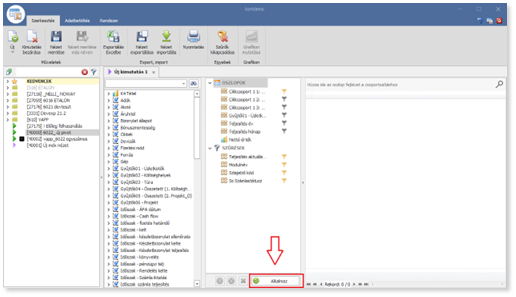
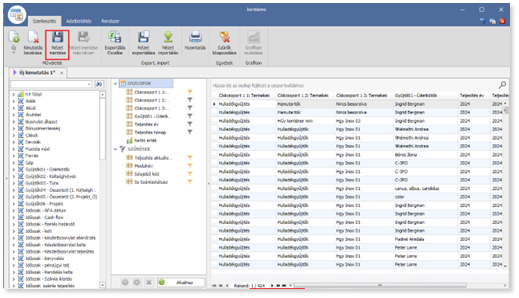
Az összeállított nézetet az Alkalmaz gombra kattintva lehet betölteni egy táblázatba, majd - hasonlóan a többi nézethez - elmenthető, exportálható, nyomtatható. Az elmentett nézet saját ikonjával jelenik meg a nézet menüben, így a későbbiekben is ránézésre azonosítható.
Sor másolása
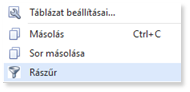
A nézetadatokat tartalmazó táblázat helyi menüje lehetőséget ad cella, vagy akár egész sor másolására.
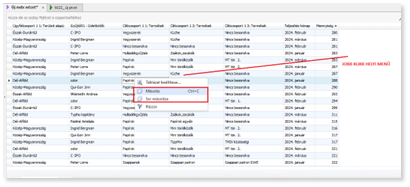
Rászűr menüpont
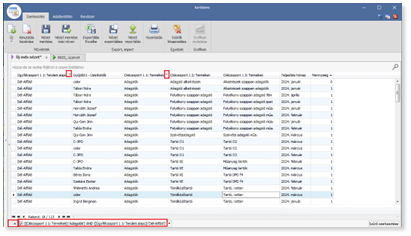
A Rászűr menüponttal az aktuális cellára tudunk könnyen szűrni, illetve a menüponttal különböző mezők tatalmára tudunk egymás után szűrni. A szűrt mezőket a mezőnév jobb felső sarkában egy szürke szűrő ikon jelzi.
A szűrés ténye az ablak alsó részében szűrésenként kapcsolható a jelölőnégyzet segítségével vagy teljes egészében az X-et megnyomva törölhető
Táblázat beállításai
A Táblázat beállításai menüponttal egy felületet kapunk a táblázathoz, aminek segítségével néhány egyedi beállítást végezhetünk el.
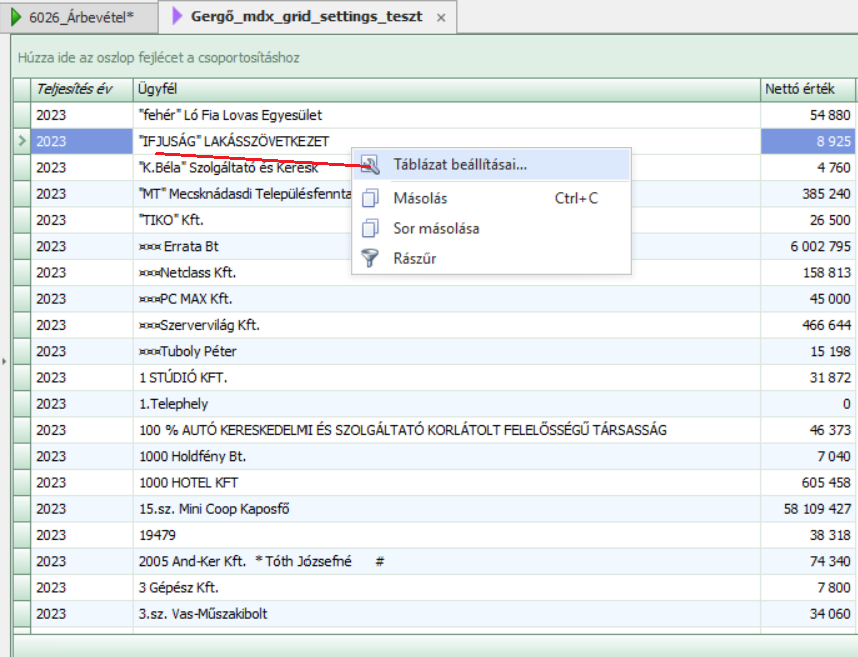
Halmozott rendezést tudunk végezni, ha a bal felső táblázatban megjelölgetjük a rendezésben részt vevő mezőket, majd ezeket a jobb oldali táblázatban áthúzással a megfelelő sorrendbe mozgatjuk, végül az Irány oszlop nyilacskáit kattintással beállítjuk a rendezés irányának megfelelően (növekvő, vagy csökkenő sorrend szerint). A táblázat a háttérben automatán átveszi az éppen végzett módosításokat, és a beállítást követően elég csak bezárni az ablakot.
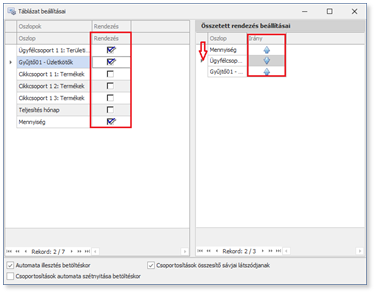
Szintén itt állíthatjuk be, hogy automata illesztés történjen-e betöltéskor, látszódjanak-e a csoportosítási összegzési sávok (ez csak csoportosításkor látható), valamint sor kerüljön-e automata szétnyitásra betöltéskor.
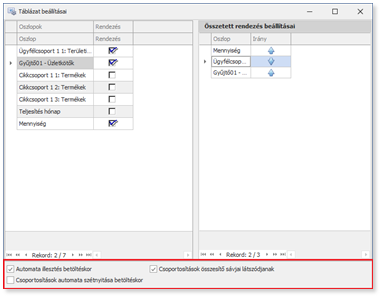
Kimutazása menüpontból
Nézet típusok konvertálása: Pivotból MDX
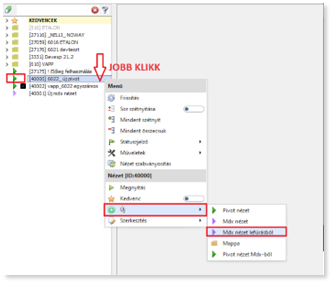
Mivel ez a nézet "rokona" a korábbi pivot szerinti lefúrásoknak, így készült egy gyors konverziós menüpont is. Lehetőségünk van pivot nézetek esetében egy gombnyomással mdx nézetet létrehozni annak lefúrásából. Ezt a nézet menüben a pivot nézet helyi menüjében az "Új/Mdx nézet lefúrásból" menüponttal tehetjük meg. Ezt használva azonnal betölt a pivot lefúrásának megfelelően egy új mdx nézet összeállítás a program. Alkalmazás gombra kattintva a kimutatás megjeleníthető, majd menthető.
Nézet típusok konvertálása: MDX-ből Pivot nézet konverzió
Hasonlóan működik visszafelé is a konverzió. Ha egy MDX nézet helyi menüjében kattintunk az "Új/Pivot nézet MDX-ből" menüpontra, akkor egy nyers pivot összeállítást kapunk az mdx oszlopaival. Ugyanezt egy másik pivot helyi menüjében is elérhetjük, ilyenkor annak lefúrásból nyert mdx-ét veszi alapul a program.
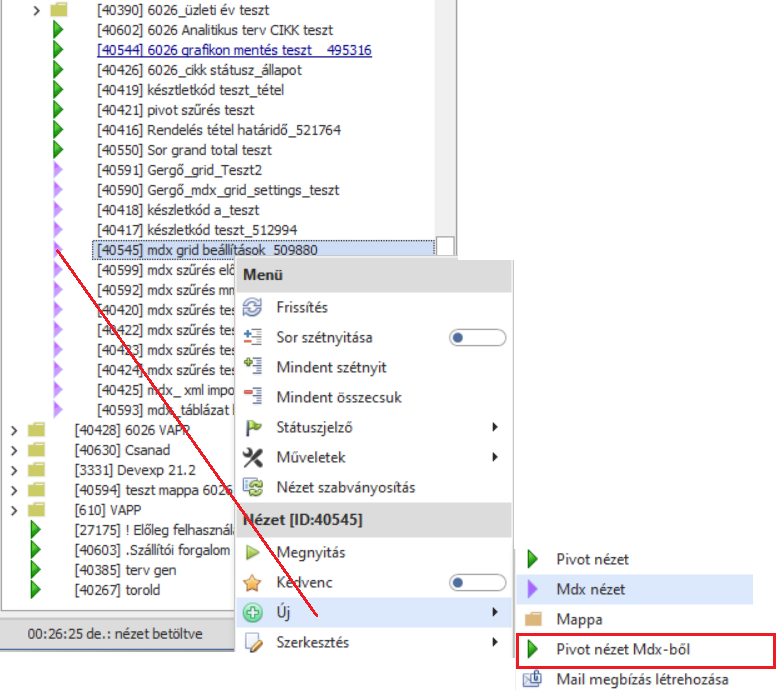
Mivel az mdx nézetek összeállító felületén csak 2 csoport van, míg a pivot esetén 4, így nem tudja kellően jól meghatározni a mezők helyét a program a konverziónál. Ezért alapból csak az összeállító felületet tölti ki, de nem tölti be azt, hogy lehetőséget adjon a felhasználónak megfelelően átrendezni azt. Az összeállító felület kitöltésénél természetesen valamennyi measure az adatokhoz kerül, és megmaradnak az oszlopok és szűrések mezői is, viszont a sorok csoport teljesen üres lesz ilyenkor. Ide igény szerint áthúzhatunk mezőket, mielőtt az "Alkalmaz" gombra nyomunk, hogy jobban kihasználhassuk a pivot működést.

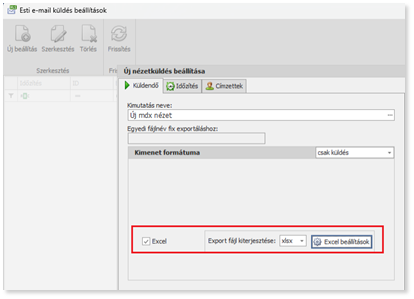
Az mdx nézet szerepel az e-mail küldő modulban is, a mail küldésnél ez is kiválasztható exportálásra. Az export lehetőségek között az mdx struktúrának megfelelő excel formátum választható.
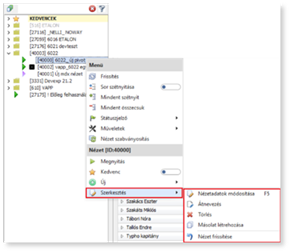
Mappa/Nézet struktúra helyi menük csoportosítása
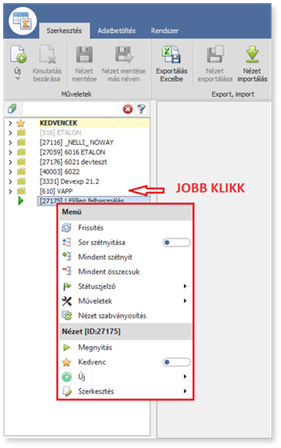
A mappa struktúra ablakrészben mappáról vagy kimutatásról jobb egérgomb kattintással helyi menük érhetőek el.
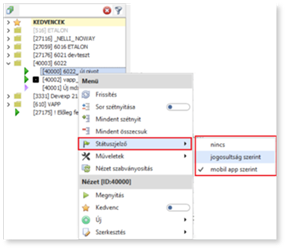
Státuszjelző csoport helyi menü tartalma
Státuszjelző csoportban kapcsolhatóak be a kimutatás típusokat jelző ikonok a kimutatások neve elé.
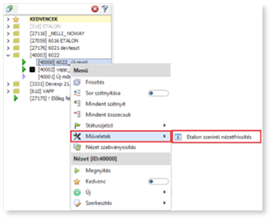
Művelet csoport helyi menü tartalma
A művelet csoportban érhető el az Etalon szerinti nézetfrissítés elindítására szolgáló menüpont.
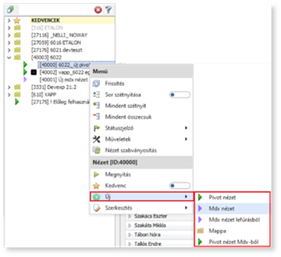
Új csoport helyi menü tartalma
Az Új menücsoport tartalmazza az új nézettípusok és új mappa létrehozását indító menüpontokat, melyek a Szerkesztés szalagmenü Új funkciógomb csoportból is elérhető. Illetve itt kaptak helyet az új nézet konverziós műveletét elindító menüpontok is.
Szerkesztés csoport helyi menü tartalma
A Szerkesztés menücsoportban a nézet művelet funkciók lettek elhelyezve, A Nézetadatok módosítása, Átnevezés, Törlés, mappák és kimutatások másolatának létrehozása. illetve a Nézet frissítése érhetőek el innen kiindulva.
2. Összeállító felület menüpontjai az összeállító felület kezelés leírásában lett részletezve.