
Gyűjtő besorolás
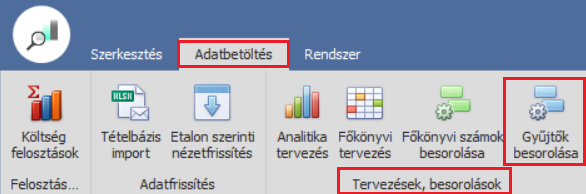
A besorolásfák létrehozása funkció az Adatbetöltés szalagmenü Tervezések, besorolások funkciócsoportban érhetőek el.
1. Gyűjtő besorolás funkciója
Kontrollingban van lehetőség a Vectoryban egyedi gyűjtő besorolást felvenni, majd kontrollingban ezt a fastruktúrát megjeleníteni, mint leszűkített vagy átsruktúrált gyűjtő értékek egyedi besorolása. Az egyedileg létrehozott besorolás fák csak a kontrollingban jelennek meg, nem hatnak vissza a Vectoryban rögzített gyűjtőtörzsre.
2. Besorolásfa lértehozásánállétrehozásánál betartandó lépések
- A besorolás fa kialakításakor be kell tartani pár előírást, ahhoz, hogy a fa mentése sikeres legyen.
- Csak létező gyűjtő érték kerülhet egy besorolás fába. Itt nem tudunk új gyűjtő értéket rögzíteni.
- Egy besorolás fában egy gyűjtő szám csak egyszer szerepelhet.
- Ha egy besorolás fában szerepel egy gyűjtő érték egyedileg kiválasztva és az a gyűjtőértékek adott gyűjtőben változnak, például új gyűjtőérték kerül bevezetésben Vectoryban, akkor a besorolás fát is módosítani kell.
- 1 db besorolás fát tudunk kezelni egyszerre kontrollingban, melyek azonosítóját a k4_fkgyujt_besorolasok rendszerparaméterben adunk meg. Több gyűjtő besorolás-fát is létrehozhatunk, de egyszerre csak egyet használhatunk élesen a paraméter szerint. Ha egy másik fát akarunk mégis használni kimutatásban, akkor a paraméterben le kell módosítani a besorolás fa azonosítóját. Adatkarbantartás után a besorolás fa lemódosul a kimutatásban, ahol már használva volt pivot elemként.
- A besorolás fa a paraméterezést követő napon, az éjszakai adatkarbantartás után használható egy kimutatásban.
3. Besorolás fa létrehozása
3.1. Fastruktúra kialakítása
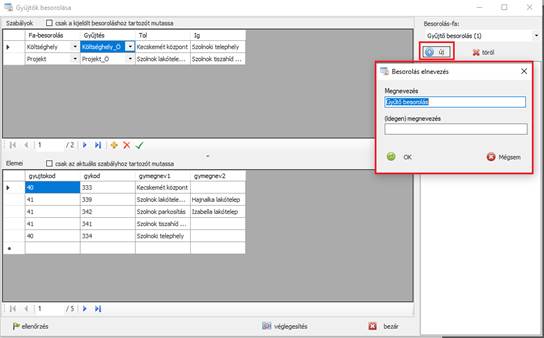
Az Új besorolásfa létrehozása gombbal indítjuk el a besorolás fa struktúrájának kialakítását, ahol meg kell adni a besorolás fa megnevezését, esetleges idegen megnevezését.
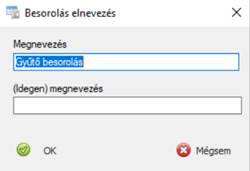
Az OK gombra kattintva Besorolás fa neve rögzül és kiválasztható a besorolás Megnevezések választólistából. Ugyanitt látható rögzítés után a besorolás fa azonosítója, melyet a paraméterben kell majd megadni.
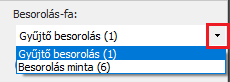
Kiválasztás után a besorolásfa fa szerkeszthető.
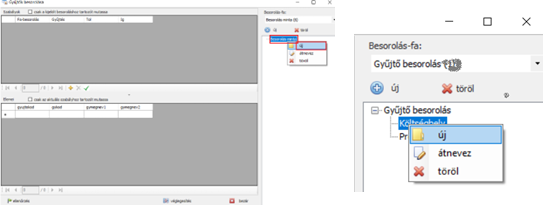
Első lépésként hozzuk létre a besorolási szinteket, mely a besorolás fa helyi menüjéből indítható. A szintek kialakításának menete egy windows intézőben kialakított mappastruktúrához hasonlít. Mindig azon a szinten kell elindítani az új besorolási szint képzését, amelyhez szeretnénk, hogy alszintként kapcsolódjon.
3.2. Gyűjtő értékek szintekhez rendelése
A besorolásfa szintjeinek létrehozása után kezdhetjük a tényleges besorolást. Melyhez az ablak jobb oldali részén ki kell választani a szintet, melyhez a gyűjtő értékeket hozzárendeljük.
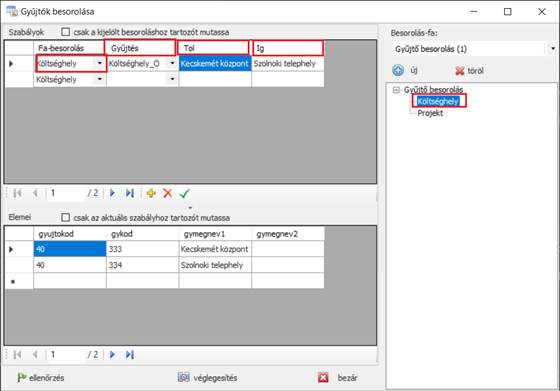
A szint kiválasztása történhet a jobb oldali struktúrából, de a bal felső ablak Fa-besorolás választómezőben is van lehetőség a szint kiválasztására.
A plusz gomb segítségével kezdjük el a kiválasztott szinthez a gyűjtők kiválasztását.

Mivel egy besorolási szinthez egymástól teljesen független gyűjtő értékeket is besorolhatunk, ezért egy szinthez több sort is adhatunk szintén a plusz gomb megnyomásával.
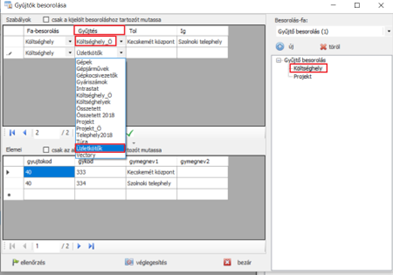
A Gyűjtés választómezőből választjuk ki a gyűjtőtörzsben rögzített gyűjtőket, melyekből gyűjtőértéket akarunk a besorolás fába rendezni. Egy szinthez több sorban eltérő gyűjtőkből is összeválogathatunk értékeket.
A gyűjtő számokat vagy beírjuk a -Tól,-Ig mezőbe, vagy az üres mezőn dupla kattintással megnyílik a gyűjtőtörzs gyűjtőnkként, amiben van mód további szűrésekkel kiválasztani a gyűjtő érték intervallumát.
A -Tól,-Ig mező tartalma nem maradhat üresen, minden esetben szerepelni kell az -Ig tartalomnak is.
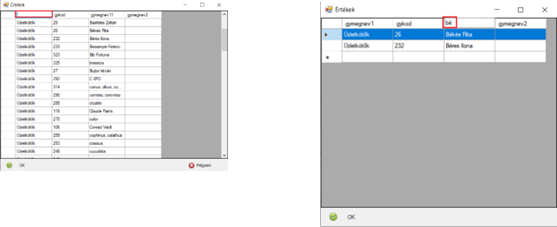
A mezőnévre jobb egér gombbal kattintva lehet gyűjtő számra vagy gyűjtő megnevezésre szűrni, ezzel megkönnyítve a gyűjtő értékkiválasztását. A keresés mindkét mezőn a kezdő karakterekre, vagy a % beírásával tartalomra is indítható.
Az intervallum lehet egy gyűjtőérték, illetve egy egymást követő gyűjtő értékek intervalluma is. Ebben az ablakban a -Tól,-Ig abc rend szerinti (alfanumerikus rendezés szerint) jeleníti meg a tartalmat. A gymegnev2 mező tartalma a gyűjtőtörzsben a Gyűjtő érték idegen megnevezése, amit az értékek egyfajta csoportosítására használunk. Ez az idegen megnevezés hasznos lehet itt a besorolás fa kialakításánál szűrésként használva ebben ablakrészben.
3.3. Amire figyelni kell a gyűjtő értékek szintekhez rendelésénél
3.3.1. Enter billentyű használata
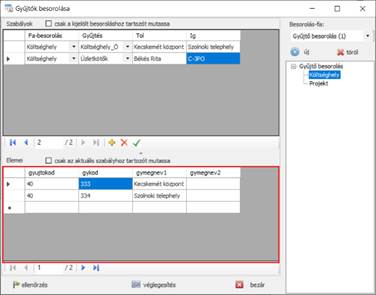
Ha felviszünk egy új besorolást, ha kézzel írjuk be a tartományokat, a végén entert kell ütni, hogy frissüljön a lenti táblázat. (Ebben a táblázatban látjuk, mely gyűjtő számok tartoznak a megadott intervallumba.) Nem kell a sort elhagyni a mentésig! (Ha kiválasztjuk a tartományt, akkor is a soron kell maradni, amíg el nem mentjük.
Ha nem egy egész cella van fókuszban, hanem csak a beleírt tartalom, akkor szerkesztő módban áll a cella. Ilyenkor is entert kell ütni, hogy frissüljön a táblázat, és lehessen menteni.
3.3.2. Sor elhagyása változások mentése előtt
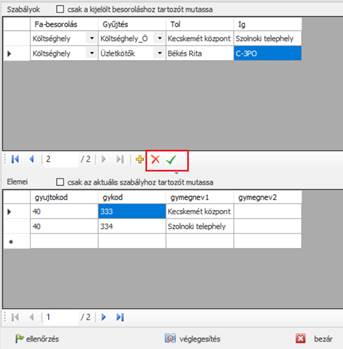
Új gyűjtő érték intervallum megadásnál: az adott sor mindaddig szerkesztő módban lesz, amíg el nem hagyjuk azt (vagy másik sorra megyünk át, vagy, ha nincs másik sor, akkor kikattintunk egyszer a táblázatból az alatta lévő táblázatra. Addig nem is fogadja el a változást vagy hozzáadást sem.
A besorolás a jóváhagyás gombbal rögzíthető, vagy a mégsem gombbal elvethető.
3.3.3. Véglegesítés előtt ellenőrzés
Mielőtt a Besorolás fát véglegesítjük, vagy az ablakot bezárjuk mindenképp le kell futtatni az Ellenőrzés funkciót

Az ellenőrzés egy figyelmeztető ablakban jelzi, ha egy gyűjtőbesorolás-fán belül többször szerepel. Ha nem talál az ellenőrzés rendellenességet a besorolás fa véglegesíthető.

4. Besorolás-fa használata
A besorolás fa paraméterezése és az éjszakai adatkarbantartás végeztével a besorolás fa használható kimutatásban. Azon tematikákban, ahol a gyűjtő a törzsben engedélyezve van a gyűjtő dimenziói között jelennek meg a besorolás mezők, melyben a Besorolás szintek kiválaszthatóak a nézet elrendezés kívánt elemeként.
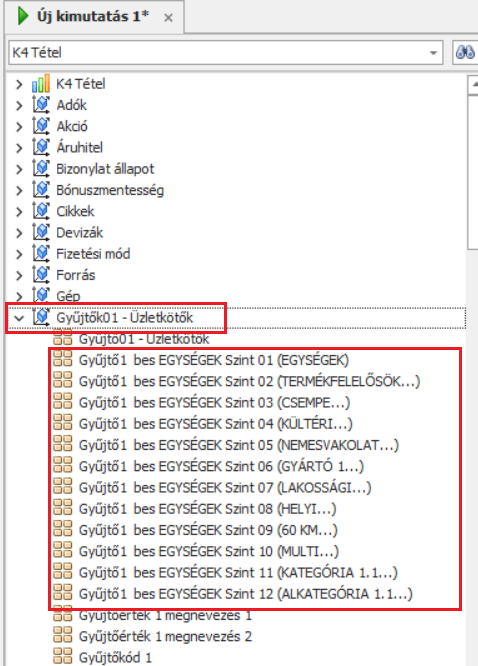
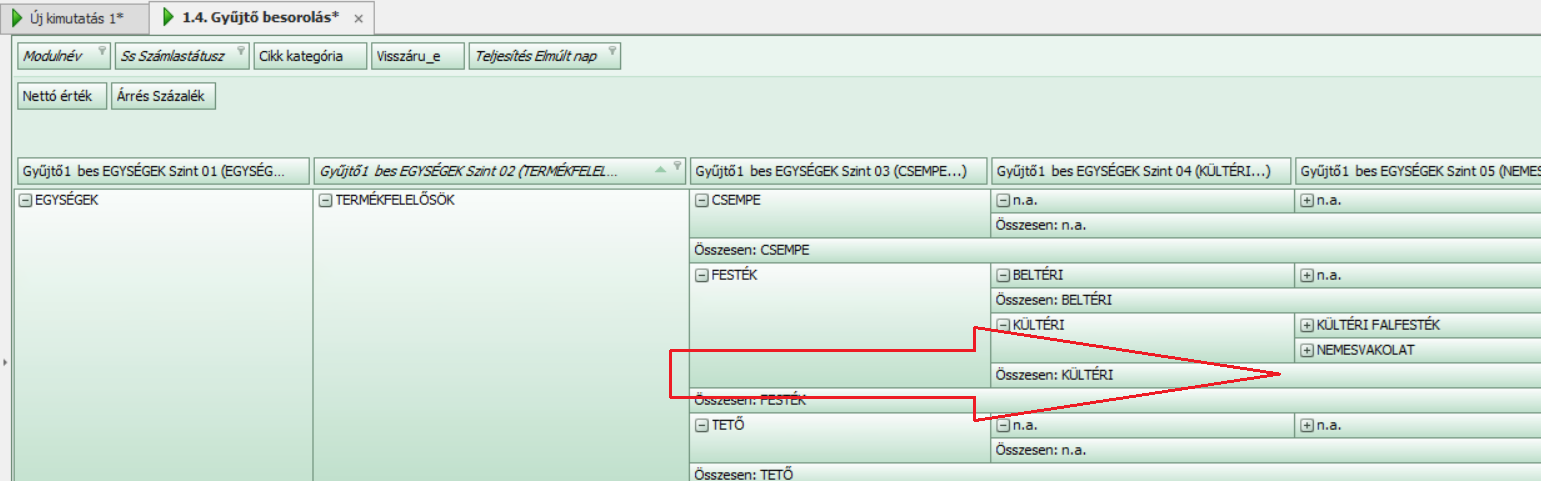
Ha csak besorolás fában szereplő tételeket akarjuk vizsgálni, az besoroláson kívül eső gyűjtő számokat nem, akkora Nem besorolt egy szűrési beállítással érdemes kizárni a megfelelő szint mező szűrésével.