
FŐKÖNYVI TERVEZÉS
A kontrolling modulban a Főkönyvi tervezés funkció gombja elérhető az Adatbetöltés szalagsávon a Tervezés, besorolások menüben.
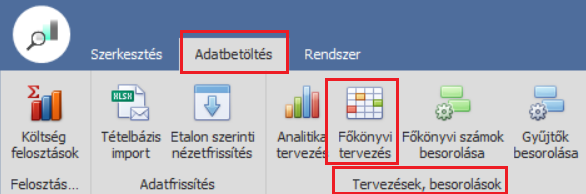
Főkönyvi tervezés funkciója
Az főkönyvi tervezés segítséget nyújt a terv- és tényadatok összehasonlításához (főkönyv – vegyes, bér, 13. dekád, stb.). Az adatok betölthetők Excel fájlból. Kézi felvitelre a kontrollingban nincs lehetőség.
FIGYELEM: A beimportál adatok másnap lesznek elérhetők a Főkönyv modul, Forrás táblájában a lekérdezések elkészítéséhez! Azonnali használatához az OLAP kocka kiforgatása szükséges! Az OLAP kocka kiforgatása nap közben nem ajánlott, mert nagyon időigényes lehet és leterhelheti a rendszert!
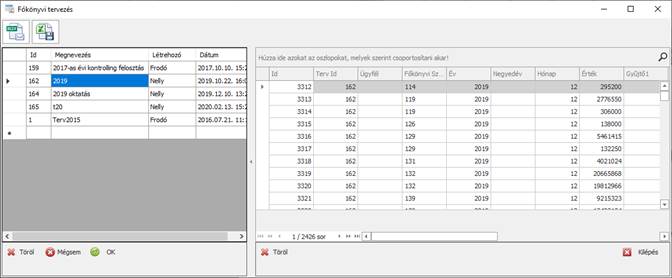
Ablak felépítése
A képernyő felületét két részből áll.
Betöltött tervek megnevezése ablakrész
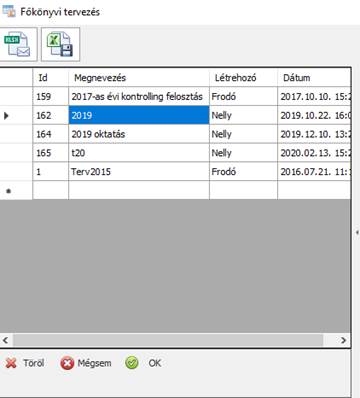
A bal oldali táblázatban láthatjuk a beimportált táblák azonosítóját, megnevezését, létrehozó nevét és a betöltés dátumát. Abban az esetben, ha a betöltések után nem szeretnénk már látni ezt az adattáblát, akkor a tábla jobb oldalán lévő szürke sávval, melynek közepén egy kis háromszög van, el is tüntethetjük ideiglenesen. Ugyanannak a kis háromszög megnyomásával pedig visszanyithatjuk az ablakot.
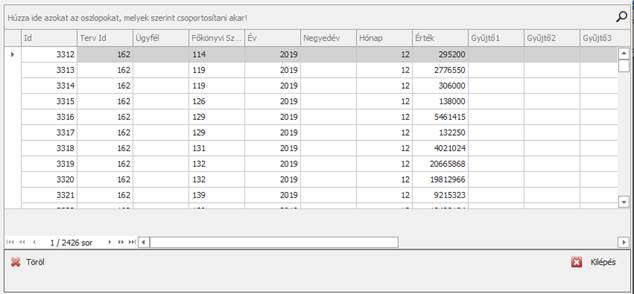
Betöltött tervek tartalmát megjelenítő ablakrész
A jobb oldali táblázatban találjuk a betöltött táblák tartalmát. A táblába megadható oszlop adatok: ügyfél, főkönyvi szám, év, negyedév, hónap, érték, gyűjtő (12 gyűjtő mélységig).
Nem kötelező minden oszlopot kitölteni és beimportálni, ugyanakkor az a beimportálandó állományban az oszlopok tagolását meg kell tartani.
Az excel fájl megnyitása nyomógomb segítségével lehet megnyitni a tallózást, majd kiválaszthatjuk azt az xls, vagy xlsx fájt, amit be szeretnénk tölteni.
A törlés gomb a megosztott képernyő mindkét oldalán megtalálható. A bal oldalon lévő töröl funkció, a beimportált teljes excel állományt törli, amelyiken rajta állunk. A jobb oldali törlés pedig a beimportált táblázatnak csak egy tételét törli, amelyiken rajta állunk.
Minkét ablakrészben elérhető mégsem gomb, a pillanatnyi módosítások elvetését jelenti.
Az Ok gomb a változások mentését jelenti, ha egy adott mezőben állunk. Amennyiben a mezőből kilépünk, akkor a bevitt adat akkpr is mentésre kerül.
A kilépés gomb a tervező felületből való kijelentkezést, az ablak bezárását jelenti.
Adatok importálása
1.lépés: Az xlsx ikonra, azaz a excel fájl megnyitása gombra kattintva kiválaszthatjuk az importálni kívánt fájt. Az importálandó adatoknak tartalmaznia kell fejrész sort is!
2.lépés: A fájl kiválasztása után az import ablakban megjelenek a kiválasztott fájl adatai.
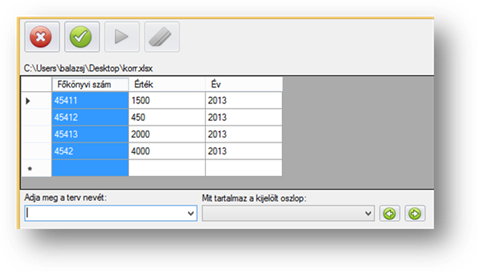
3.lépés: Az adatok alatt lévő mezőbe meg kell adnunk a terv nevét, pl.: korrekciós érték. Előzményként ha lenyitjuk a terv neve mezőt a jobb oldalon lévő lefelé mutató nyíllal, akkor láthatjuk a már létrehozott terv neveket is.
4.lépés: A terv nevének megadása után, a mellette lévő választó mezőben ki kell választanunk egyesével, hogy a kijelölt oszlopok mit tartalmaznak. A tartalom választáshoz az oszlop megnevezésének elég a kezdő betűjét, vagy a szó kezdetét megadni és a választható listából arra a megnevezésre ugrik.
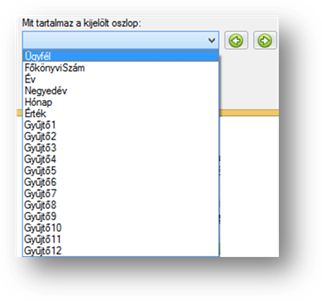
5.lépés: Ha az oszlopok tartalmának kiválasztásával végeztünk, a fenti zöld ikonnal , azaz jóváhagyás gombra kattintva le tudjuk menteni az adatainkat. Hiba esetén a program jelezni fog! Ha mégsem akarjuk importálni a kiválasztott adatokat, akkor e is vethetjük mégdem gombra kattintva.
Terv összeállításánál felmerülő problémák
Nincs megadva minden oszlop tartalma
Ha az oszlop utolsó mezőjének tartalmát is megadtam és utána akarom menteni, akkor kiszól a program, hogy: Nincs megadva minden oszlop tartalma!
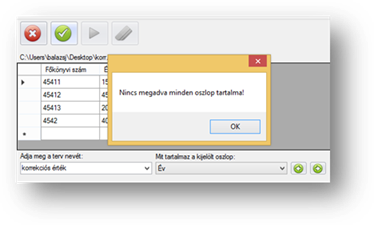
Javítás, hogy a mozgató, azaz lépegető ikonok segítségével vigyük az oszlop kijelölést egy másik oszlopra, mint amit utoljára adtunk meg.
Nem létező adat
ha olyan adatot akarunk beimportálni, amely nem létezik az adatbázisunkban, akkor az importáló felületen megjelenik egy Hiba oszlop és tartalmának kiírja a hibás adattal kapcsolatos problémát.
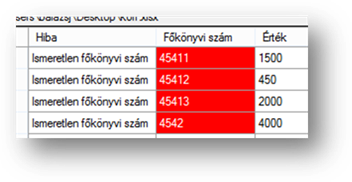
Javítási lehetőség lehet, hogy a hibás mezőbe belekattintva átjavítjuk az értéket, vagy a radír ikonnal töröljük a hibás sorokat.
Nem megfelelő formátum
ha az értékek között szerepel olyan formátum, amely nem felel meg a követelményeknek.
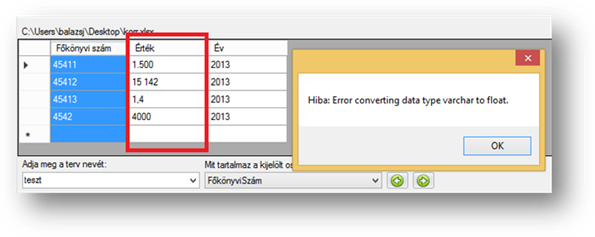
Javítani kell a táblázat rossz értékét még az xlsx fájlban, vagy importálásnál mikor észrevesszük a kontrollingban a rossz értékeket a rögzítés előtt.
Rossz szám formátum
- ha vessző van a számban, mint tizedes jegy (pont használható nem egész szám esetén)
- ne legyen ezres tagolás az értékben
- ahol számnak kell lenni, ott nem lehet betű
Lekérdezések főkönyvi tervezéshez
Ha főkönyvben tervezési kimutatásokat szeretnénk lekérni, akkor a kontrollingban a Főkönyv tematika kijelölésével tudunk kimutatásokat összeállítani.
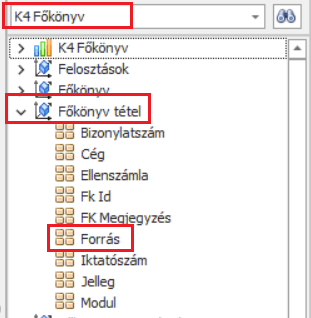
A Főkönyv tétel dimenzió, Forrás mezője nyújt segítséget abban, hogy elő tudjuk hívni azokat a feltöltött tábláinkat, amiket a Főkönyvi tervezésből használni szeretnénk.
Forrás mező használata
A Forrás mezőt használhatjuk kontrollingban szűrű feltételként is, ebben az esetben megadhatjuk, hogy melyik tervünket szeretnénk látni az adott táblában.
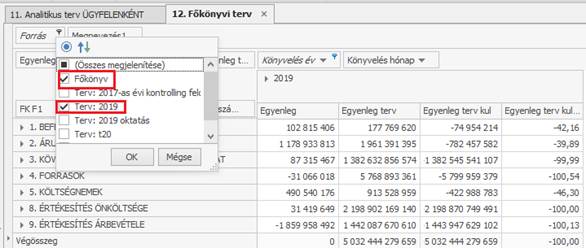
Több forrás használata
Lehetőség van több tervet is megnézni, egymáshoz viszonyítani. Ha több tervet szeretnénk áttekinteni, akkor oszlop elemeként is használhatjuk a Forrás mezőt. Ilynenkor egymás mellett jelennek meg, akár a főkönyvi tényadatok mellett
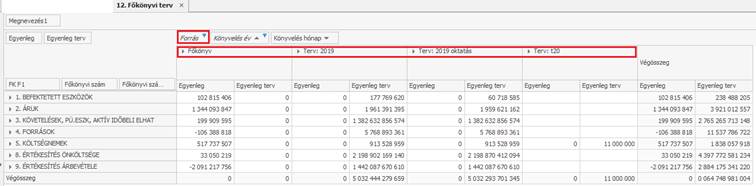
Oszlop elemeként való szerepeltetése a forrásnak előnyös, amennyiben, mint korrekciós tervként használjuk a beimportált adatokat. Ebben az esetben nemcsak a számított tény adatokat láthatjuk, hanem mellett a tervet és az összesen oszlopban a terv-tény összesen értékét.