Főkönyvi számok besorolása
A Főkönyvi besorolások az Adatkarbantartás szalagmenü Tervezések, besorolások csoportban érhetőek el
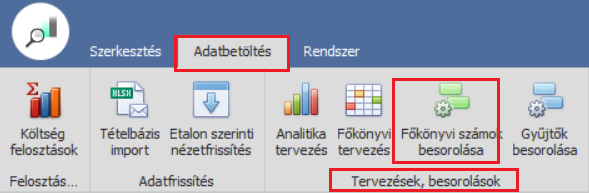
Kontrollingban van lehetőség a Vectoryban egyedi főkönyvi szám besorolást felvenni, majd kontrollingban ezt a fastruktúrát megjeleníteni, mint leszűkített vagy átsruktúrált számlatükör. Az egyedileg létrehozott besorolás fák csak a kontrollingban jelennek meg, nem hatnak vissza a Vectoryban rögzített számlatükörre.
1. Besorolás fák kialakításánál általános szabályok
A besorolás fa kialakításakor be kell tartani pár előírást, ahhoz, hogy a fa mentése sikeres legyen.
- Csak létező főkönyvi szám kerülhet egy besorolás fába, itt nem lehet új főkönyvi számot felvenni a számlatükörbe.
- Egy besorolás fában egy főkönyvi szám csak egyszer szerepelhet.
- Ha egy besorolás fában szerepel egy főkönyvi szám egyedileg kiválasztva és az a főkönyvi szám megszűnik (esetleg kódcserével össze lett vonva), akkor a besorolás fát is módosítani kell.
- 6 db besorolás fát tudunk kezelni kontrollingban, melyek azonosítóját a k4_fk_besorolasok rendszerparaméterben adunk meg.
- A besorolás fa a paraméterezést követő napon, az éjszakai adatkarbantartás után használható egy kimutatásban
2. Besorolás fa kialakítása, felvétele
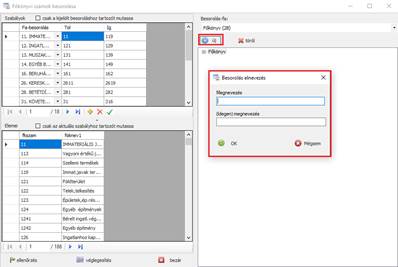
Az Új besorolás gombbal indítjuk el a besorolásfa struktúrájának kialakítását, ahol meg kell adni a besorolás fa megnevezését, esetleges idegen megnevezését.
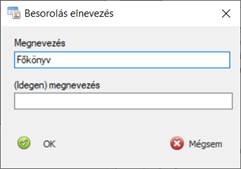
Az OK gombra kattintva Besorolás fa neve rögzül és kiválasztható a besorolás Megnevezések választólistából. Ugyanitt látható rögzítés után a besorolás fa azonosítója, melyet a paraméterben kell majd megadni.
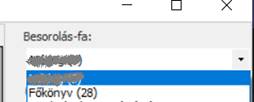
Kiválasztás után a besorolásfa fa szerkeszthető.
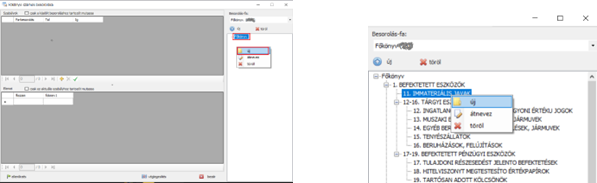
Első lépésként hozzuk létre a besorolási szinteket, mely a besorolás fa helyi menüjéből indítható. A szintek kialakításának menet egy windows intézőben kialakított mappastruktúrához hasonlít. Mindig azon a szinten kell elindítani az új besorolási szint képzését, amelyhez szeretnénk, hogy alszintként kapcsolódjon.
3. Főkönyvi számok szintekhez rendelése, besorolása
A besorolásfa szintjeinek létrehozása után kezdhetjük a tényleges besorolást. Melyhez az ablak jobb oldali részén ki kell választani a szintet, melyhez a főkönyvi számokat hozzárendeljük.
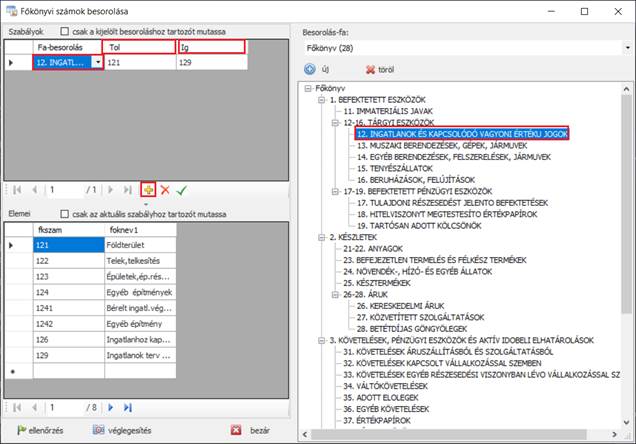
A szint kiválasztása történhet a jobb oldali struktúrából, de a bal felső ablak Fa-besorolás választómezőben is van lehetőség a szint kiválasztására.
A plusz gomb segítségével kezdjük el az adott szinthez a főkönyvi számok kiválasztását.

Mivel egy besorolási szinthez egymástól teljesen független főkönyvi számokat is besorolhatunk, ezért egy szinthez több sort is adhatunk szintén a plusz gombmegnyomásával.
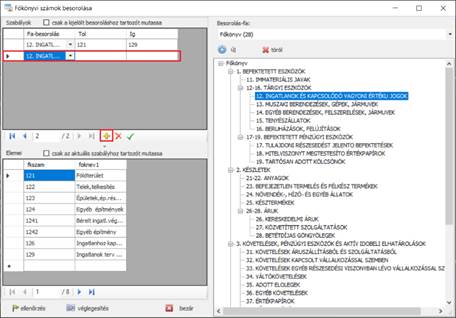
A főkönyvi számokat vagy beírjuk a -Tól,- Ig mezőbe, vagy az üres mezőn dupla kattintással megnyílik a számlatükör, amiben van mód további szűrésekkel kiválasztani az főkönyvi szám intervallumát.
A -Tól,- Ig mező tartalma nem maradhat üresen, minden esetben szerepelni kell az -Ig tartalomnak is.
A mezőnévre jobb egér gombbal kattintva lehet főkönyvi számra vagy főkönyvi megnevezésre szűrni, ezzel megkönnyítve a főkönyvi szám kiválasztását. A keresés mindkét mezőn a kezdő karakterekre, vagy a % beírásával tartalomra is indítható.
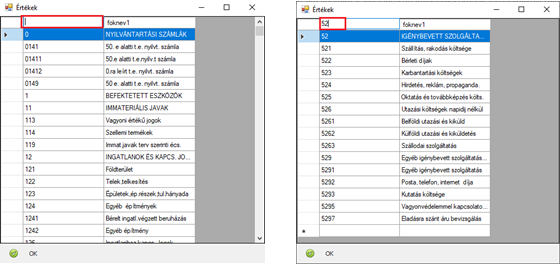
Az intervallum lehet egy főkönyvi szám, illetve egy egymást követő főkönyvi számok intervalluma is. Ebben az ablakban a -Tól,-Ig abc rend szerinti (alfanumerikus rendezés szerint) jeleníti meg a tartalmat.
4. A főkönyvi szám besorolás szabályai
4.1. Enter billentyű használata
- Ha felviszünk egy új besorolást, ha kézzel írjuk be a tartományokat, a végén entert kell ütni, hogy frissüljön a lenti táblázat. (Ebben a táblázatban látjuk, mely főkönyvi számok tartoznak a megadott intervallumba.) Nem kell a sort elhagyni a mentésig! (Ha kiválasztjuk a tartományt, akkor is a soron kell maradni, amíg el nem mentjük.
- Ha nem egy egész cella van fókuszban, hanem csak a beleírt tartalom, akkor szerkesztő módban áll a cella. Ilyenkor is entert kell ütni, hogy frissüljön a táblázat, és lehessen menteni.
4.2. Mező elhagyása mentésnél
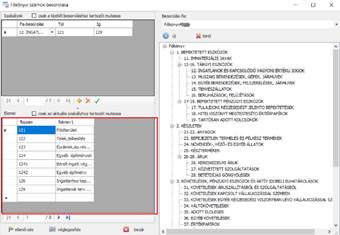
Új főkönyvi szám intervallum megadásnál: az adott sor mindaddig szerkesztő módban lesz, amíg el nem hagyjuk azt (vagy másik sorra megyünk át, vagy, ha nincs másik sor, akkor kikattintunk egyszer a táblázatból az alatta lévő táblázatra. Addig nem is fogadja el a változást vagy hozzáadást sem.
A besorolás a jóváhagyás gombbal rögzíthető, vagy a mégsem gombbal elvethető.
4.3. Ellenőrzés futtatása Véglegesítés előtt
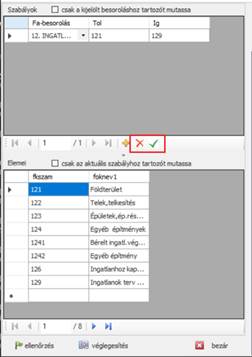
Mielőtt a Besorolás fát véglegesítjük, vagy magát a szerkesztést bezárjuk mindenképp le kell futtatni az Ellenőrzés funkciót

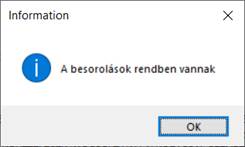
Az ellenőrzés egy figyelmeztető ablakban jelzi, ha egy főkönyvi szám a besorolás fán belül többször szerepel. Ha nem talál az ellenőrzés rendellenességet a besorolás fa véglegesíthető.
5. Besorolás-fa használata
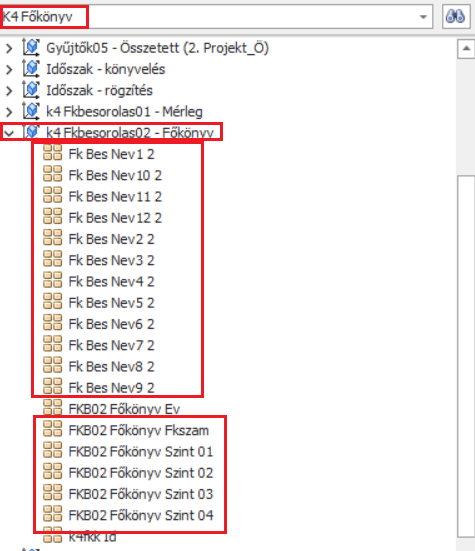
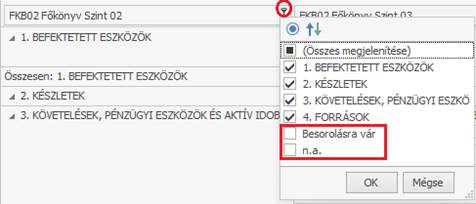
A besorolás fa paraméterezése és az éjszakai adatkarbantartás végeztével a besorolás fa használható kimutatásban. Főkönyv tematika dimenziói között jelennek meg a besorolás dimenziók, melyben a Besorolás szintek kiválaszthatóak a nézet elrendezés kívánt elemeként.
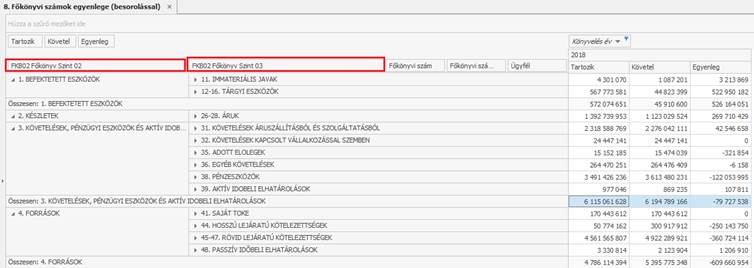
Ha csak besorolás fában szereplő könyvelt tételeket akarjuk vizsgálni, az besoroláson kívül eső főkönyvi számokat nem, akkor ezt egy szűrési beállítással érdemes kizárni, az egyik besorolás mezőszűrésénél.