
Excel export

Kontrolling modulban számos opcióval tetszőlegesen szabályozhatjuk az exportot.
Az exportálás (akár az OLAP-os, akár a táblázatos formát tekintjük is) az adatmezőket az Excel-ben is adatként exportálja, ami képletekkel jól kezelhető utólag. Hasonlóan a dátum dimenzió attribútum adatai is dátum formában kerülnek át, illetve azok a tulajdonságok, amelyek a Vectory Tulajdonság törzsben számszerű tulajdonságként lettek rögzítve, szintén értékként jelennek meg az export kimenetben.
Nem tesz különbséget a Kontrolling a kiterjesztések között sem. Az *.xls és a *.xlsx kiterjesztésekhez eltérő módon ugyan, de egyaránt biztosítja a beállítások érvényesülését.
A Kontrolling programban végzet Excel exportálás készülhet közvetlenül, vagy közvetett módon is. Közvetlen exportálásra a fenti szalagmenü Excel exportálásra vonatkozó menüpontja ad lehetőséget. Közvetett exportálást pedig a nyomtatási kép ablakának exportálási funkciói között találunk. Míg a közvetett exportálásnál a Kontrolling saját export beállításait is használja a program (lásd: "Program beállítások" menüpont a szalagmenü "Rendszer" fülén), addig a közvetett, nyomtatási képről való exportálás figyelmen kívül hagyja ezt. A nyomtatási képről való exportálás a DevExpress komponens gyári működése szerint működik, elsősorban a nyomtatási képen látottak Excelben való minél egyezőbb visszaadására törekszik. Ugyanakkor a Kontrolling saját közvetlen exportálása esetén a globális és felhasználói alapértelmezésekkel és beállítófelülettel szabályozható exportálás történik.
Az Excel exportálás alapvetően kétféle módon történhet aszerint, hogy milyen komponensről exportálunk. Lehet szó pivot táblázat szerinti, illetve normál táblázat szerinti exportálásról is.
1. OLAP Excel exportálás (Pivot) opciók
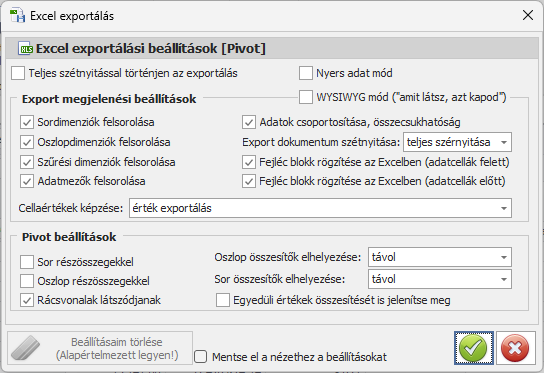
Amennyiben az OLAP adatok megjelenítése pivot táblázatban történik, ennek az Excel exportálása során az alábbi beállítófelület látható.
1.1. Excel exportálás teljes szétnyitással
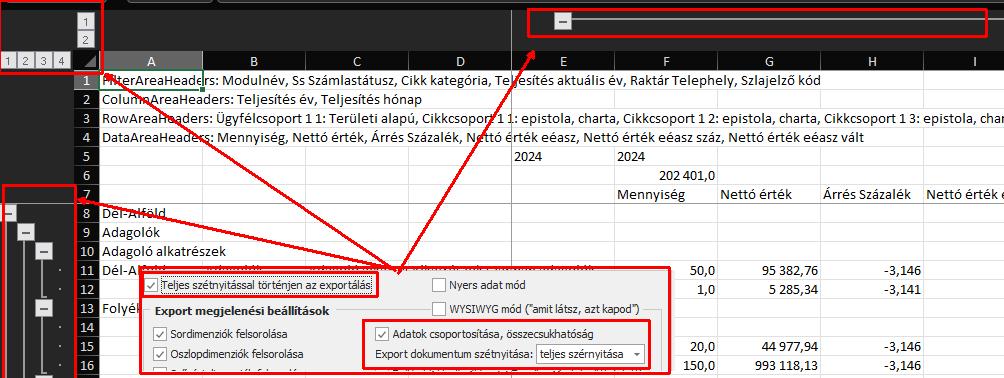
A felületen dönthetünk arról, hogy teljes szétnyitás történjen-e az exportálás során. Ez azért lényeges, mert ez adott esetben rengeteg időtöbbletet jelenthet, ugyanakkor nem mindig van rá szükség. FONTOS tudni erről, hogy amennyiben nem teljes szétnyitással végezzük az exportálás, akkor a kapott Excel fájl is csak a pivot aktuális szétnyitási állapotáig tartalmaz majd adatokat! Ez abban az estben hasznos, ha eleve csak az összesítést szeretnénk exportálni (azaz a teljes összecsukás állapotát), mert az jóval gyorsabbá teszi a folyamatot. Amennyiben a pivot teljes tartalmát szeretnénk excelben elérni, akkor be kell pipálnunk a teljes szétnyitást is.
1.2. Excel exportálás nyers adat módban
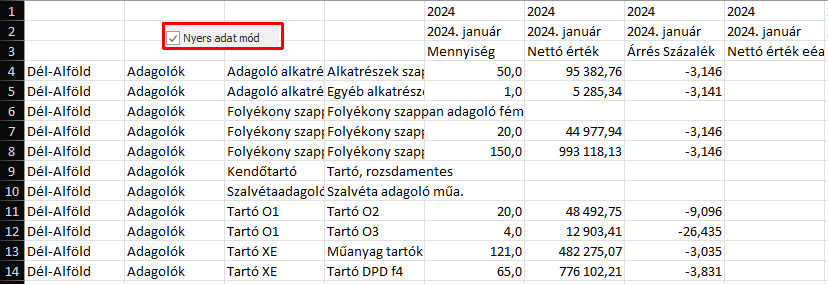
A „nyers adat mód”, ahogy a neve is mutatja, egyszerű táblázatos adatokat készít, mindenféle stílus és megjelenési beállítás nélkül. Ha azt szeretnénk, hogy ne pivotszerűen, hanem inkább táblázat szerűen jöjjenek az adatok, akkor a ˝Nyers adat mód˝ (RawDataMode) opciót használva valamennyi cellája töltődik a táblázatnak.
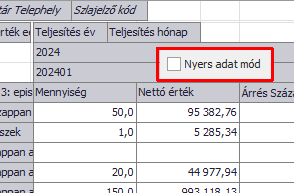
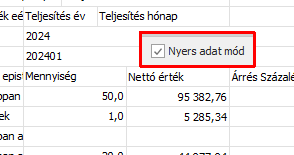
1.3. Teljes szétnyitás és nyers adat együttes használata
A nyers adat módnak van egy másik jelentősége is, ez pedig a táblázat kitöltöttsége. Amennyiben több szintes nézetünk van és azt teljes szétnyitással exportáljuk, akkor alapvetően a pivot megjelenítését megcélozva az egyes összefoglaló szintértékeket csak ritkán, egy-egy mezőben szerepelteti az Excelben az export.
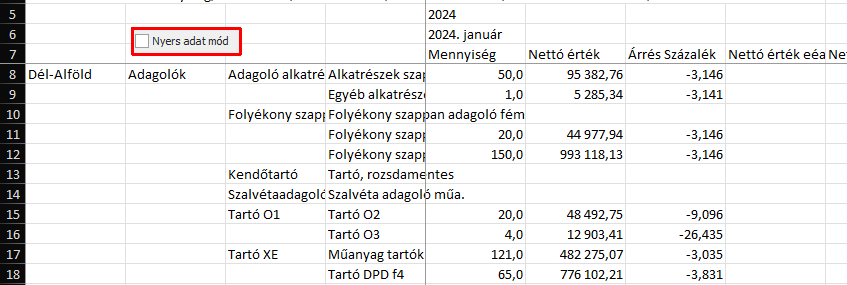
Ezen is változtathatunk a nyers adat mód bekapcsolásával, ami kitölti az üres mezőket is ugyanazzal az értékkel, ezzel a pivot helyett inkább táblázatszerűbbé téve az Excelt.
1.4. Excel exportálás WYSIWYG/Amit látsz az kapod módban
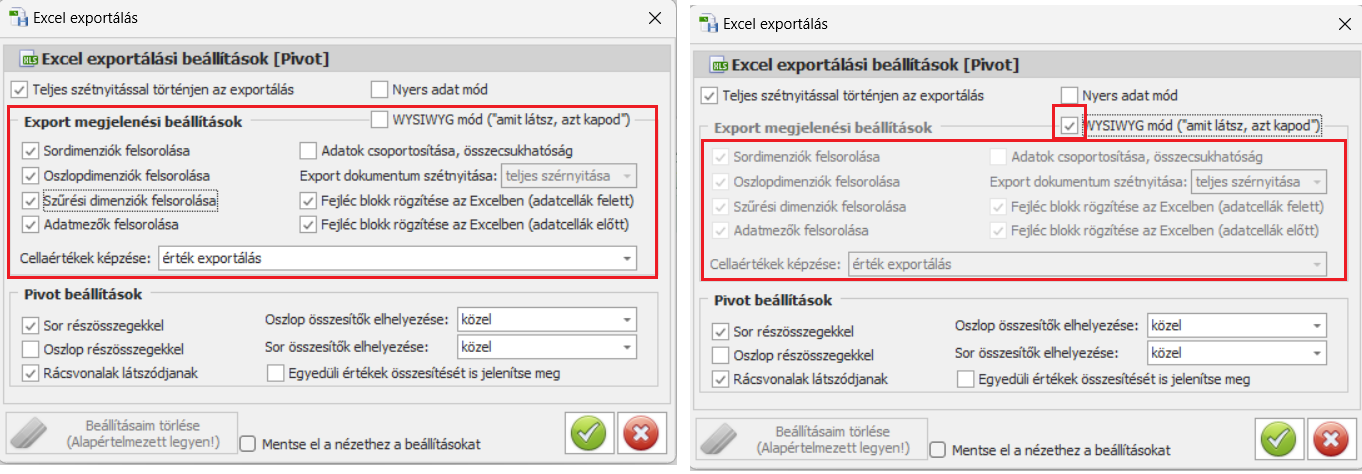
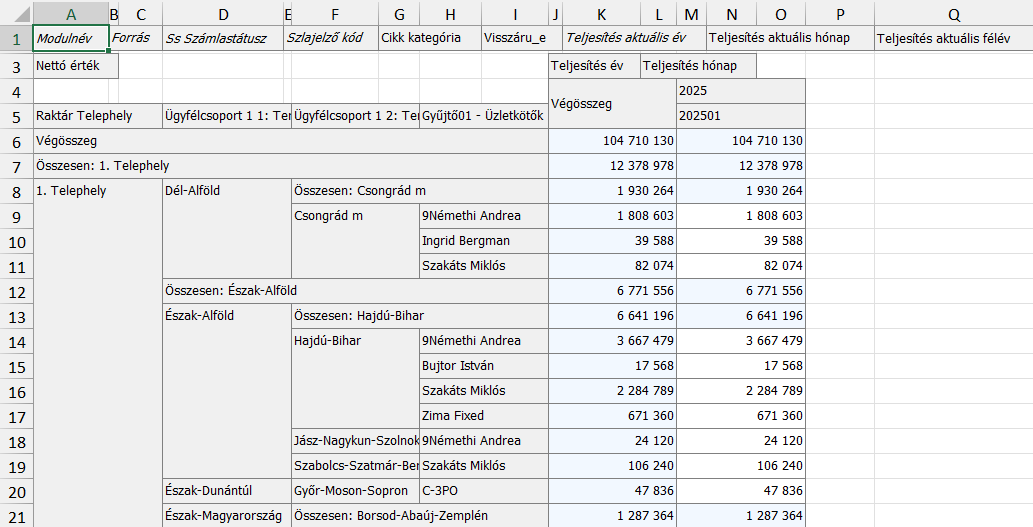
Az ún. „WYSIWYG” opció szó szerint azt jelenti, hogy „amit látsz azt kapod”, és ez alatt azt kell érteni, hogy az éppen látható megjelenést próbálja szinte azonos megjelenéssel képezni a komponens az Excel fájlba.
Fontos figyelni arra, ha az Export megjelenési beállításokon változtatni akarunk, akkor azt a WYSIWYG bekapcsolása előtt kell megtenni, mivel a kijelölés után erre nincs lehetőség. Ilyenkor az éppen látható megjelenést próbálja szinte azonos megjelenéssel képezni a komponens az Excel fájlba, nincs ráhatásunk az Export megjelenítési beállításokra
1.5 Sor-, oszlop-, szűrő- és adatdimenziók felsorolása
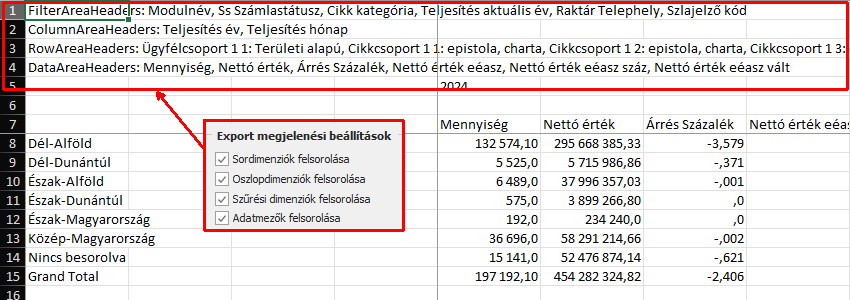
Alapvetően bár maguk a dimenzió értékek látszódnak az exportálás során létrejövő Excelben, de nem feltétlenül látszódnak a dimenziók nevei. Így például egy hónap dimenzió exportálásánál nem derült ki az export fájlból, hogy milyen hónaptulajdonság ez éppen (keltezés, teljesítés, stb.). Ezen segítenek ilyenkor a sor, oszlop, szűrés és adatmező felsorolások. Ha ezeket bekapcsoljuk, akkor az Excel fájl kezdő soraiban felsorolásra kerülnek a használt dimenzió nevek is, és ez alá kerülnek majd a tényleges adatok.
1.6. Adatok csoportosíthatósága, export szétnyitottság
Az „adatok csoportosíthatósága”, opció korábban is a rendelkezésre állt, ez ad hozzá az Excel adataihoz egy kinyitható/becsukható fa strukturált funkciót, amellyel az adatok megjelenése még inkább hasonlít a pivot táblázathoz. Rögtön emellett eldönthetjük az is az „Export dokumentum szétnyitása” pontnál, hogy a végén a kész Excel fájlban alapvetően szétnyitva, vagy összecsukva jelenjenek-e a meg az exportált adatok.
Fontos tudni, hogy akkor működik a szétnyitás/összecsukás, illetve a csoportosítás funkció, ha van mit szétnyitni, összecsukni, csoportosítani. Ez azt jelenti, hogy Teljes szétnyitás is kell az ilyen jellegű exportokhoz, hiszen csak egy teljesen szétnyitott pivot esetén tudja a program a részletadatokat elküldeni az Excelbe.
1.7. Fejléc blokk rögzítése excelben
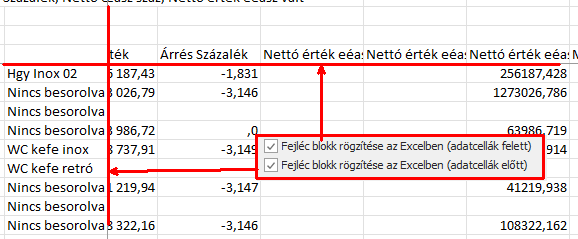
A „Fejléc blokk rögzítése az Excelben” elnevezésű kapcsolókkal azt szabályozhatjuk, hogy az Excel adatainak görgetésekor rögzített helyen maradjanak-e a sor és oszlop dimenziók, vagy sem. Ha rögzítjük, akkor végig látható lesz minden cellánál, hogy mely dimenziók határozzák meg, akármennyire is görgetjük a fájlt, a dimenzók mozdulatlanok maradnak. Sorértékek esetén az adatcellák előtt kifejezés utal arra, hogy az Excel kezdeti oszlopai (amiket a sordimenziók adnak) és az adatcellák közötti rácsvonal legyen az a határ, amit követően érvényesül csak a horizontális irányú görgetés. Oszlop értékek esetén ugyanezt az adatcellák felett"kifejezés jelenti, hiszen az oszlopértékek az adatcellák felett jelennek meg, így e kettőt határoló rácsvonal is rögzül és a vertkális görgetés csak e vonal alatti részre vonatkozik.
1.8. Cellaérték képzése
A „Cellaértékek képzése” beállítással a szöveges és az érték szerinti exportálás között választhatunk.
Ha érték szerinti módban exportálunk, akkor az adatmezők értékei adatként kerülnek át (így azok képletekkel kezelhetők, tovább számolhatók). Előfordulhat bizonyos mezőknél, hogy egy technikai háttér azonosító kerül exportálásra, mivel ez az ő értéke.Emiatt nem mindig előnyös az érték export.
Amennyiben a szöveges megoldást választjuk, akkor minden adat többnyire a pivotban is látható módon kerül át az Excelbe. Egyes értékek ilyenkor nem adatként kerülnek át exportálásnál. Ezt mindenképp figyelembe kell venni.
Érték szerintinél előfordulhat bizonyos mezőknél, hogy egy technikai háttér azonosító kerül exportálásra a látható érték helyett (mivel ez a cella értéke). Fontos ugyanakkor, hogy az adatértékek esetén az Excelbe került értékekkel számolni lehessen (pl. képletet használni, szummázni, stb), ez viszont csak a mező érték szerinti exportálásánál teljesülhet. Az előzők miatt a Kontrolling a pivot szöveges exportálását egy optimális középúttal oldja meg: ha szöveges módban exportálunk pivotot, akkor bár valóban minden cella szöveges mező lesz, de az adatmezők értékei mégis adatként kerülnek át az exportba (így azok képletekkel kezelhetők, tovább számolhatók lesznek). Azokat a mezőket, amelyek valamilyen "dátum" névre végződnek, DateTime típussal exportálja a Kontrolling. Pivot esetén tehát mindenképpen a szöveges exportálás a javasolt.

Grid táblázat Excel exportja esetén ennél a beállításnál jelentős különbség van a működésben. A gridnek nincsenek háttéradatai (a pivottal szemben), így csak azokat az adatokat használhatjuk az exporthoz, amiket látunk is a táblázatban. Gridnél tehát arról nyilatkozhatunk ennél a beállításnál, hogy a meglévő adatokat értékként, vagy szövegként szeretnénk viszontlátni az Excelben. Ha érték szerinti exportot választunk, akkor minden mezőnek a saját típusa szerint próbálja meg végrehajtani a program az exportálást. Grid esetén tehát mindenképpen az érték szerinti exportálás a javasolt.

1.9. Részösszegek használata
A részösszegek használata bekapcsolható sor és oszlop esetén, viszont itt még azt is beállíthatjuk, hogy hol helyezkedjen el ez az összesítés, közel vagy távol.Segítségével szabályozható az Excel export esetén a sor és oszlop összesítése. Ezeknek a megjelenítését és az elhelyezését is beállíthatjuk. Az elhelyezésnél a "távol" kifejezés arra utal, hogy az utolsó sor, illetve az utolsó oszlop kapja az összesítés szerepét. A "közel" kifejezés következésképpen az első sort, illetve első oszlopot határozza meg az összesítés helyének.
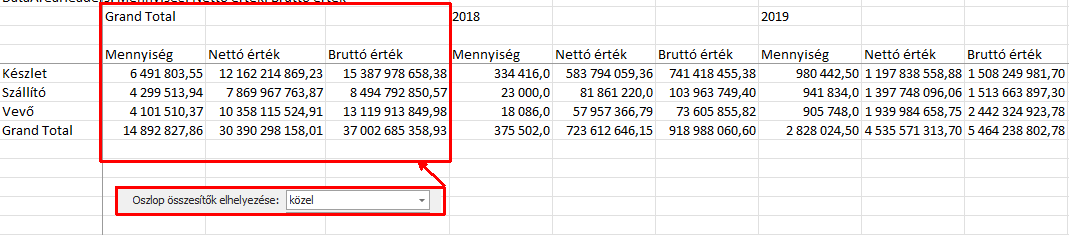
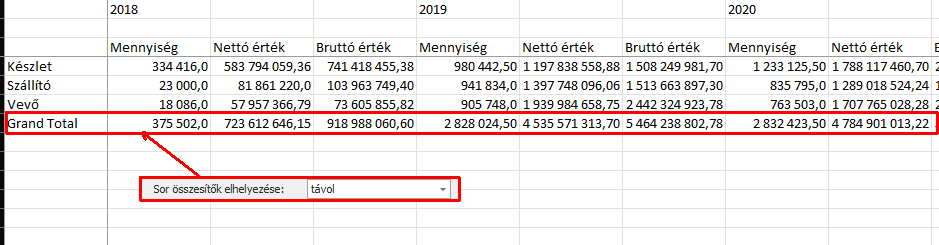
Alapvetően az összesítés a vonatkozó adatok után szokott lenni, azaz "távol" opció szerint az utolsó sorban, illetve utolsó oszlopban. A Sor részösszegekkel, illetve Oszlop részösszegekkel opciók egy több szintes pivot nézet esetén érvényesülnek. Itt ugyanis az egyes szintek részösszesítéseinek láthatóságáról rendelkezhetünk. A pivot alapvető működés szerint nem jelenít meg összesítést, ha csak egyetlen oszlop, vagy egyetlen sorból áll a nézet, hiszen ilyenkor az összesítés is pontosan egyezne ezzel, vagyis felesleges összesíteni, nem tartalmazna többlet információt az összesítés. Legalább 2 sor, vagy oszlop esetén azonban automatán megjelenik ez az összesítés. Ugyanezt az Excel exportálás is átveszi, de el lehet térni tőle az Egyedüli értékek összesítését is jelenítse meg opcióval. Ez, ahogyan a leírása is mutatja, mindenképpen megjeleníti az összesítést, még akkor is, ha ehhez csak egy sor, vagy egy oszlop áll rendelkezésre.
1.10. Rácsvonalak megjelenítése
Szabályozhatjuk a rácsvonalak Excelben történő megjelenítését is. Az opció kikapcsolásával a cellaosztások nem látszódnak az Excelben, helyette egyszínű fehér hátteret kap az export.
1.11. Excel export beállítások mentése/törlése Pivotnál
A „Mentse el a nézethez a beállításokat" kapcsoló, ahogyan a nevéből is kiderül az éppen beállított beállításokat menti el (lásd később). A „Beállításaim törlése" gomb pedig akkor elérhető és aktív, ha van az adott nézetre saját mentésünk. Ilyenkor ezzel a gombbal az aktuális mentést (ha van) kitörölhetjük, ezáltal ismét a központilag beállított alapértelmezettet használhatjuk.
2. Táblázat (grid) exportálása (Lefúrás, Lefúrás cellára és Összegzés)
Egy másik fontos része az exportálásnak a lefúráskor, cellás lefúráskor, vagy összegzéskor használt táblázat exportálása. Itt a pivot esetével teljesen hasonlóan működnek a megfelelő opciók, csak itt a grid/táblázat jellegéből adódóan kevesebb opció kap szerepet. A csoportosíthatóságnak itt akkor van jelentősége, ha használjuk a grid csoportra bontási funkcióját is.
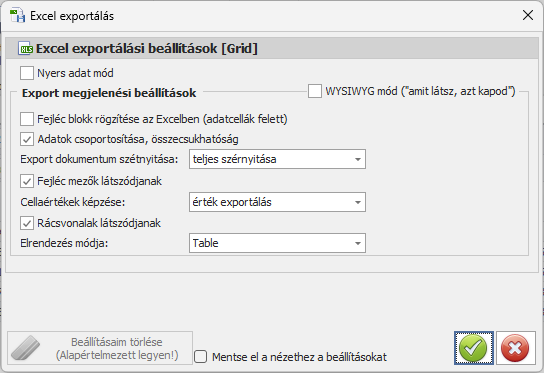
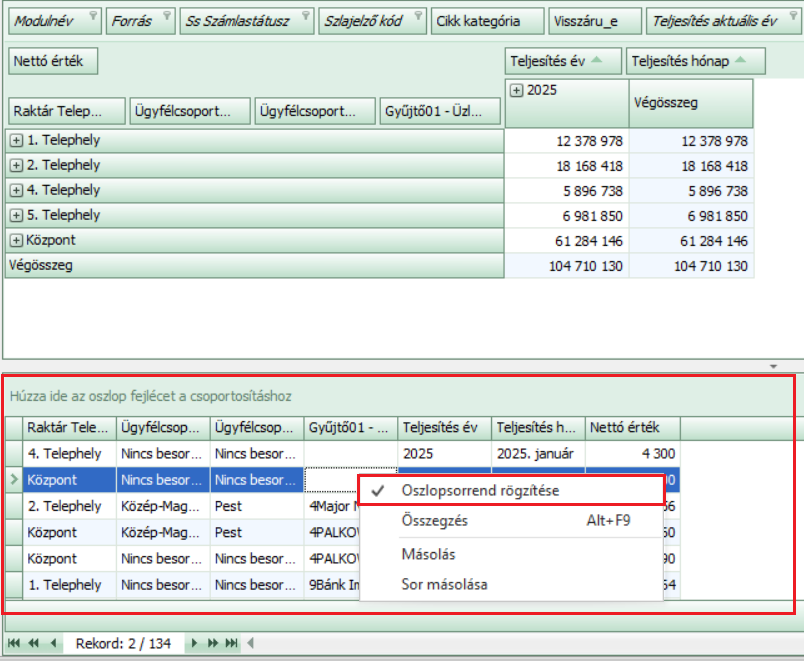
A grid exportálásához számos beállítás kapcsolódik, mint az oszlopsorrend, és egyéb táblázat tulajdonságok szabályzására, ezért a Kontrolling megőrzi ezeket a beállításokat is. Ehhez a lefúrt/összegzett táblázatot igény szerint beállíthatjuk, oszlopait áthelyezhetjük, csoportosíthatjuk, rendezéseket állíthatunk rajta, stb., majd mindezt a már megszokott Nézet mentése gombbal eltárolhatjuk. Ezután a nézethez legközelebb lefúrást, összegzést használva mindig eleve a mentett formában jön elő a táblázatunk. Ezzel és az exportálás opcióinak használatával beállíthatunk és el is tárolhatunk számos Excel exportálási megjelenést.
Itt a beállítási lehetőségek zöme egyezik a pivot esetével, néhányat azonban érdemes megemlíteni:
2.1.Csoportosíthatóság
A csoportosíthatóságnak grid esetén csak akkor van jelentősége, ha használjuk a grid csoportra bontási funkcióját.
2.2. Cellaértékek képzése
Grid táblázat Excel exportja esetén ennél a beállításnál jelentős különbség van a működésben. A gridnek nincsenek háttéradatai (a pivottal szemben), így csak azokat az adatokat használhatjuk az exporthoz, amiket látunk is a táblázatban. Gridnél tehát arról nyilatkozhatunk ennél a beállításnál, hogy a meglévő adatokat értékként, vagy szövegként szeretnénk viszontlátni az Excelben. Ha érték szerinti exportot választunk, akkor minden mezőnek a saját típusa szerint próbálja meg végrehajtani a program az exportálást. Grid esetén tehát mindenképpen az érték szerinti exportálás a javasolt.

FONTOS!!! Amennyiben a szám adatokat értékként akarjuk kezelni az exportált excelben, ebben a esetben a Cellaérték képzésénél az Érték szerinti exportálást kell választhatunk, így a cellaértékek képletekkel kezelhetők, tovább számolhatók. Ezt érdemes a Rendszer beállítások Globális vagy Saját beállításoknál előre definiálni mind a Lefúrás, Lefúrás cellára és Összegzés táblázatos excel exportnál előre definiálni.
2.3. Elrendezés módja
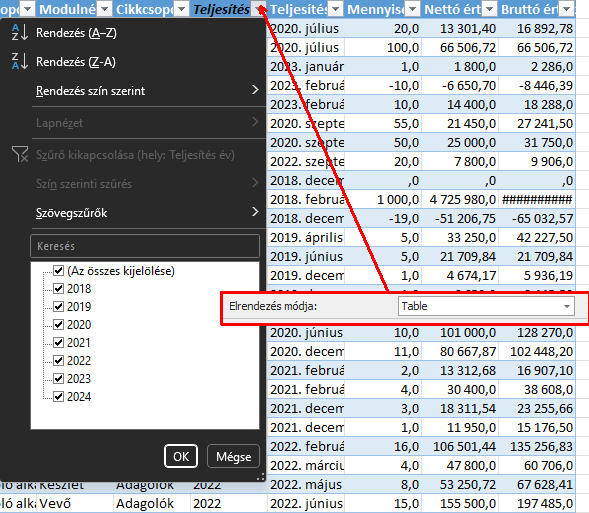
Az Elrendezés módja egy olyan opció, ahol a táblázatos Table módot használva egy előre definiált jól átlátható, zebrasávos módon jelenik meg az Excel. Standard mód esetén a már megszokott hagyományos megjelenést kapjuk. Ha a Table módot használjuk, akkor a generált Excel fájl oszlopfejléc mezői automatikusan szűrhetők is lesznek (a grid-hez hasonlóan). Mivel a szűrési értékek feltöltését maga az Excel végzi, így fontos, hogy ne legyen üres a grid táblázat ehhez, mivel üres táblázat esetén az Excel belső hibával reagál megnyitáskor (nem tud szűrésértékeket generálni, mert nincs miből).
A grid exportálásához szervesen kapcsolódik még egy további fejlesztés lefúrt/összegzett táblázat esetén. Számos igény merült fel az oszlopsorrend, és egyéb táblázat tulajdonságok szabályzására, ezért a Kontrolling mostantól megőrzi ezeket a beállításokat is. Ehhez a lefúrt/összegzett táblázatot igény szerint beállíthatjuk, oszlopait áthelyezhetjük, csoportosíthatjuk, rendezéseket állíthatunk rajta, stb., majd mindezt a már megszokott Nézet mentése gombbal eltárolhatjuk. Ezután a nézethez legközelebb lefúrást, összegzést használva mindig eleve a mentett formában jön elő a táblázatunk. Ezzel és az exportálás opcióinak használatával személyre szabhatjuk valamennyi Excel exportálási megjelenésünket.
3. MDX Excel exportálás opciók
Az MDX nézetek excel exportálás paraméterező ablak beállításai megegyeznek a Lefúrás, Lefúrás cellára és Összegzés gridek excel export beállításaival.
A beállításokról részletesen tárgyalunk az Ablak felépítés fejezet, Rendszer szalagmenü, Rendszer Beállítások pont alatt.
4. Excel export paraméterezésének alapértelmezett beállítása
Excel export előre definiálása, mint alapértelmezett Export beállítás kijelölése a Rendszer szalagmenü Rendszer beállítások ablakban adható meg. Érdemes a leggyakrabban használt export beállításokat megadni, ilyenkor az ott megadott beállításokat ajánlja fel a program. Az alapértelmezett export beállítástól ettől függetlenül el lehet térni.
A beállításokról részletesen tárgyalunk az Ablak felépítés fejezet, Rendszer szalagmenü, Rendszer Beállítások pont alatt.
Kibővült az Excel exportálás menthetősége is az opciók sokasodásával. Az eddig megszokott formában továbbra is használható az exportálás, ám mostantól akár személyre, nézetre is szabható ez, igény szerint. Alapvetően az alábbi szinteket különböztethetjük meg e téren:
- Alapszint: Ha sehol semmilyen beállítás nincs az exportra vonatkozóan akkor a gyári alapértelmezés szerint működik.
- Globális alapértelmezés: Megadható egy globális beállítás az exportra vonatkozóan. Ha ilyet megadunk, akkor ez lesz a mérvadó az export beállításoknál a teljes programban (az alapszint helyett).
- Személyes alapértelmezés: Felhasználónként is megadható külön alapértelmezés az Excel exporthoz. Ha ilyet megad egy felhasználó, akkor csak az ő esetében a globális helyett mindig ennek megfelelően kerül sor az Excel exportálásra.
- Nézethez mentett beállítások: Ha egy konkrét nézethez beállított Excel exportálást lementjük a nézethez, akkor a továbbiakban ennél a nézetnél mindig e szerint történik az exportálás is (az előző pontoktól függetlenül).
- Aktuális beállítások: Természetesen az előző szintek bármelyike alapján jön is fel az Excel exportálás panelünk, mindig lehetőségünk lesz eltérni attól és a beállításokat közvetlenül az exportálás előtt módosítani az adott alkalomra.
Ha a Kontrolling szalagmenüjének Rendszer fülén a Rendszer beállítások menüpontot választjuk, akkor itt állíthatjuk be az említett globális (2.) és személyes (3.) szint alapértelmezéseit az Excel exportálás tekintetében is. Mindezt megtehetjük külön az Mdx nézet, a lefúrás, a cellára való lefúrás, vagy az összegzés esetére is. Minden esetben ugyanazzal a beállítófelülettel találkozunk, mint amelyek a fentiekben már ismertetve lettek. Lehetőségünk van a nézethez is elmenteni exportálási beállítást (4. szint). Ehhez mindössze annyit kell tennünk, hogy bekapcsoljuk akár a pivot, akár a grid exportálási felületén a „Mentse el a nézethez a beállításokat" kapcsolót. Ilyenkor az aktuális beállításainkat eltárolja a rendszer az éppen érvényes felhasználóhoz. Ha tehát legközelebb ugyanez a felhasználó ugyanezt a nézetet akarja exportálni, akkor az eltárolt beállításokat kínálja az fel.
5. E-mail küldő modul Excel export beállítás kapcsolata
Mivel az e-mail küldő modulnál nem kötődnek felhasználóhoz a beállítások, ezért ott a küldési megbízásban beállított exportálás szerint, vagy ha ez nem került beállításra, akkor a globális beállítások szerint történik az exportálás.
A beállítófelületek teljesen hasonlóan jönnek elő a korábban leírtakhoz, és érvényesek lesznek minden nézetre és felhasználóra, hacsak nincs ettől eltérő külön mentés az adott esetre.
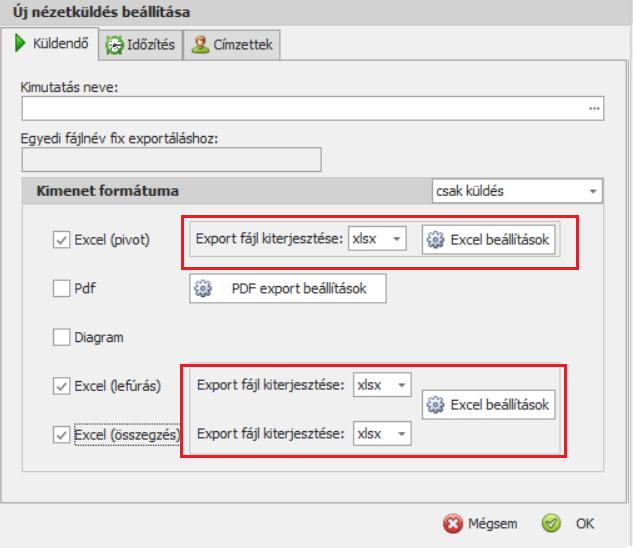
Éppen emiatt a mail modulnak egy központi beállítása van az Excel exportálásra. Ez a mail küldési megbízások kezelőfelületén található. Itt az exportok megadása mellett érhető el gombok segítségével ugyanaz a fent leírt beállítófelület. Pivot esetén külön beállítás adható meg, az összegzés/lefúrás esetén azonban közös beállítást kínál erre a felület. Mdx nézet esetén szintén saját külön beállítást adhatunk meg a mail küldési megbízáshoz.
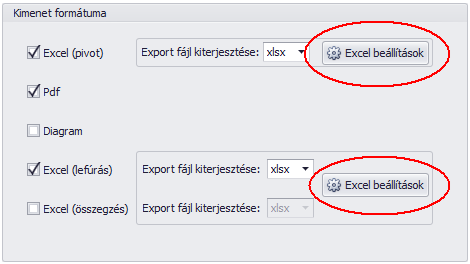
Amikor egy új e-mail küldési megbízást adunk meg, akkor a kiválasztott nézethez tartozó export beállításokat veszi alapul a rendszer, ha ilyen korábban elmentésre került. Ezt megváltoztathatjuk, majd elmenthetjük az adott küldési megbízáshoz. Mivel a lefúrás/összegzés esetén a táblázat állapota is elmenthető (pl oszlopsorrend), és ez a mentés a nézethez tartozik, így az e-mail küldő felület is ugyanazt használja majd, tehát ide is érvényesek lesznek a táblázat beállításai.
6. Natív Excel mentés
Amennyiben a nativ_excel_mappa személyi paraméter meg van adva, akkor alapvetően a benne megadott helyre történik a mentés exportáláskor. Ha ettől mégis el szeretnénk térni, akkor az exportálás dialog ablakában a zöld pipás indítógomb mellett található mentés ábrával ellátott kapcsológomb aktiválásával jelezhetjük ezt a programnak. Ha ugyanis ezt aktiváljuk, akkor ezt követően indítva az exportálást, az felkínálja a tallózás lehetőségét a mentendő export fájl helynének meghatározásához. Itt is megpróbálja a program a nativ_excel_mappa személyparaméterben megadott elérést használni, ha ez létezik és elérhető. Ellenkező esetben a komponens által alapértelmezett mappát kínálja fel mentésre, ami általában a Windows felhasználó mappája. Ha már korábban kitallózásra került egy elérés a felületen, akkor viszont ezt megjegyzi a tallózó felület és ugyanezt kínálja fel legközelebb is.
Felhő esetén Ha felhőben dolgozunk, akkor a k4_OpenDir rendszerparamétert nézi tallózáskor a felület. Azonban itt is igaz, hogy ha korábban kitallóztunk más elérést, akkor azt fogja majd használni a program újraindításáig.
Mentés előtt a megadott fájlnév a nézet nevét veszi fel, ám validáláson megy keresztül, azaz:
- az érvénytelen karakterek kihagyásra kerülnek a fájlnévből: \ ' / : " * ? < > |
- szóközök helyett aláhúzás kerül a fájlnévbe
- ékezetes betűk helyett ékezetmentesek kerülnek a fájlnévbe
- csupa kisbetűssé lesz alakítva a fájlnév
Mentést követően a nativ_excel rendszerparaméter alapján dönt a program a fájl megnyitásáról. Itt az alábbi lehetőségek vannak:
- 0 (none) : ha nincs megadva a paraméter, vagy ha "0" az értéke, akkor nincs teendő, ilyenkor alapértelmezett művelet történik (ami a következő pont is), azaz automatikusan megnyitja a program az elkészült export fájlt
- 1 (autoOpen) : ha "1"-re van állítva a paraméter, akkor mindig automatikusan megnyitja a program az elkészült export fájlt
- 2 (askOpen) : "2" érték esetén a program az exportálás végeztével rákérdez a felhasználóra, hogy szeretné-e megnyitni az elkészült fájlt
- 3 (infPath) : "3" érték esetén nem történik megnyitás, de üzenet formájában tájékoztat a program az elkészült export fájl helyéről
- 4 (mail) : a "4", vagy az előzőektől eltérő bármilyen más érték esetén sem megnyitásra, sem tájékoztatásra nem kerül sor, csak megtörténik némán a háttérben az export fájl mentése (ilyet megoldást használ pl a mail modul is)