
Analitika és Főkönyvi terv generálás
A Kontrolling Analitikus és Főkönyvi tervezés folyamatának megkönnyítéséhez elérhető egy mentett nézetből indítható menüpont tematikától függően (Analitikai vagy Főkönyvi terv generálás megnevezéssel. A menüpont segítségével Kontrollingban elkészíthető a Tervezés ablakba betöltendő Terv adat/táblázat a tervezéshez szükséges teljes tartalommal. Az így szerkesztett és mentett nézet közvetlenül betölthető a Tervezés ablakba vagy igény esetén exportálható excelbe. További módosítások után az eddig megszokott terv import elvégezhető.
1. Szükséges előfeltételek a menüpont használatához
· Kontrolling Tervezés moduljog megléte
· Vectoryban a technikai cikkek és ügyfelek jelölése (általános technikai cikk, ügyfél, illetve csoportokat megfeleltető technikai cikkek jelölése)
2. Terv generálás működése
Terv generálás nézetből kiindulva helyi menüvel érhető el.
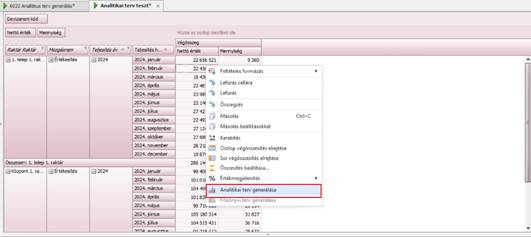
A terv generáló ablak az alábbi menüpontokkal indítható:
Az „Analitikai terv generálása” menüpont csak „Tétel” tematika, míg a „Főkönyvi terv generálása csak „Főkönyv” tematika esetén aktív.
A menüpontra a program egy előelemzést hajt végre, és figyelmeztet a kötelező mezők hiányára. A nézetben nem szereplő kötelező mezőket az ablak listázza.
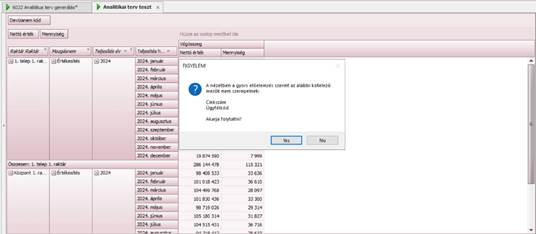
Az üzenet nem hiba, csak figyelmeztetés. A Terv beállításoknál a kötelezően megadandó mezők megadhatóak. Amennyiben az üzenetre igennel válaszolunk a Terv betöltő ablakban összerendezhetőek az oszlok, adatok.
3. Terv beállítások ablak
A Terv beállítások ablakban először egy oszlop-adat összerendelő felület jelenik, meg ami nem enged továbblépni, amíg minden kötelező mező nincs megadva. Ha nincs kötelezően megadandó adat, akkor egy elemet mindenképpen össze kell rendelnünk, csak akkor enged tovább a program.
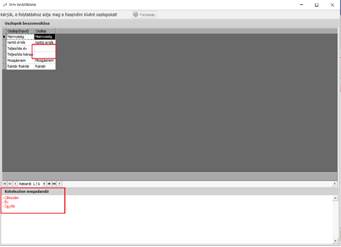
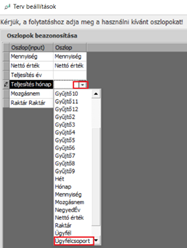
Az Oszlop (input) melletti Oszlop celláiban egy választó mezőben kiválasztható az input oszlop terv megfelelése.
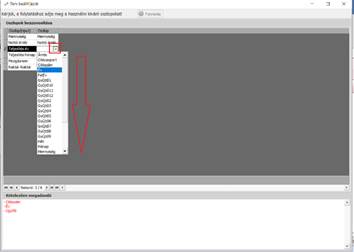
Az összerendelést a program az ablak indulásakor megpróbálja automatikusan „kitalálni”, de ezt a felhasználó manuálisan tudja módosítani a felső táblázatban.
Az oszlop megfeleltetés, a kötelező mezők kiválasztása után a „Folytatás” gomb engedélyezetté válik, és a felhasználó tovább léphet a számításokat végző részhez. Ennek hiányában a „Folytatás gomb” inaktív.
A kötelezően megadandó mezőket lista-szerűen pirossal jelölve látja a felhasználó, az alsó panelen. Az oszlop megfeleltetés után már csak a ténylegesen hiányzó kötelező mezőket listázza az ablak.
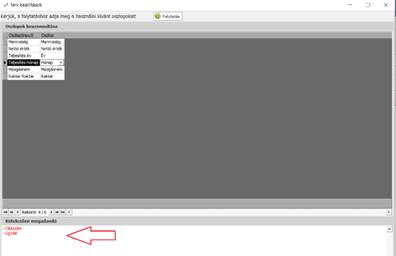
A kötelező mezők kiválasztása után, illetve még hiányolt kötelező mezők megadása nélkül a „Folytatás” gomb engedélyezett, és a felhasználó tovább léphet a számításokat végző részhez.
Fontos! A felhasználó által megadott „összerendelés”-nek még lesz szerepe a továbbiakban, ezt az összerendelést a terv importálásakor betöltjük.
3.1. Vectory beállítások Cikk- Ügyféltörzsben!Ügyféltörzsben
Ha a kiválasztott kimutatásban nincs Cikkszám kiválasztva/megadva, akkor a program automatikusan kiegészíti a táblázatot egy Cikkszám mezővel. A kiválasztható mezők között megjelenik egy „Cikkcsoport” lehetőség is, ezt kiválasztva, összerendelve lehet beállítani, hogy melyik cikkcsoport mező alapján keressen a program technikai cikket a tervhez.
A terv összeállításához amennyiben nem konkrét, aktív cikket használunk, akkor Technikai cikkek, ügyfelek rögzítése szükséges Vectoryban.
A Vectory-ba bekerült a Cikktörzs ablakba a "Kontrolling technikai cikk" jelölőnégyzet, amivel jelölhetőek a technikai cikkek.
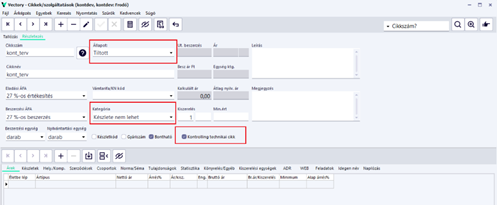
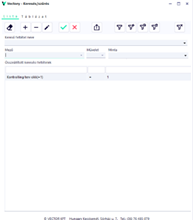
A kezes keresőbe bekerült egy szűrési lehetőség is a technikai cikkekre.
Ezen cikkek esetén javasoljuk, hogy a cikkek állapota legyen „Tiltott” és „Készlete nem lehet” kategóriájú.
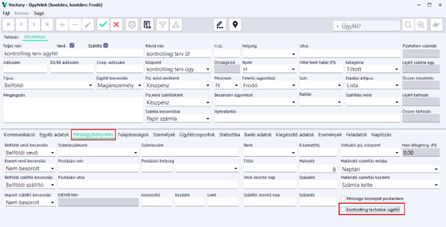
Az Ügyféltörzs "Pénzügy/könyvelés” fülén a „Kontrolling technikai ügyfél” jelölőnégyzet beállításával jelölhetőek a technikai ügyfelek. Az ilyen technikai ügyfelek esetén is javasoljuk, hogy az ügyfelek legyenek Tiltott Kategóriába sorolva.
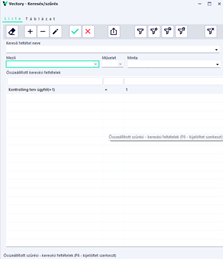
A kezes kereső szintén bővítve lett a keresőfeltétellel.
Cikkek, ügyfelek törlése és összevonása sem lehetséges, melyek Kontrolling technikai adatként vannak jelölve, mint kontrolling technikai cikk, vagy már szerepelnek tervben.
A kontrolling technikai cikkek, ügyfelek a Vectory Törzsimport funkcióval tömegesen lehetséges.
4.2. Automatikus technikai cikk, ügyfél betöltés
A Tervezés ablak Terv blokk Cikkszám mezőt a program automatikusan megpróbálja feltölteni adatokkal, ez kétféleképpen történhet:
Ha a kimutatásban nincs cikkszám és cikkcsoport mező sem, akkor a „kont_terv_tech_cikk” rendszerparaméterben megadott cikket emeli be a mezőbe a program. Ez egy általános technikai cikk legyen, amennyiben a terv adatoknál maga a cikk nem számít, de megadása ennek ellenére kötelező.
Tehát, amennyiben a kiinduló kimutatásban sem cikk, sem cikkcsoport oszlop nem volt megadva vagy cikkcsoport alapján nem talál cikket a program akkor üresen marad a mező.
Ha a kimutatásban szerepel Cikkcsoport mező, akkor a cikkcsoport alapján keres technikai cikket a program.
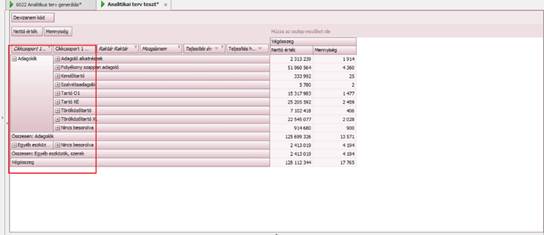
A program olyan cikkeket keres a cikkcsoportok alapján, melyek be vannak sorolva az adott cikkcsoportba, a cikkeknél a „Kontrolling technikai cikk” jelölőnégyzet be van állítva, és a cikk neve megegyezik a cikkcsoport nevével.
A Terv betöltés ablakban a fenti működéshez hasonlóan, ha nincs Ügyfél megadva a kimutatásban, akkor a program egy Ügyfél mezővel bővíti a táblázatot, és automatikusan megpróbálja feltölteni adatokkal.
A feltöltés kétféleképpen működik:
Ha a kimutatásban sem ügyfélkód, sem ügyfélcsoport nem szerepel, akkor a program automatikusan a „3”-as kódú „Kp.vevő/szállító” ügyfelet állítja be.
Ha van Ügyfélcsoport megadva, akkor a program az ügyfélcsoport neve alapján keres technikai ügyfelet a terv betöltéshez.
A program azokat az ügyfeleket keresi, ahol az ügyfél neve megegyezik az ügyfélcsoport nevével, és az Ügyféltörzsben a „Pénzügy/könyvelés” fülén a „Kontrolling technikai ügyfél” mező be van állítva.
Az összerendelő felületen megjelenik egy „Ügyfélcsoport” megadási lehetőség is, itt lehet beállítani, hogy melyik ügyfélcsoport mező alapján keressük ki a technikai ügyfeleket.
4.3. Terv excel export
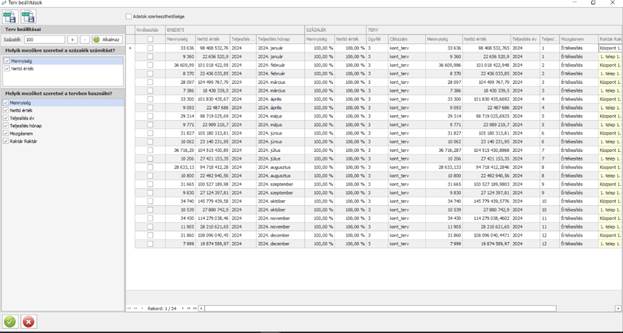
A Terv beállítások ablak bal felső részén excel export művelet gombok találhatóak, melyekkel üres terv export fájl vagy a feltöltött adatok excele generálható le.
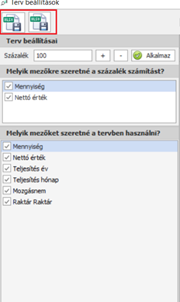
Az első export gombbal a korábbi feltöltő ablaknak megfelelően egy üres Excel fájlt generálhatunk.
A második gombbal a táblázatban szereplő adatok exportálhatóak excel-be.
4. Terv Beállításokbeállítások alkalmazása
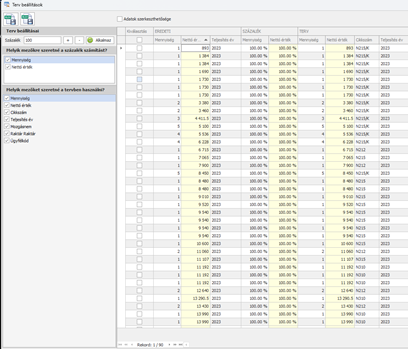
Az „Alkalmaz” gomb megnyomásával a táblázatban szereplő measure-ökre számítható a „Százalék” mezőben megadott százalékos érték.
A számítás a „Melyik mezőkre a szeretné százalék számítást?” panelen kiválasztott measure-ökre fut le, minden látható sorra.
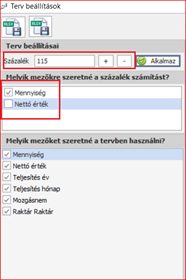
Ha minden measure ki van jelölve, akkor a program megerősítést kér a felhasználótól, hogy valóban ugyanazt a százalék számítását kéri-e a felhasználó.
A „+” és „-„ gombokkal a százalék értéke növelhető, illetve csökkenthető.
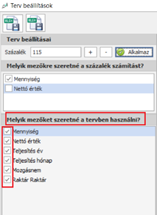
A „Melyik mezőket szeretné a tervben használni” panelen, a mezők láthatóságát lehet ki- illetve bekapcsolni.
Fontos, hogy a jelölőnégyzet az „Eredeti, Százalék és Terv” csoportból is elrejti a mezőket, és nem is exportálja ezeket.
Az „Adatok szerkeszthetősége” jelölőnégyzet bepipálásával lehetőség van, közvetlenül a táblázatban, a cellákba kattintva módosítani annak tartalmát. Ha a Terv adatot módosítja a felhasználó akkor a „Százalék” is automatikusan frissül a változtatásnak megfelelően, illetve a „Százalék” módosításával a tervezett érték is módosul.
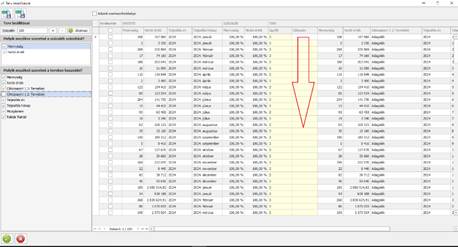
A Táblázatban egy oszlopra kattintva az összetartozó oszlopok sárga színezéssel jelennek meg.
5. Helyérzékeny menüpontok
A táblázatban egy „helyérzékeny” jobb klikkes menü segíti a hatékony szerkesztést.
Számszerű adat/measure oszlopon kattintva, az alábbi menüpontok érhetőek el:
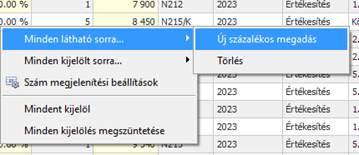
A „Minden látható sorra” menüpontban a táblázatban szereplő összes sora megadható egyedi százalékos érték az „Új százalékos érték megadás” menüponttal. Illetve a sorok törölhetőek a „Törlés” menüponttal.
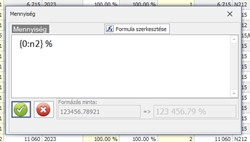
A „Szám megjelenítési beállítások” menüponttal a táblázatban a kiválasztott oszlopban megjelenő számok formázhatóak. A megjelenő ablakban egy maszk állítható be, fontos, hogy a maszk nem módosítja az adatot csak a megjelenítésben érvényesül.
A „TERV” blokkban lévő oszlopok esetén a menü további „Kerekítés” és „Csere” menüpontokkal bővül
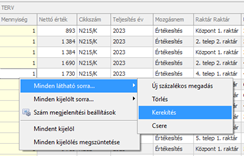
A „Kerekítés” menüpont a táblázatban szereplő értékeket kerekíti a megadott tizedes jegyre. A tizedesjegyek számát egy a menüponton felbukkanó beviteli ablakban adható meg.
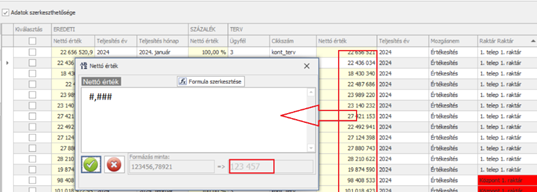
Fontos megjegyezni, a funkció a háttérben (a mögöttes táblában) kerekíti az értéket, tehát maga az érték változik, nem csak a megjelenítés módosul.
Egy időszakot (évet) tartalmazó mezőn a menüpont az „Év eltolása” menüponttal bővül.
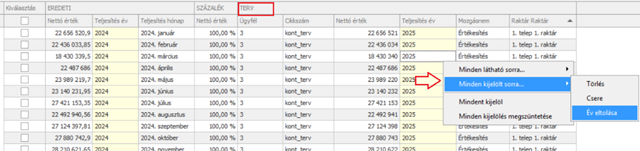
Az „Év eltolása” menüpont használatával a „TERV” csoportban található időszak tolható el egy a megjelenő beviteli ablakban megadott értékkel.
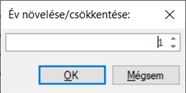
Például: 2024-> 2025-re.
Ha mindent rendben találunk, akkor a terv betöltése az alsó „Zöld pipa” megnyomásával indítható. Ennek hatására megnyílik az importáló ablak.
7. Importáló ablak működése
Az importáló ablakban a program, az indításkor megadott mező összerendeléseket automatikusan betölti, amennyiben szükséges a felhasználó itt még módosíthat rajta az Oszlopok beazonosítása ablakrészben.
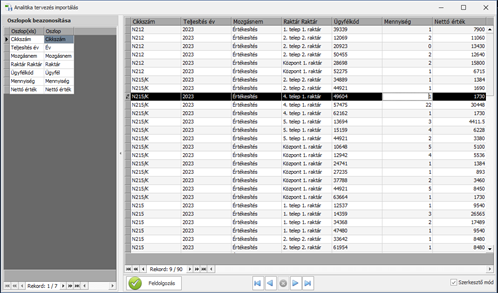
Az importálás a „Feldolgozás” gomb megnyomásával indítható.
Az importálás során a program ellenőrzi, a megadott értékeket, ha hibás adatot talál, akkor a táblázatban piros színnel jelzi a hibás sorokat, és a „Hiba” mezőben szövegesen is megadja a hiba okát. Az ablakban lehetőség van a hibás sorok törlésére, javítására.
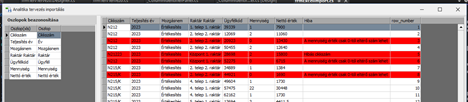
Amennyiben a program a megadott adatokban nem talál problémát, a terv nevének bekérését követően a terv importálásra kerül.
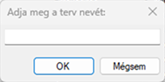
A terv nevében mindenképpen meg kell adni valamilyen nevet, addig az importálás nem lehetséges, üres név esetén a fenti ablak újra megjelenik.
8. Terv betöltése ablakban elérhető helyi menük
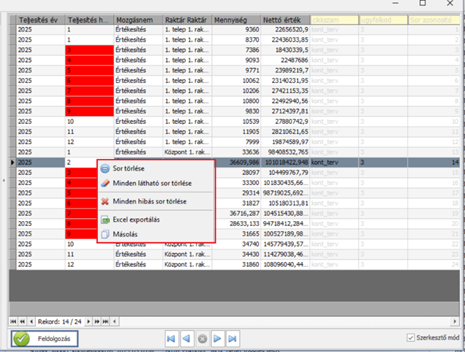
a "Sor törlése" menü az aktuálisan kiválasztott sort törli, függetlenül attól, hogy hibásnak van-e jelölve a sor vagy sem
a "Minden hibás sor törlése", minden olyan sort töröl a táblázatból, ahol a Hiba mező nem üres
Excel exportálással a táblázat adattartalma exportálható
Ha egy hibás sorban módosít a felhasználó, akkor feltételezzük, hogy a hibát javította ki, ezért a hiba mezőt is üríti automatán.